

Het is, ongeacht hoe je je computer gebruikt, erg belangrijk om een scherm met een geïntegreerde webcam te hebben.
Of het nu voor je werk is, bijvoorbeeld om via Zoom, Google Meet of Skype met klanten of partners te communiceren... of voor videogames, om met een team van spelers te chatten... of zelfs in je privéleven om met vrienden en familieleden te praten die ver weg wonen.
Een goede computermonitor met geïntegreerde webcam is absoluut de investering waard! Laten we eens kijken naar de essentiële functies waaraan een computermonitor met geïntegreerde webcam moet voldoen.
Vergelijking van de beste pc-monitoren met geïntegreerde webcams

Dingen die u moet weten voordat u een aankoop doet
- Computermonitoren met geïntegreerde webcams zijn verkrijgbaar in verschillende formaten, types en resoluties
- Sommige computermonitoren met geïntegreerde webcams hebben ook een microfoon
- De ingebouwde webcam is compatibel met een externe webcam (als u uw webcam wilt vervangen, is dat mogelijk)
1. PHILIPS 499P9H/00: Dompel jezelf onder in een 49-inch gebogen breedbeeldscherm

Functies en recensies
Deze PHILIPS 499P9H/00 breedbeeldmonitor is de duurste pc-monitor die momenteel verkrijgbaar is. Voor € 1150,02 krijgt u dit 49-inch scherm met een beeldverhouding van 32:9 – de ideale monitor als u een opstelling met twee monitoren plant.
Geniet van een optimale kijkervaring met verbeterde details dankzij de hoge resolutie van 5K DQHD. Het gebogen paneel heeft een helderheid van 450 cd/m² en een uitstekend contrast. Voor extra ergonomie is de schermhoogte verstelbaar tot 130 mm en is het scherm voorzien van een VESA-montagebeugel van 100 x 100 mm voor wandmontage.
Deze monitor is essentieel voor uw videoconferenties en beschikt over een afneembare webcam met Windows Hello-functionaliteit en twee 5W-luidsprekers. Dankzij de nieuwe Low Blue Light-technologie beschermt hij uw ogen tegen blauw licht en irritatie. Wat betreft connectiviteit biedt deze PHILIPS 499P9H/00-monitor diverse poorten voor het aansluiten van uw apparaten en het configureren van uw setup, waaronder DisplayPort 1.4, HDMI 2.0, USB-C 3.1 Gen 2, USB, RJ45 Ethernet LAN en een audio-uitgang.

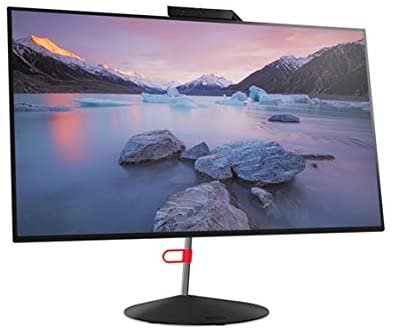
2. LENOVO ThinkVision X1: De tweedegeneratie biedt uitzonderlijke grafische kwaliteit.
Functies en recensies
Lenovo is een bekend merk in de IT-wereld en presenteert nu een pc-monitor met geïntegreerde webcam: de ThinkVision X1 2e generatie. Met een scherm van 27 inch en een slank ontwerp van slechts 4,7 mm dik is deze monitor geschikt voor allerlei toepassingen, van kantoorwerk tot gamen.
Geniet van een ongeëvenaarde en meeslepende kijkervaring met 4K Ultra HD-resolutie. Deze monitor brengt zelfs de kleinste grafische details perfect scherp in beeld. Dankzij het IPS-paneel met een helderheid van 350 cd/m² biedt dit scherm een uitstekend contrast in de dynamische modus. De reactietijd is ultrasnel en bedraagt slechts 4 ms.
Deze monitor, met een prijskaartje van €754,55, is voorzien van een Full HD-webcam met twee geïntegreerde microfoons, wat erg handig is voor videoconferenties. Voor het aansluiten van uw apparaten biedt de Lenovo ThinkVision X1 2nd Gen diverse poorten, waaronder HDMI 2.0, DisplayPort 1.2 en Thunderbolt 3. Tot slot is hij uitgerust met twee 3W-luidsprekers voor een nog meeslepender kijkervaring.

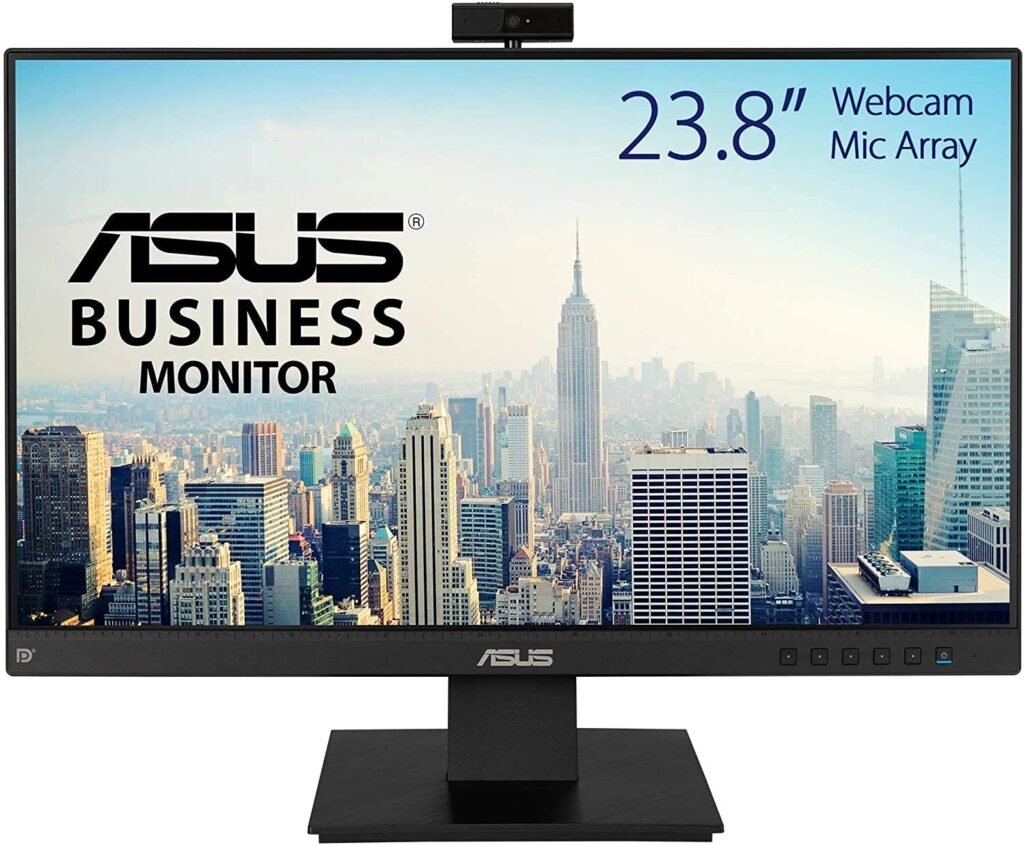
3. ASUS Business BE24EQK: de pc-monitor voor elk budget
Functies en recensies
Dit Business BE24EQK-model van ASUS is de meest betaalbare pc-monitor met geïntegreerde webcam. Voor € 193,88 biedt dit scherm optimale beeldkwaliteit voor al uw taken. Dankzij het ergonomische ontwerp en de afgeronde randen is deze monitor ook geschikt voor een opstelling met twee schermen.
Maar dankzij de standaard kunt u de monitor ook kantelen of draaien naar uw ideale kijkpositie. Met de VESA-montage van 100 x 100 mm kunt u hem aan de muur bevestigen of als arm gebruiken. Het 24-inch IPS-paneel biedt een brede kijkhoek met een beeldverhouding van 16:9 en een Full HD-resolutie.
Met een snelle responstijd van 5 ms biedt deze ASUS-monitor een uitstekend contrast. De Full HD-webcam, microfoon en geïntegreerde luidsprekers maken videovergaderingen eenvoudig. Dit scherm biedt meer dan andere, waaronder Flicker-Free en Low Blue Light-technologieën, die uw ogen beschermen tegen vermoeidheid en irritatie, vooral bij langdurig gebruik. Qua connectiviteit beschikt dit Business BE24EQK-model over VGA-, HDMI- en DisplayPort-aansluitingen.

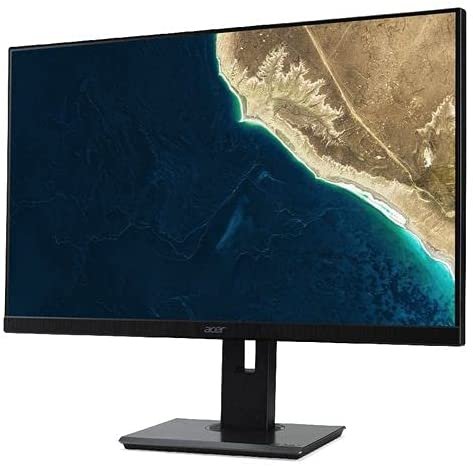
4. ACER B227Qbmiprx: Geniet van een Full HD-ervaring
Functies en recensies
Dit ACER B227Qbmiprx-scherm past zich aan uw dagelijkse behoeften aan en biedt een 21,5-inch LED-display met een minimalistisch, randloos ontwerp. Dankzij het IPS-paneel en de Full HD-resolutie heeft het scherm een beeldverhouding van 16:9. Het levert bovendien een helderheid van 250 cd/m² en een snelle reactietijd van 4 ms.
Deze monitor is geschikt voor diverse opstellingen, vooral als u twee monitoren wilt gebruiken. Dankzij de in hoogte verstelbare ergonomische standaard kunt u de schermoriëntatie aanpassen door te draaien en horizontaal te kantelen. Uitgerust met de nieuwe ACER Vision Care-, Confyview-, Flicker-less- en Low Dimming-technologieën, beschermt deze monitor uw ogen, zelfs bij langdurig gebruik.
Met een geïntegreerde Full HD IR-webcam kunt u met deze monitor eenvoudig videoconferenties houden. Hij beschikt ook over een ingebouwde microfoon voor heldere en vloeiende gesprekken en twee geïntegreerde 2W-luidsprekers. Voor de connectiviteit biedt deze monitor verschillende poorten voor het aansluiten van uw apparaten: HDMI, DisplayPort, VGA, USB 3.0 en een audio-uitgang.

5. HP Elite Display E243m: Pas de schermpositie of -rotatie aan uw behoeften aan

Functies en recensies
Voor € 277,40 biedt HP de Elite Display E243m pc-monitor aan. Dankzij het IPS-paneel heeft deze monitor een snelle reactietijd van 5 ms en een helderheid van 250 cd/m². HP biedt ook een 23,8-inch LED-scherm met een beeldverhouding van 16:9 en Full HD-resolutie.
Compatibel met dual-monitoropstellingen, geniet van brede kijkhoeken voor zowel kantoorwerk als gaming. Het scherm kan in portretstand (90°) worden gezet, kantelen en in hoogte worden versteld voor een comfortabele houding. Met een ingebouwde webcam met een resolutie van 720p is deze monitor ideaal voor videogesprekken en Skype-conferenties.
Sterker nog, om een heldere en naadloze communicatie met uw gesprekspartner te garanderen, is deze HP Elite Display-monitor uitgerust met twee digitale microfoons en geïntegreerde luidsprekers. Voor het aansluiten van uw apparaten biedt deze HP-monitor diverse poorten, waaronder DisplayPort 1.2, VGA, HDMI 1.4 en USB 3.0.

Koopgids voor het kiezen van een computermonitor met geïntegreerde webcam

Wat zijn de voordelen van een computermonitor met een geïntegreerde webcam?
Webcam-economie
Dit is een duidelijk voordeel, maar wel een dat niet over het hoofd gezien mag worden: door een computermonitor met ingebouwde webcam te kopen, bespaar je de kosten van een aparte webcam! Natuurlijk moet je wel meteen de juiste keuze maken. Want als je kiest voor een computermonitor met een webcam van lage kwaliteit, zul je er alsnog een moeten kopen.
Geen kabels
Wie zit er nu te wachten op al die snoeren en kabels voor al zijn apparaten? Het is niet praktisch en er is altijd een risico dat je ze kwijtraakt of beschadigt, waardoor ze onbruikbaar worden… Door te kiezen voor een computerscherm met een geïntegreerde webcam ben je van al die overbodige dingen af: geen Bluetooth, geen kabels, helemaal niets!
Gemakkelijk te vervoeren
Het is belangrijk om te onthouden dat een externe webcam ruimte inneemt en elke keer aangesloten moet worden. Dus als je online werkt en vaak reist, moet je hem niet alleen meenemen, maar ook elke keer opnieuw aansluiten. Dit is geen probleem bij computermonitoren met een ingebouwde webcam.
Wat zijn de nadelen van een computermonitor met een geïntegreerde webcam?
Lagere kwaliteit dan externe webcams
Externe webcams bieden meer ruimte voor lenzen en andere elektronische componenten. Daardoor leveren ze over het algemeen een hogere resolutie, betere foto's en video's en een superieure geluidskwaliteit. Als beeld- en geluidskwaliteit van het grootste belang zijn, is een hoogwaardige externe webcam een betere keuze dan een standaard ingebouwde webcam. Stereomicrofoons, groothoeklenzen en geavanceerde autofocusfuncties zijn allemaal eigenschappen die je kunt verwachten op duurdere externe webcams en die doorgaans niet beschikbaar zijn op ingebouwde modellen.
Risico op breuk
Het grootste probleem met computermonitoren met een geïntegreerde webcam is dat een defect veel meer gedoe oplevert. Bedenk eens: als je een webcam kapotmaakt die los van je computer zit, is dat geen ramp. Je hoeft alleen maar een nieuwe te kopen. Maar als de webcam in je computer is geïntegreerd, moet je naar een reparatiewinkel.
Minder veiligheid
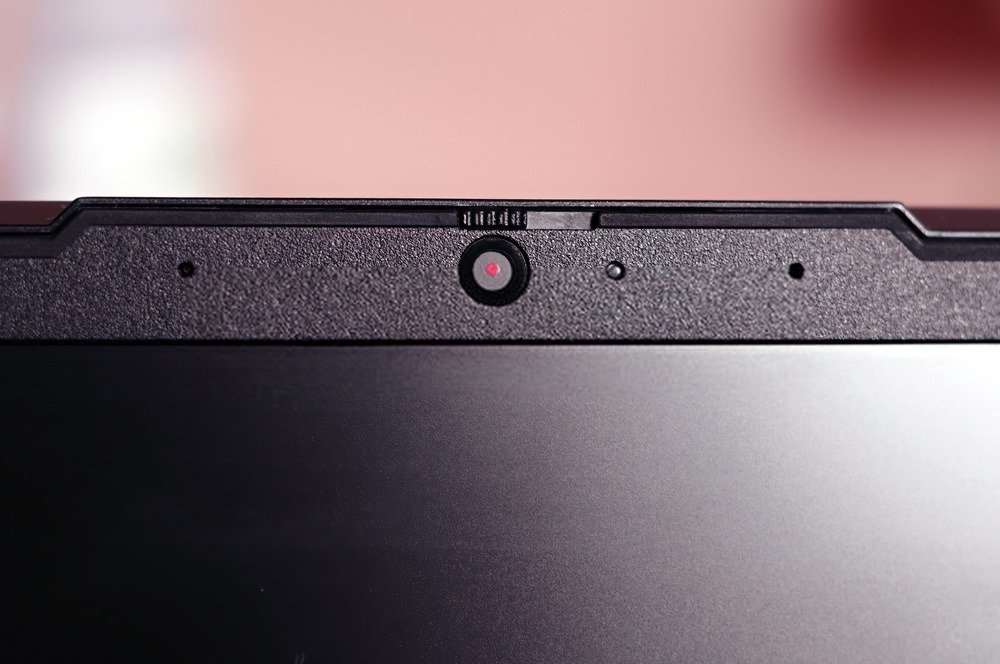
De meeste mensen voelen zich ongemakkelijk bij een webcam die constant op hen gericht is, uit angst dat ze door een hacker in de gaten gehouden worden. Of dit nu een reëel gevaar is of een broodjeaapverhaal, feit is dat laptopschermen met ingebouwde webcams niet bepaald vertrouwenwekkend zijn. Gebruikers van een traditionele webcam hoeven hun apparaat alleen maar even de andere kant op te draaien om zich veilig te voelen. Hoe dan ook, er is een oplossing: een klein stukje papier over de webcam!
Vaste positie
Een van de nadelen van geïntegreerde webcams is dat ze alleen meebewogen kunnen worden met het scherm zelf. Een externe webcam kan gedraaid en gekanteld worden, terwijl een geïntegreerde webcam vastzit.
Computermonitoren met geïntegreerde webcams: het belang van de microfoon
Een andere factor om rekening mee te houden is de aanwezigheid van een microfoon. Als je een computermonitor hebt met een ingebouwde webcam en een microfoon, ben je helemaal klaar!
Dit biedt je een alles-in-één apparaat waarmee je gemakkelijk kunt communiceren, beelden kunt delen en video's kunt uitwisselen met iedereen: of het nu je collega's, vrienden, familie of gamepartners zijn.
Zorg er echter wel voor dat de microfoon van acceptabele kwaliteit is en niet zomaar van standaardkwaliteit.
Veelgestelde vragen
Wat is het verschil tussen een geïntegreerde webcam en een externe webcam?
Externe webcams daarentegen brengen extra kosten met zich mee en moeten handmatig worden geïnstalleerd en geconfigureerd. Hoewel de meeste externe webcams weinig installatiewerk vereisen en over het algemeen direct gebruiksklaar zijn na het aansluiten, is dit toch iets om rekening mee te houden.
Vervolgens, upgrades en onderhoud. Bij een computermonitor met een ingebouwde webcam heeft u geen keuze qua webcam. Met een externe webcam kunt u er echter een selecteren die aan uw behoeften voldoet qua prijs, resolutie en functies. Bovendien is het veel gemakkelijker om een externe webcam te vervangen of te upgraden dan een ingebouwde.
Als er een probleem is met een ingebouwde webcam, moet u de monitor openen om bij de lens en de bekabeling te komen, terwijl een extern model veel gemakkelijker toegankelijk is. Problemen oplossen met een externe webcam is veel eenvoudiger: je kunt hem bijvoorbeeld op een andere computer aansluiten om te controleren of hij nog werkt, wat niet mogelijk is met een ingebouwde webcam.
Draagbaarheid speelt ook een rol. Externe webcams zijn lastiger te positioneren (bijvoorbeeld bovenop een monitor), maar ook flexibeler: je kunt de kop van een webcam gemakkelijker draaien dan je hele laptop.
Externe modellen zijn veel beter geschikt voor situaties waarin je op afstand moet monitoren. Ze zijn bijvoorbeeld veel gemakkelijker op een raam of deur te plaatsen. Ook als je met een laptop reist, is een ingebouwde webcam praktischer omdat alles in de computer zelf is geïntegreerd. Er zijn geen extra apparaten of kabels.
Ten slotte is er de kwestie van kwaliteit. Externe webcams hebben meer ruimte voor lenzen en andere elektronische componenten. Ze bieden daarom over het algemeen een betere resolutie, foto's en video's van hogere kwaliteit en een beter geluid.
Als beeld- en geluidskwaliteit van het grootste belang zijn, zal een hoogwaardige externe webcam beter aan je behoeften voldoen dan een standaard ingebouwde webcam. Stereomicrofoons, groothoeklenzen en geavanceerde autofocusfuncties zijn allemaal eigenschappen die je kunt verwachten op duurdere externe webcams en die over het algemeen niet beschikbaar zijn op geïntegreerde modellen.
Welke kwaliteit mag ik verwachten van een computermonitor met een geïntegreerde webcam?
Let ook op de framesnelheid! Een hoge framesnelheid is erg belangrijk. Webcams met een lage framesnelheid produceren beelden die haperen en periodiek bevriezen op het scherm. De framesnelheid wordt gemeten in frames per seconde, dus kijk naar de fps-aanduiding op de verpakking van de webcam. Minimaal 15 frames per seconde is nodig voor het streamen van video. Het is aan te raden een webcam te kiezen met 30 frames per seconde of meer. Een webcam met 60 frames per seconde is ideaal, maar die is wel duurder.
Computermonitoren met geïntegreerde webcam: voor wie?
Je moet rekening houden met de kenmerken van zowel de ingebouwde als de externe webcam: installatie, draagbaarheid en kwaliteit. Een computermonitor met een ingebouwde webcam is perfect voor professioneel of thuisgebruik. De ingebouwde webcam is bijvoorbeeld meer dan voldoende om deel te nemen aan zakelijke vergaderingen of contact te houden met dierbaren.
De ingebouwde webcam schiet echter tekort als je een onberispelijke videokwaliteit nodig hebt. Denk bijvoorbeeld aan livestreaming of online uitzendingen. Je hebt een ideale beeldkwaliteit nodig voor je kijkers, en daarvoor vind je met een externe webcam wat je zoekt.
Kan ik een externe webcam gebruiken op mijn computermonitor met ingebouwde webcam?
Wat uw reden ook is om een externe camera te gebruiken, deze camera's zijn eenvoudig te installeren en te gebruiken, zelfs als u een ingebouwde webcam hebt.
Begin met het aansluiten van uw externe webcam op uw computer. De meeste webcams maken verbinding via USB, maar soms worden er ook andere aansluitingen gebruikt. Raadpleeg de gebruikershandleiding van uw webcam als u het niet zeker weet.
Plaats vervolgens de installatie-cd die bij uw webcam is geleverd. Er verschijnt een venster op het scherm dat u door het installatieproces van de driver en software leidt.
Start de software waarin u uw webcam wilt gebruiken. Dit kan instant messaging-software zijn, een website, vergadersoftware of andere software met videoconferentiemogelijkheden, zoals Zoom.
Open de voorkeuren van de software die u gebruikt en zoek de sectie met video-instellingen. Deze procedure verschilt enigszins per programma. Raadpleeg de helpdocumentatie van uw software als u deze niet kunt vinden.
Selecteer uw camera als het voorkeursapparaat voor uw software. Dit verschilt per programma, maar in de video-instellingen vind je meestal een keuzelijst of selectievakje waarmee je de geïnstalleerde videoapparaten kunt selecteren.
Werkt het na al deze stappen nog steeds niet? Probeer dan de ingebouwde webcam uit te schakelen via de instellingen. Omdat de ingebouwde webcam dan niet meer wordt gedetecteerd, wordt de externe webcam automatisch weergegeven.
Computermonitor met geïntegreerde webcam, ja of nee?
Een ingebouwde webcam (idealiter met een ingebouwde microfoon) biedt je een alles-in-één apparaat, zonder gedoe met een hoop kabels en zonder dat het te veel ruimte inneemt. Of het nu voor professioneel, persoonlijk of recreatief gebruik is, een computermonitor met een ingebouwde webcam is voor de meeste mensen meer dan voldoende!
Het zal echter niet volstaan voor een selecte groep gebruikers die hun webcam voor zeer geavanceerde doeleinden gebruiken, zoals streaming en live-uitzendingen. Deze gebruikers zouden een externe webcam moeten overwegen. Maar zelfs als je niet tot deze categorie behoort, kun je een externe webcam prima naast je ingebouwde webcam gebruiken.


