
Gaat uw computerscherm constant aan en uit ? Dit probleem kan erg vervelend zijn en u belemmeren bij het werken of gamen. Het kan verschillende oorzaken hebben, zoals een defecte kabel , een verouderde driver, een virus of oververhitting. Gelukkig zijn er oplossingen. In dit artikel leggen we uit hoe u de oorzaak van het probleem kunt achterhalen en hoe u het kunt oplossen.
Controleer de kabels van je monitor
Controleer eerst of uw monitor goed is aangesloten. Als de monitor steeds aan- en uitgaat , kan dit komen door een defecte kabel. Controleer daarom eerst de kabel waarmee de monitor op uw pc is aangesloten. Zorg ervoor dat de stekker aan beide uiteinden goed vastzit en niet beschadigd is. U kunt ook een andere kabel of poort proberen om te zien of het probleem aanhoudt.
Update de stuurprogramma's van uw grafische kaart
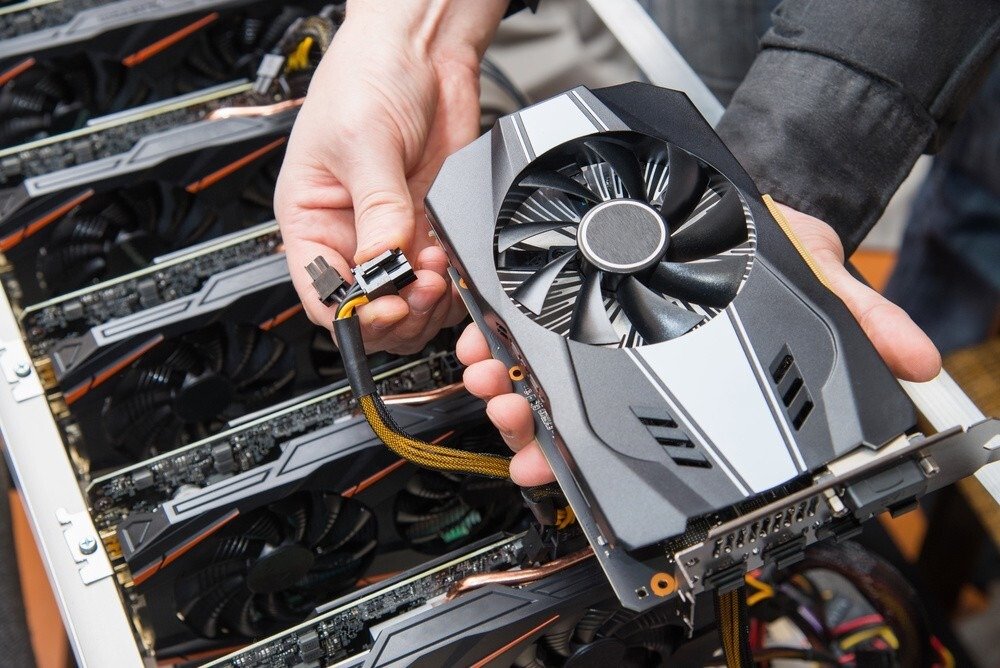
Als de kabels niet het probleem zijn, ligt het probleem mogelijk bij de stuurprogramma's van je grafische kaart . Stuurprogramma's zijn softwareprogramma's waarmee je pc kan communiceren met externe apparaten, zoals je monitor. Verouderde of incompatibele stuurprogramma's kunnen storingen veroorzaken.
Om te controleren of uw stuurprogramma's up-to-date zijn, kunt u de Windows Update-tool gebruiken. Deze tool controleert automatisch of er updates beschikbaar zijn voor uw systeem.
Zo doe je dat:
- Open het Startmenu en klik op Instellingen (het pictogram met het tandwiel).
- Klik op Update en beveiliging.
- Klik op Windows Update. Je vindt deze optie in het navigatiemenu aan de linkerkant van het venster.
- Klik op 'Controleren op updates'. Deze optie bevindt zich bovenaan de pagina.
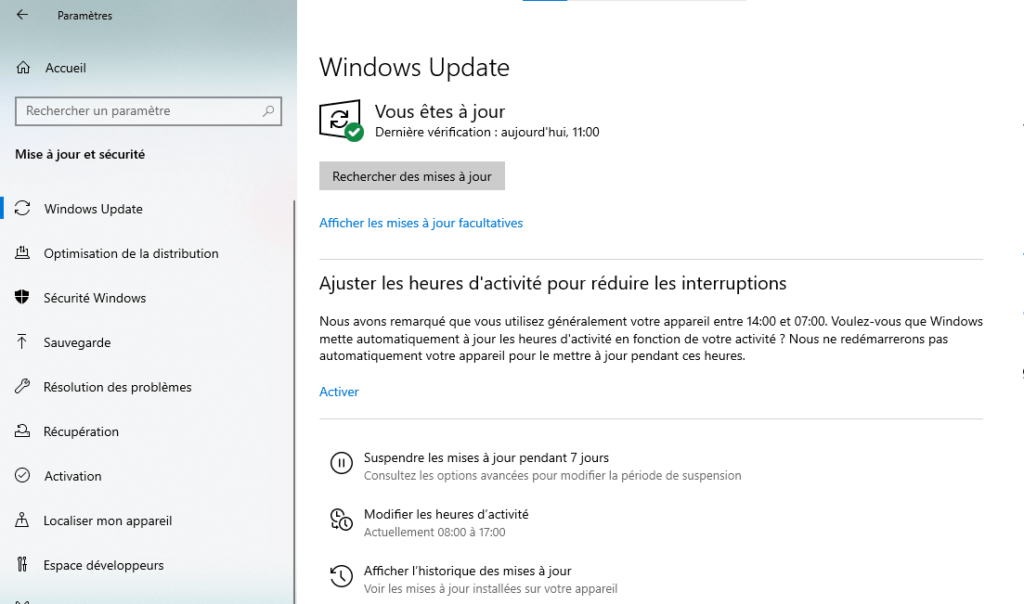
- Als er driverupdates beschikbaar zijn, klik dan op Nu installeren om ze te downloaden en te installeren.
Volg deze stappen om de stuurprogramma's van uw grafische kaart bij te werken
- Download de Intel® Driver & Support Assistant naar uw computer.
- Voer het gedownloade bestand uit en volg de instructies op het scherm om de software te installeren.
- Start de Intel® Driver & Support Assistant en laat deze uw systeem analyseren.
- Als er driverupdates beschikbaar zijn, klik dan op Installeren om ze automatisch te downloaden en te installeren.
Je kunt ook deze handleiding raadplegen voor meer details en opties.
Scan je pc met een antivirusprogramma

Een andere factor die ervoor kan zorgen dat het scherm aan- en uitgaat, is de aanwezigheid van een virus of malware op uw pc . Deze programma's kunnen uw systeem infecteren en de werking ervan verstoren. Om ze te verwijderen, moet u uw pc scannen met een betrouwbaar en effectief antivirusprogramma, zoals Avast, Kaspersky of Bitdefender. U kunt ook software zoals Malwarebytes of AdwCleaner gebruiken om adware of spyware te verwijderen die uw pc mogelijk vertragen.
Maak je pc schoon en controleer de temperatuur
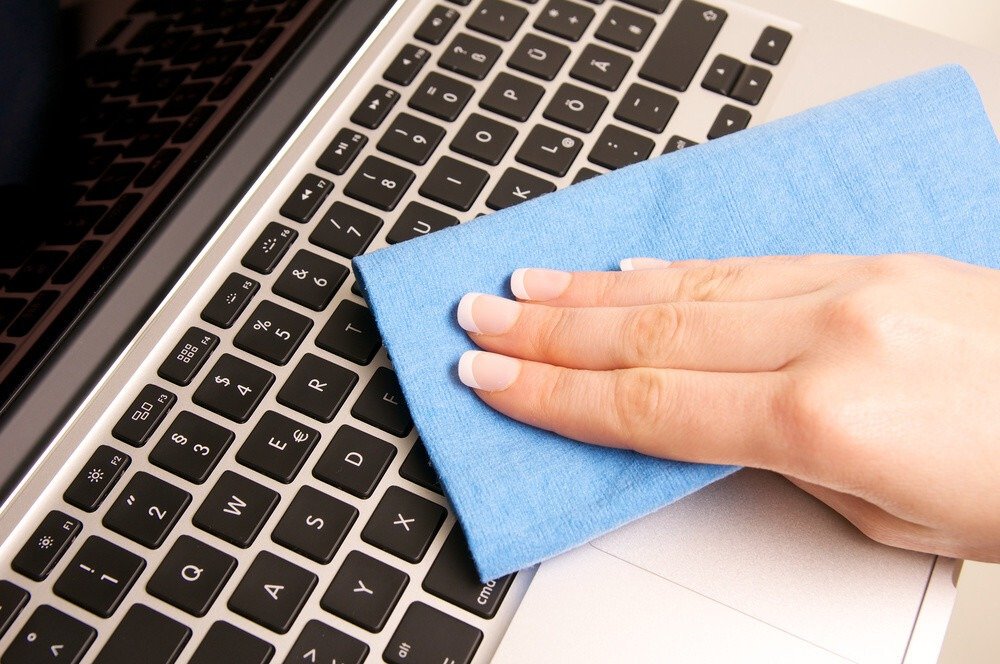
Tot slot kan het probleem te maken hebben met oververhitting van uw pc of monitor. Als uw pc of monitor te heet wordt, kan deze zichzelf uitschakelen en opnieuw opstarten om onherstelbare schade te voorkomen . Om dit te voorkomen, moet u uw pc en monitor regelmatig schoonmaken met een zachte doek en een geschikt reinigingsmiddel. U moet ook de ventilatoren en ventilatieopeningen afstoffen met perslucht of een stofzuiger. U kunt ook software zoals SpeedFan of HWMonitor om de temperatuur van uw pc te controleren, oververhitting te voorkomen en indien nodig de ventilatorsnelheid aan te passen.
Overzichtstabel van oplossingen
| Mogelijke oorzaak | Oplossing |
| defecte kabel | Controleer de kabels en vervang ze indien nodig |
| Verouderde driver | Update de stuurprogramma's van uw grafische kaart |
| Virus of malware | Scan uw pc met een antivirus- en antimalwareprogramma |
| Oververhit | Maak je pc en monitor schoon en controleer hun temperatuur |
Veelgestelde vragen over het probleem dat het scherm steeds aan- en uitgaat
In dit gedeelte beantwoorden we de meestgestelde vragen over het probleem dat het scherm steeds aan- en uitgaat.
Waarom gaat mijn scherm steeds aan en uit tijdens het spelen?
Als je scherm tijdens het spelen steeds aan en uit gaat , kan dat komen doordat je pc of monitor oververhit raakt. Videogames verbruiken veel systeembronnen en kunnen ervoor zorgen dat je hardware oververhit raakt. Om dit te voorkomen, is het raadzaam om je pc en monitor schoon te maken, de temperatuur te controleren en de grafische instellingen van je game aan te passen.
Hoe kan ik zien of mijn scherm defect is?
Als je vermoedt dat je monitor defect is , kun je een eenvoudige test uitvoeren. Sluit je monitor aan op een andere pc of apparaat, zoals een gameconsole of dvd-speler. Als het probleem aanhoudt, is je monitor defect en moet deze worden vervangen. Verdwijnt het probleem, dan ligt het probleem bij je pc of de kabel.
Hoe los ik een flikkerend scherm op?
Als uw scherm flikkert, kan dit komen door een probleem met de verversingsfrequentie of de resolutie . De verversingsfrequentie is het aantal keren per seconde dat het scherm een beeld weergeeft. De resolutie is het aantal pixels dat het scherm weergeeft. Als deze instellingen niet geschikt zijn voor uw scherm, kunnen ze flikkeren veroorzaken. Om ze aan te passen, kunt u de volgende stappen volgen:
- Klik op de Startknop en vervolgens op Instellingen
- Klik op Systeem en vervolgens op Weergave
- Klik op Geavanceerde weergave-instellingen
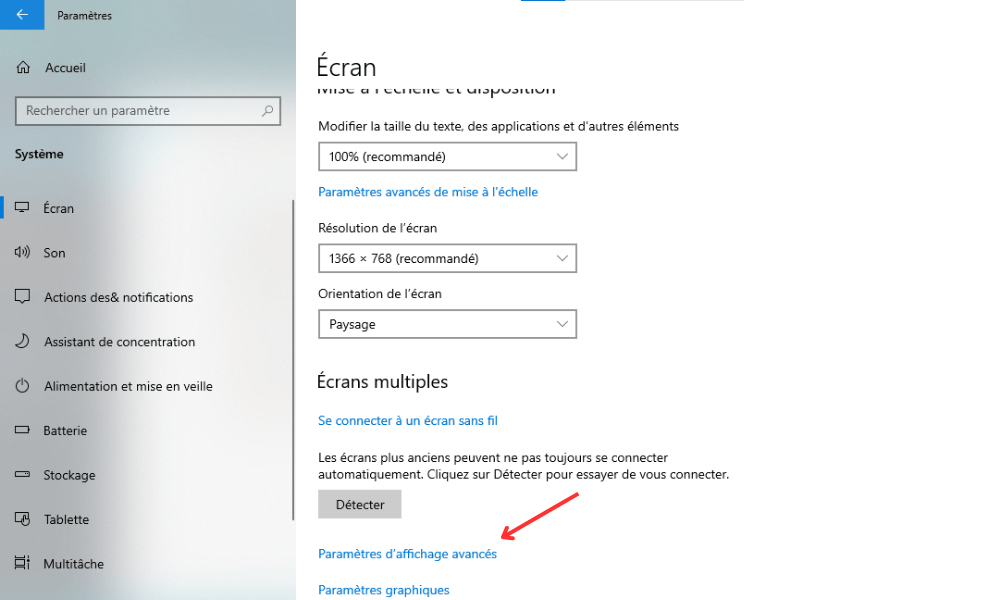
- Klik op 'Eigenschappen van de videokaart' voor scherm 1
- Klik vervolgens op het tabblad Scherm
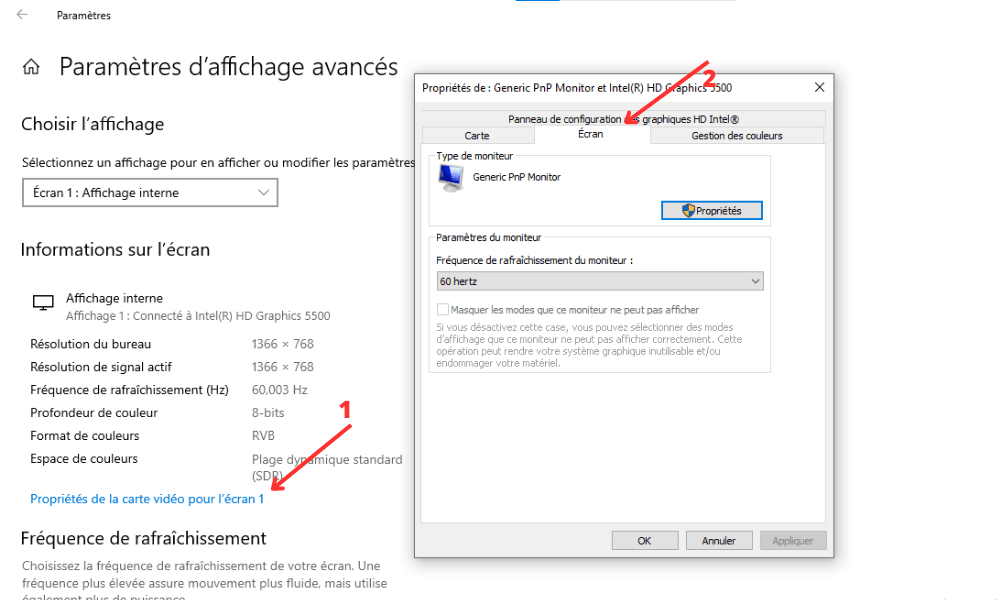
- Kies een verversingsfrequentie en resolutie die compatibel zijn met uw scherm
- Klik op Toepassen en vervolgens op OK
Conclusie
Samenvattend heeft dit artikel oplossingen geboden voor het probleem van een scherm dat herhaaldelijk aan- en uitgaat. We hebben mogelijke oorzaken van dit probleem geïdentificeerd, zoals een defecte kabel, een verouderde driver, een virus of oververhitting. We hebben ook de stappen beschreven om kabels te controleren, drivers bij te werken, uw pc te scannen met antivirussoftware en zowel uw pc als monitor schoon te maken. We hopen dat deze tips u helpen om het maximale uit uw scherm te halen. Voor meer informatie kunt u andere bronnen raadplegen over de beste werkwijzen voor het onderhouden van uw computerhardware en het voorkomen van storingen .


