
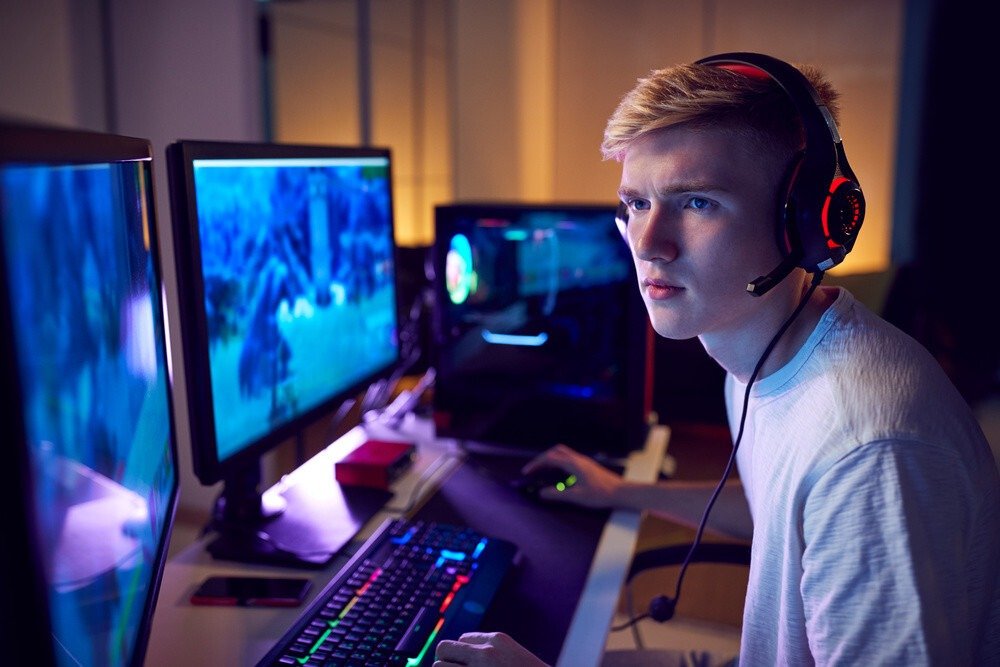
Er zijn veel redenen waarom je extra schermen op je pc zou willen aansluiten. Of het nu een laptop of een desktop is, je wilt misschien het bureaublad op het eerste scherm weergeven terwijl je een applicatie of andere content op het tweede scherm bekijkt. Over het algemeen is het doel van het aansluiten van extra monitoren het creëren van een groter scherm. Zowel amateur- als professionele gamers maken veelvuldig gebruik van multi-monitoropstellingen.
Hieronder vindt u onze aanbevelingen voor het aansluiten van uw monitoren op uw laptop

Hoe sluit ik twee schermen aan op een pc via HDMI of VGA?
Laptops zijn het gemakkelijkst te integreren in een opstelling met meerdere monitoren. De meest voorkomende configuratie met een laptopscherm is een opstelling met twee monitoren. Je hoeft alleen maar een tweede monitor aan te sluiten op de uitgangspoort. VGA, HDMI, Thunderbolt 3, Miracast via Wi-Fi en DisplayPort zijn de poorten die je tegen zult komen.
Als uw laptop een dedicated 3D GPU (geïntegreerde grafische kaart) heeft, beschikt deze waarschijnlijk over meerdere video-uitgangen. Mogelijk heeft hij ook een combinatie van Mini DisplayPort, HDMI en VGA. Thunderbolt 3-poorten zijn te vinden op de meeste recente computers. Dit type poort kan tegelijkertijd audio, video en data uitvoeren. De connector is identiek aan die van USB Type-C. Mogelijke scenario's:
Laptops met VGA- en HDMI-poorten
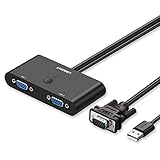
Op sommige laptops, ongeacht de leeftijd, vind je een VGA-poort en een HDMI-poort. In dat geval kun je twee monitoren aansluiten en ze tegelijkertijd gebruiken. Maar zelfs als je computer alleen een VGA-poort en een USB-poort heeft, hoef je je geen zorgen te maken. Er zijn andere manieren om een extra monitor aan te sluiten. Je hebt alleen vrije USB-poorten nodig om een externe USB-naar-VGA- of DVI-videokaart aan te sluiten. Met deze kaart kun je een scherm op je laptop aansluiten.
Onze aanbeveling
Laptops met HDMI- en mini-DisplayPort-aansluitingen
Mini DisplayPort-aansluitingen zijn te vinden op moderne computers. Sommige modellen hebben mogelijk ook HDMI-poorten. Beide typen poorten stellen je in staat om meerdere monitoren aan te sluiten, waarbij elke monitor op een aparte poort is aangesloten. Als je pc alleen een Mini DisplayPort heeft, zoek dan naar een DisplayPort-splitterhub.
Computers met Thunderbolt 3-poorten
Met dit type poort heb je een geschikte adapterkabel nodig om je pc op een externe monitor aan te sluiten. Als je een MacBook uit 2015, een Dell, een Chromebook Pixel of een HP Pavilion hebt, dan zijn je poorten Thunderbolt 3.

Laptop met eGPU (externe grafische processor)
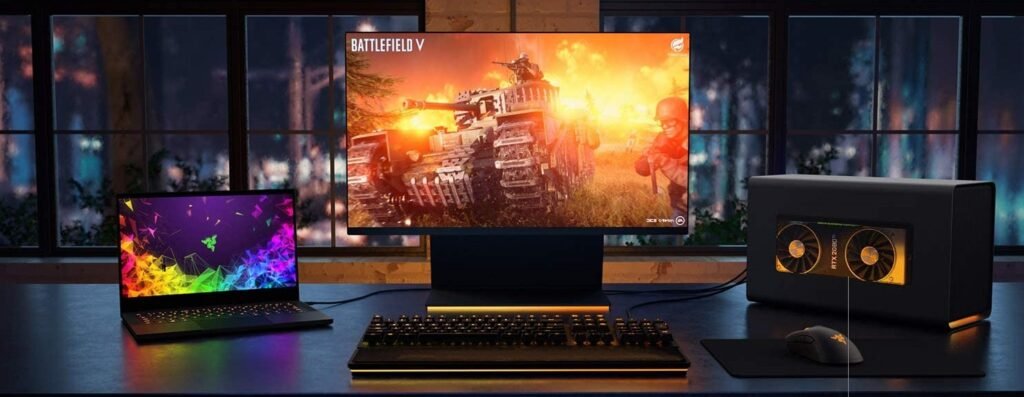
Een externe GPU, of grafische versneller, wordt veel gebruikt voor gaming. Het kan echter ook dienen als tussenstation om een monitor aan te sluiten op een laptop met een USB Type-C-poort. Deze grafische versneller ondersteunt ook het aansluiten van meerdere monitoren via meerdere HDMI- en DVI-poorten. Er zijn ook eGPU's die geen externe video-uitgang hebben, maar de grafische prestaties voor interne beeldschermen aanzienlijk verbeteren.
Ben je een doe-het-zelver en kies je het liefst je eigen grafische kaart? Dan is een eGPU-behuizing met een Thunderbolt 3-poort ideaal. Deze behuizing heeft een kant-en-klaar PCIe-uitbreidingsslot. Daarnaast vind je er een grafische kaart met power supply of koelsysteem. Soms vind je er ook USB 3.0-, Ethernet- en SATA-poorten. Dit type grafische kaart heeft een breedte die overeenkomt met drie slots.
Het kan voorkomen dat alle ingebouwde videopoorten van je laptop bezet zijn en je overweegt extra monitoren aan te sluiten. In dat geval heb je de volgende opties:
- Een DisplayPort-splitterbox voor meerdere DisplayPort-uitgangen
Dit is een manier om de output van een laptop snel te vermenigvuldigen met 2, 3 of 4. Aan de uiteinden van de splitter bevindt zich een DisplayPort-aansluiting aan de ene kant en vier DisplayPort-aansluitingen aan de andere kant.
- Externe USB-naar-VGA/HDMI/DVI-videokaart
Dit is de eenvoudigste en goedkoopste manier om extra schermen aan je laptop toe te voegen. Het ondersteunt alleen een resolutie van 1080p. Deze USB-videokaartadapters zijn echter beperkt doordat ze geen maximale resolutie van 1920 × 1980 pixels ondersteunen.
- Externe USB-monitor
Dit is een slanke, draagbare LED-monitor die via USB wordt gevoed. Dit computerscherm heeft een eigen geïntegreerde videokaart, waardoor het gebruik kan maken van elke beschikbare USB 3.0-poort. Het voordeel hiervan is de mogelijkheid om meerdere schermen tegelijk aan te sluiten. Bovendien is het handig (je kunt het overal mee naartoe nemen) en eenvoudig te installeren.
Naast alle bovengenoemde items heb je monitoren nodig met VGA-, HDMI- en/of DVI-ingangen. Deze maken de installatie compleet als je de benodigde kabels, poorten en adapters hebt, en als je op zoek bent naar een monitor met een specifieke resolutie. Om vingerafdrukken op je bureau te voorkomen en je monitoren te beschermen tegen stoten en vallen, kun je overwegen een monitorstandaard te gebruiken.
Kun je 3 of 4 schermen op je pc aansluiten?
drie, of zelfs vier, monitoren op je laptop aansluiten is wel mogelijk als de grafische kaart van je computer dit ondersteunt. Om dit te controleren, ga je naar de website van de fabrikant van je grafische kaart en kijk je hoeveel monitoren deze ondersteunt. Als de grafische kaart van je computer geen meerdere monitoren ondersteunt, moet je een compatibele kaart aanschaffen.
Koop in plaats daarvan een multiport-adapter:

Naast deze controle is het belangrijk om te achterhalen welke poorten er op uw pc aanwezig zijn. Dit is nodig om te bepalen welke kabels en adapters u nodig heeft, voor het geval de poorten op uw pc en monitor verschillen. Als de poorten verschillen, kunt u de volgende opties overwegen:
- Gebruik een HDMI-naar-VGI-adapter
- Kies in het dockingstation om meerdere verschillende poorten te gebruiken
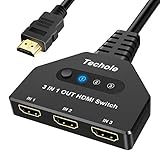
- Vergroot indien nodig het aantal HDMI-poorten door een HDMI-splitter toe te voegen.
Welke grafische kaart is nodig voor 2 schermen?
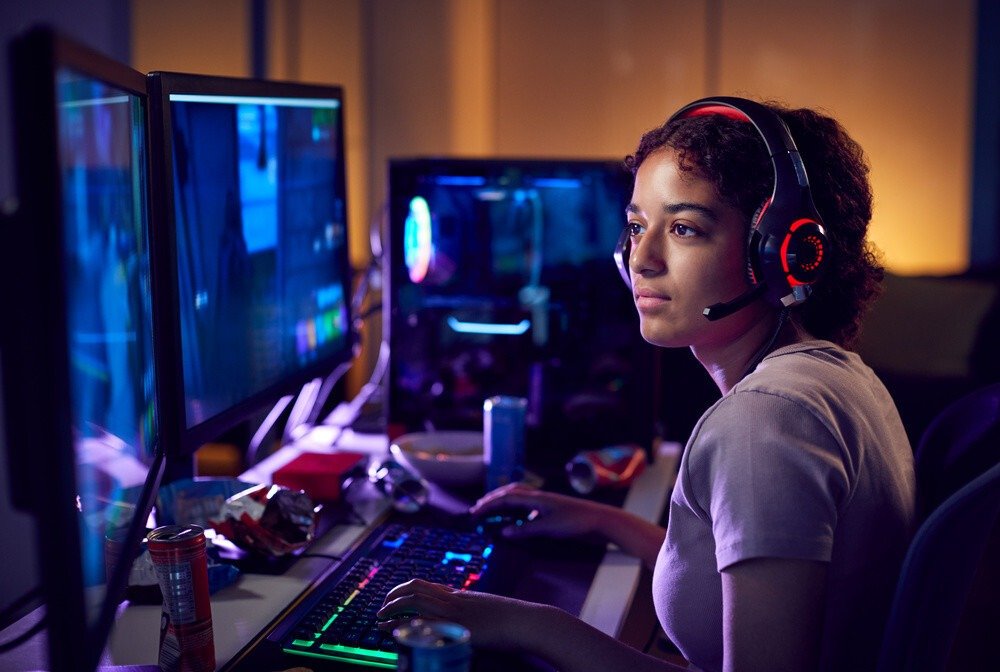
Controleer eerst of je een grafische kaart hebt voordat je een monitor op je laptop aansluit. Raadpleeg hiervoor de hardware specificaties van je computer. Zonder een recente grafische kaart is het onmogelijk om twee schermen tegelijk aan te sturen. Een grafische kaart moet minimaal twee schermen ondersteunen en over de benodigde aansluitingen beschikken.
Over het algemeen hebben de meeste moderne desktop- en laptop-pc's een grafische kaart. De gewenste beeldkwaliteit hangt af van de prestaties van de grafische kaart. De minimale vereiste voor een optimale weergave is dat de kaart Full HD-resolutie ondersteunt. Idealiter zouden beide monitoren een echt hoge resolutie moeten weergeven. Bovendien hebben sommige krachtige computers twee grafische kaarten. In dat geval moet de gebruiker beslissen of de monitoren op één kaart of op beide tegelijk worden aangesloten.
Hoe stel ik een dubbel scherm in op windows 10?
Het instellen van je pc is een essentiële stap als je extra monitoren wilt aansluiten. Zorg er daarom eerst voor dat de monitor(en) correct op de pc zijn aangesloten. Daarna kun je de instellingen in Windows 10 configureren.
Hier is een instructievideo over hoe je een dual-monitor setup installeert in Windows 10
Waarom zou je je pc configureren?
Het gebruik van meerdere schermen optimaliseert uw prestaties bij het uitvoeren van uw dagelijkse taken. U kunt twee taken tegelijk in de gaten houden, terwijl u zich blijft concentreren op de primaire taak. Bovendien zorgt de configuratie voor een beter overzicht. Afhankelijk van uw behoeften zijn er verschillende configuraties mogelijk, waaronder:
- Een origineel scherm van standaardformaat aangesloten op een scherm met een grotere schermdiagonaal
- Een laptopscherm aangesloten op een externe monitor
- Twee monitoren van dezelfde grootte om het weergaveoppervlak te verdubbelen
Tot slot biedt de optie voor twee schermen u de mogelijkheid om foto's en video's op volledig scherm te bekijken door uw pc op een televisie aan te sluiten. Het enige wat u nodig hebt voor een goede beeldkwaliteit is een HDMI-poort.
Hier vind je de beste stands voor het opzetten van meerdere monitoren voor je pc
Een opstelling met twee schermen: de vereisten!
Het succes van een project met meerdere beeldschermen hangt af van de nauwgezette naleving van de volgende instructies:
- Controleer of de grafische kaart van uw computer meerdere beeldschermen ondersteunt
- Controleer de poorten op uw pc. Identificeer de aanwezige uitgangen: HDMI, VGA, Thunderbolt, USB-C en DisplayPort. Deze poorten zijn rechtstreeks verbonden met de grafische kaart en bevinden zich horizontaal. Mogelijk vindt u ook een verticaal georiënteerde poort. In dat geval is deze verbonden met de videokaart, wat een nadeel kan zijn bij het aansturen van meerdere beeldschermen
- Verzamel alle benodigde accessoires en apparatuur. Voor een opstelling met twee of drie schermen heb je twee HDMI-kabels, één HDMI- en één DVI-kabel, of één VGA-kabel nodig. Voor een Mac heb je een Thunderbolt 3 naar HDMI- of VGA-, DisplayPort naar VGA- of HDMI-, of USB-C naar HDMI- of VGA-adapterkabel nodig.
Het extra scherm moet een zo hoog mogelijke resolutie hebben en een resolutie die overeenkomt met de video-uitgang van de pc. De gebruikte kabels moeten ook compatibel zijn met de monitoren. Als de computer en monitor identieke aansluitingen hebben, is het aan te raden kabels met dezelfde specificaties te kiezen. Deze zijn goedkoper en verlagen daardoor de totale kosten voor het opzetten van het multi-monitorsysteem.
Om de verbindingen tot stand te brengen, is bovendien het volgende nodig:
- Zoek de aansluitingen op de monitor(en) en de pc
- Sluit de uiteinden van de kabels aan op de aansluitingen van de computer en op de aansluitingen van de monitoren
- Sluit de voedingskabel van de aangesloten monitor(en) aan;
- Configureer de weergave om beide schermen te gebruiken op een laptop met het Windows-besturingssysteem.
Configuratieprocedure
Klik om te beginnen op het windows logo in de linkerbenedenhoek van het scherm. In het menu dat verschijnt, ziet u een tandwielpictogram in de linkerkolom. Klik hierop en ga naar Instellingen. In het menu Instellingen ziet u 'Systeem' als een van de eerste items aan de linkerkant; klik hierop. Als het er niet staat, ga dan naar Weergaveopties.
Normaal gesproken zouden aangesloten monitoren op de computer moeten verschijnen. Als er geen monitoren worden weergegeven, klik dan op 'Detecteren' zodat de computer ze kan identificeren. Scroll vervolgens naar de onderkant van het venster naar het gedeelte 'Meerdere beeldschermen'. Kies in 'Meerdere beeldschermen' de instelling die het beste bij uw behoeften past. Met de optie 'Deze beeldschermen dupliceren' kunt u het hoofdbeeldscherm dupliceren, oftewel op twee extra monitoren weergeven.
Deze functie wordt aangegeven wanneer de pc die op een monitor is aangesloten, fungeert als centrale verwerkingseenheid. Met de optie "Deze schermen uitbreiden" krijgt u een grotere werkruimte en kunt u verschillende schermen op elk scherm weergeven. Dit is met name effectief wanneer twee monitoren naast elkaar staan, bij voorkeur met dunne randen voor optimale resultaten. Uiteindelijk worden twee 17-inch schermen één 34-inch scherm.
Als u slechts één scherm wilt weergeven, activeert u de knop 'Alleen weergeven op 1' als dat het scherm is dat u wilt behouden. Scherm 2 blijft dan zwart. Hetzelfde geldt voor het activeren van 'Alleen weergeven op 2'. Afhankelijk van uw voorkeuren kunt u de tweede of eerste monitor instellen als het hoofdscherm (het scherm waarop het meldingenpaneel en de taakbalk zich bevinden).
Windows doordat het schermen naast elkaar weergeeft, niet slim genoeg om hun werkelijke positie te herkennen. Je moet dit zelf corrigeren. Plaats de schermen terug in hun oorspronkelijke volgorde op je bureaublad. Ga hiervoor naar het instellingenvenster en verplaats de schermen met je muis door ze te slepen.


