
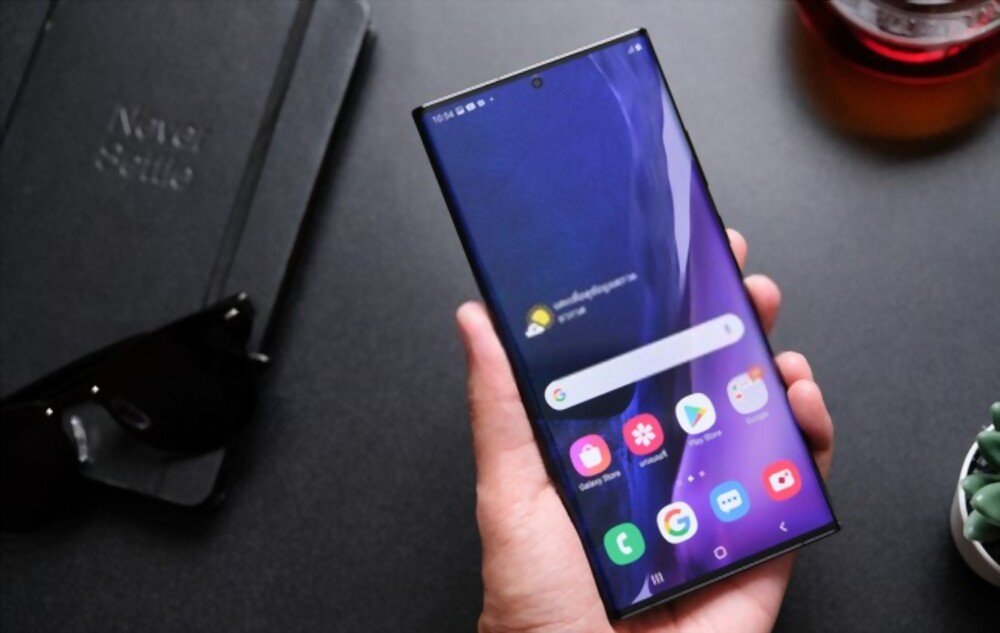
Het is makkelijk om belangrijke contacten kwijt te raken op een Samsung-smartphone , maar gelukkig zijn er verschillende manieren om ze terug te vinden. Hier is een gedetailleerde handleiding met alle methoden om je verloren contacten op een Samsung-smartphone te herstellen:
Hier zijn een paar snelle video-oplossingen voor het geval je geen tijd hebt om het artikel te lezen!
Gebruik software voor gegevensherstel

Gebruik software voor gegevensherstel om uw apparaat te scannen en contactbestanden te herstellen , inclusief verwijderde contacten. Er zijn verschillende opties online beschikbaar, zoals iToolab RecoverGo , Dr.Fone en Tenorshare UltData, waarmee u verloren contacten van uw apparaat kunt herstellen. Hieronder volgen de stappen om deze methode te gebruiken:
- Download en installeer de software voor gegevensherstel op uw computer.
- Verbind je Samsung-smartphone met je computer via een USB-kabel.
- Volg de instructies om uw apparaat te scannen en verwijderde contacten te herstellen .
- Sla de herstelde contacten op uw computer op.
Gebruik een computer om contacten op te zoeken
Verbind je Samsung-smartphone met een computer via een USB-kabel. Open het interne geheugen van je apparaat en zoek de mappen met contactgegevens. Mogelijk vind je verwijderde contacten in deze mappen. Zo gebruik je deze methode:
- Sluit je Samsung-smartphone met een USB-kabel aan op een computer.
- U kunt het interne geheugen van uw apparaat openen met de bestandsverkenner van uw computer.
- Zoek op uw apparaat naar de mappen waarin uw contacten
- Kopieer en plak de verwijderde contacten naar uw computer om er een back-up van te maken.
Als het niet lukt om uw smartphone met uw pc te verbinden, raden we u aan de handleiding van Samsung te lezen: Hoe verbind ik mijn smartphone of tablet met mijn pc?
Dit artikel is wellicht interessant voor u: Hoe verbindt u uw telefoon met uw Samsung tv?
Toepassingen voor gegevensherstel
Er zijn ook speciale apps voor contactherstel beschikbaar in de Google Play Store of de App Store. Deze apps kunnen je apparaat scannen en verwijderde contacten herstellen.
Hieronder vind je een aantal populaire apps voor gegevensherstel op Samsung-smartphones:
- EaseUS MobiSaver voor Android
- FoneLab Android-gegevensherstel
- Dr. Fone – Android-gegevensherstel
- DiskDigger Fotoherstel
- GT Recovery voor Android
Maak gebruik van professionele diensten voor gegevensherstel
Als de bovenstaande methoden niet werken, of als u geavanceerder gegevensherstel nodig hebt, kunt u overwegen om professionele gegevenshersteldiensten . Deze diensten kunnen gegevens herstellen, zelfs wanneer gangbare methoden falen. Deze diensten kunnen echter duur zijn, dus het is belangrijk om de voor- en nadelen af te wegen voordat u een beslissing neemt.
Tot slot, om te voorkomen dat je in de toekomst je contacten kwijtraakt, is het belangrijk om voor het begin van het schooljaar een mobiel abonnement te kiezen met opties voor contactback-up en synchronisatie. Laten we nu eens kijken naar een aantal methoden om een back-up van je contacten op je Samsung-smartphone te maken.
Back-up van cloudopslag

Gebruik een cloudback-upservice , zoals Google Contacten of Samsung Cloud , om uw contacten automatisch op te slaan. Als u deze optie hebt ingeschakeld, kunt u uw contacten via deze services ophalen. Om deze methode te gebruiken:
- Zorg ervoor dat je een Google- of Samsung-account hebt.
- Open de Google Contacten-app of de Samsung Cloud-app op je Samsung-smartphone.
- Log in op je account.
- Controleer of automatisch opslaan is ingeschakeld in de toepassingsinstellingen.
- Controleer of er een back-up van uw contacten is gemaakt door uw account te openen op een computer of ander apparaat.
Contacten back-uppen via Gmail

Als je een Gmail-account gebruikt om je contacten te beheren , kun je deze optie gebruiken om er een back-up van te maken. Je kunt je contacten synchroniseren met je Gmail-account via de instellingen van je apparaat, in het gedeelte 'Accounts en synchronisatie'. Zodra de synchronisatie is voltooid, heb je vanaf elk apparaat dat is verbonden met je Gmail-account toegang tot je contacten.
Contacten opslaan via vCard
Je kunt je contacten ook back-uppen met een vCard-bestand (.vcf) , dat al je contactgegevens bevat. Je kunt je contacten exporteren als een vCard-bestand door naar de instellingen van je apparaat te gaan, vervolgens naar het gedeelte 'Contacten' en de optie 'Exporteren' of 'Back-up maken' te selecteren. Je kunt dit bestand vervolgens overzetten naar een computer of cloudopslagservice om het veilig te bewaren. Je kunt dit bestand ook gebruiken om je contacten op een ander apparaat te importeren .
Gebruik een eerdere back-up

Als je al een back-up van je Samsung-smartphone hebt gemaakt op een computer of via een cloudback-upservice, kun je die back-up natuurlijk terugzetten om verwijderde contacten te herstellen. Volg de instructies om de back-up naar je apparaat te herstellen en de contacten worden teruggevonden. Controleer je back-upinstellingen om er zeker van te zijn dat je contacten daadwerkelijk zijn geback-upt.
Conclusie
Het is belangrijk om te weten dat het cruciaal is om regelmatig een back-up , ze te synchroniseren met een cloudopslagservice of uw Gmail-account en uw back-upinstellingen regelmatig te controleren om te voorkomen dat u ze in de toekomst kwijtraakt. Door deze preventieve stappen te volgen, kunt u uw contacten snel en gemakkelijk herstellen in geval van onbedoeld verlies of verwijdering.


