
Facebook Messenger is een van de populairste berichtenapps ter wereld, met meer dan 1,3 miljard actieve gebruikers per maand. Je kunt er gemakkelijk mee communiceren met vrienden, familie en zakelijke contacten door tekstberichten, foto's, video's, spraak- en videogesprekken, stickers en GIF's te versturen. Maar zoals elke app is ook Messenger niet immuun voor bugs of storingen die de soepele werking kunnen verstoren. Wat moet je doen als je een probleem met Messenger tegenkomt? Hoe kun je het oplossen? Hier zijn een paar tips en trucs om je te helpen.
Controleer de status van de Facebook Messenger-service
Voordat je een probleem met Facebook Messenger probeert op te lossen, controleer eerst of de dienst tijdelijk niet beschikbaar is of onderhoud ondergaat. Facebook Messenger kan te maken krijgen met wereldwijde of regionale storingen waardoor gebruikers niet kunnen inloggen of bepaalde functies niet kunnen gebruiken.
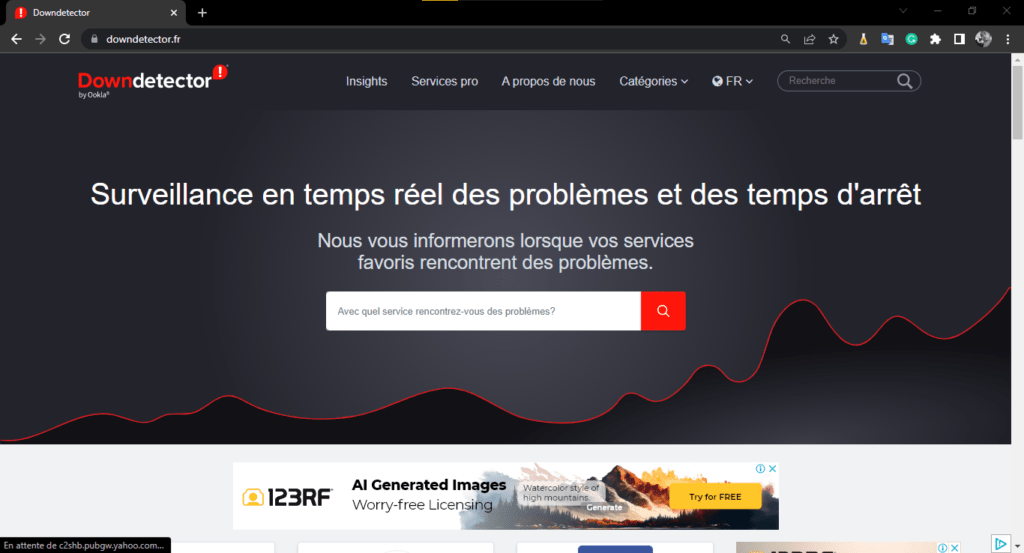
Om erachter te komen of Facebook Messenger niet werkt, kun je de website DownDetector raadplegen. Deze website verzamelt meldingen van gebruikers en toont een kaart met de getroffen gebieden. Je kunt ook het officiële Twitter-account van Facebook (@Facebook) volgen, waar regelmatig updates worden geplaatst over actuele incidenten en voorgestelde oplossingen.

Als Facebook Messenger niet werkt, kun je weinig anders doen dan wachten tot de service is hersteld. Storingen duren meestal niet langer dan een paar uur . Als Facebook Messenger wel werkt, kun je de volgende oplossingen proberen om het probleem op te lossen.
Veelvoorkomende problemen met Messenger:
Probleem 1: Ik kan mijn berichten in Messenger niet zien en ik kan ook niet inloggen op de Messenger-app
Als je je berichten in Messenger niet kunt zien of geen internetverbinding hebt, ligt het probleem mogelijk bij de server van Facebook, je internetverbinding of de app zelf. Hieronder vind je een aantal stappen die je kunt ondernemen om het probleem op te lossen:

- Controleer of uw internetverbinding goed werkt . U kunt dit controleren door te proberen verbinding te maken met een andere website of applicatie. Als uw verbinding zwak of instabiel is, probeer dan dichter bij uw router te gaan staan, over te schakelen naar een ander wifi-netwerk of uw mobiele data te gebruiken.
- Controleer of je Facebook-account actief is en of je de juiste inloggegevens hebt ingevoerd . Je kunt proberen in te loggen op Facebook via een webbrowser of een andere app om dit te controleren. Als je je wachtwoord bent vergeten, kun je het opnieuw instellen.
- Zorg ervoor dat de Messenger-app up-to-date is en niet per ongeluk is verwijderd of uitgeschakeld . Je kunt controleren op updates in de Google Play Store of de App Store, afhankelijk van je apparaat. Als de app is verwijderd of uitgeschakeld, kun je deze opnieuw installeren of activeren door de instructies te volgen.
Probleem 2: Ik kan niet reageren op berichten in Messenger
Als je niet kunt reageren op berichten in Messenger, ligt het probleem mogelijk bij de ontvanger, diens privacyinstellingen of de app zelf. Hieronder vind je een aantal stappen die je kunt ondernemen om het probleem op te lossen:

- Controleer of de ontvanger zijn of haar Facebook-account niet heeft gedeactiveerd of verwijderd . Je kunt proberen op een andere manier contact met hem of haar op te nemen of het Facebook-profiel bekijken om dit te verifiëren. Als het account is gedeactiveerd of verwijderd, kun je geen berichten meer naar hem of haar sturen via Messenger.
- Controleer of je de ontvanger niet hebt geblokkeerd en of diegene jou ook niet heeft geblokkeerd . Je kunt de lijst met geblokkeerde personen . Als je de ontvanger hebt geblokkeerd of door hem of haar bent geblokkeerd, kun je hem of haar geen berichten sturen via Messenger.
- Controleer of je niet in een groepschat zit waarvan de leden het gesprek hebben verlaten . Je kunt het aantal deelnemers controleren door op de groepsnaam bovenaan het scherm te tikken. Als alle leden de chat hebben verlaten, kun je ze geen berichten meer sturen via Messenger.
- Zorg ervoor dat je berichten de communityrichtlijnen van Facebook niet schenden . Je kunt de regels vinden op Facebook. Als je berichten worden gemarkeerd als beledigend, aanstootgevend of ongepast, kun je tijdelijk geen berichten meer versturen via Messenger.
Zie ook : Instagram-bug
Meer informatie over het oplossen van problemen met Messenger:
Controleer je internetverbinding
Als je je Messenger-berichten niet kunt zien of geen internetverbinding hebt, controleer dan eerst je internetverbinding . Mogelijk bevind je je in een gebied met een zwak of geen signaal, of is je wifi-verbinding defect. Je kunt proberen de vliegtuigmodus in te schakelen en vervolgens weer uit te schakelen, of je router opnieuw op te starten. Je kunt je verbinding ook testen door een andere website of app te openen die een internetverbinding vereist. Als het probleem aanhoudt, neem dan contact op met je mobiele provider of internetprovider.
Update de Messenger-app
Een andere mogelijke oorzaak van een bug in Messenger is dat je app niet up-to-date is . Het is belangrijk om regelmatig te controleren of er een nieuwe versie van de app beschikbaar is en deze te downloaden. Zo profiteer je altijd van de nieuwste functies en beveiligingsupdates. Om Messenger bij te werken, ga je naar de Play Store of App Store (afhankelijk van je besturingssysteem), zoek je naar Messenger en klik je op 'Bijwerken' als die optie beschikbaar is. Zo niet, dan betekent dit dat je app al up-to-date is.
Sluit de Messenger-app af en herstart deze
Soms is het simpelweg sluiten en opnieuw opstarten van de Messenger-app voldoende om een bug te verhelpen . Dit wist de cache en het RAM-geheugen van de app, die vol kunnen raken met opgeslagen gegevens. Om Messenger te sluiten, dubbeltik je op de thuisknop of veeg je vanaf de onderkant van het scherm omhoog (afhankelijk van je iPhone-model), of tik je op de vierkante knop in de rechteronderhoek van het scherm (afhankelijk van je Android-model). Veeg vervolgens de Messenger-preview omhoog om de app te sluiten. Om Messenger opnieuw te openen, tik je gewoon op het Messenger-icoon op je startscherm.
Verwijder en installeer de Messenger-app opnieuw
Als de vorige oplossingen niet hebben gewerkt, kun je proberen de Messenger-app te verwijderen en opnieuw te installeren . Hiermee worden eventuele beschadigde of verouderde bestanden verwijderd die mogelijk storingen veroorzaken. Om Messenger te verwijderen, houd je het pictogram op je startscherm ingedrukt totdat er een menu verschijnt. Kies vervolgens 'App verwijderen' op een iPhone of 'Verwijderen' op een Android-apparaat. Om Messenger opnieuw te installeren, ga je naar de Play Store of App Store en zoek je naar Messenger. Tik vervolgens op 'Installeren' en volg de instructies op het scherm.
Controleer de privacyinstellingen
Als je problemen ondervindt met het beantwoorden van berichten in Messenger, kan het probleem te maken hebben met je privacyinstellingen . Je hebt mogelijk de persoon naar wie je wilt reageren geblokkeerd, of die persoon heeft jou geblokkeerd. Om te controleren of je iemand hebt geblokkeerd, open je Messenger en tik je op je profielfoto in de linkerbovenhoek. Selecteer vervolgens Privacy en daarna Geblokkeerde personen. Je ziet een lijst met mensen die je hebt geblokkeerd in Messenger. Om iemand te deblokkeren, tik je op Deblokkeren naast hun naam. Om te controleren of iemand jou heeft geblokkeerd, probeer je die persoon een bericht te sturen. Als je een foutmelding ziet of het bericht in behandeling blijft, is de kans groot dat die persoon je heeft geblokkeerd.
Meld een probleem aan Facebook
Als geen van de voorgestelde oplossingen je Messenger-probleem heeft verholpen, is het mogelijk dat het een wijdverspreide bug is die meerdere gebruikers treft . In dat geval kun je het probleem melden bij Facebook, die het vervolgens kan onderzoeken en oplossen. Om een probleem te melden, open je Messenger en tik je op je profielfoto in de linkerbovenhoek. Selecteer vervolgens 'Een probleem melden' en kies het type probleem dat je ondervindt. Beschrijf het probleem gedetailleerd, voeg indien mogelijk schermafbeeldingen toe en tik op 'Verzenden'.
Conclusie
Facebook Messenger is een erg handige app om in contact te blijven met vrienden en collega's, maar helaas is hij niet immuun voor bugs en storingen. Als je een probleem met Messenger tegenkomt, raak dan niet in paniek. Er zijn eenvoudige en effectieve oplossingen om het op te lossen. Controleer je internetverbinding, update de app, sluit de app af en herstart hem, verwijder de app en installeer hem opnieuw, controleer je privacyinstellingen of meld het probleem bij Facebook. Met deze tips zou je zonder problemen van Messenger moeten kunnen genieten.


