
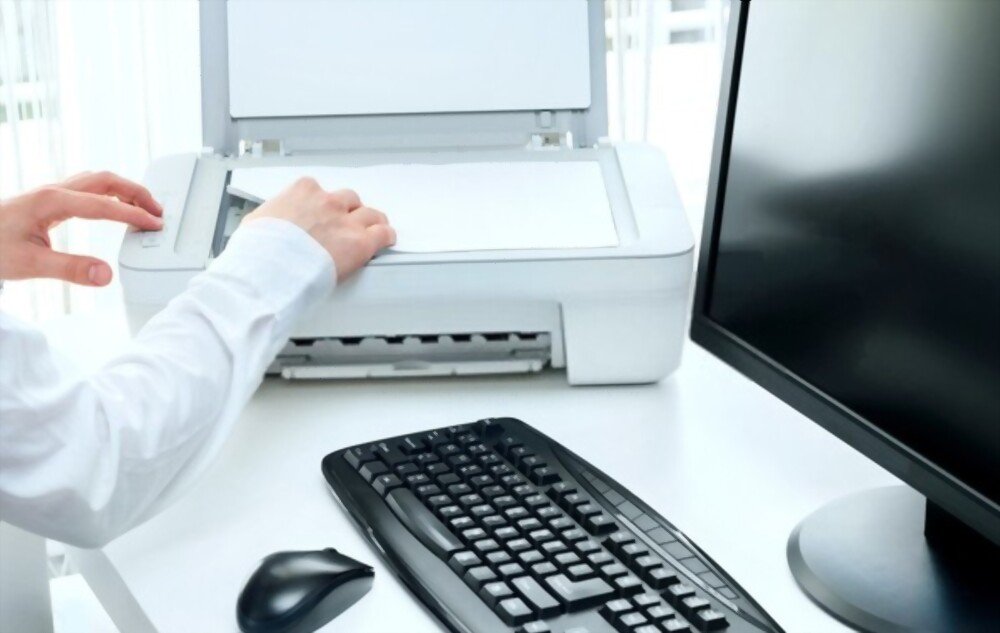
Heeft u een HP-printer die perfect werkt voor het afdrukken van documenten, maar weigert te scannen ? U bent niet de enige met dit probleem, dat door verschillende factoren kan worden veroorzaakt. In dit artikel leggen we uit waarom u wel kunt afdrukken maar niet scannen met een HP-printer onder windows 11 en hoe u dit kunt oplossen.
Wat zijn de mogelijke oorzaken van het HP-scannerprobleem windows 11?
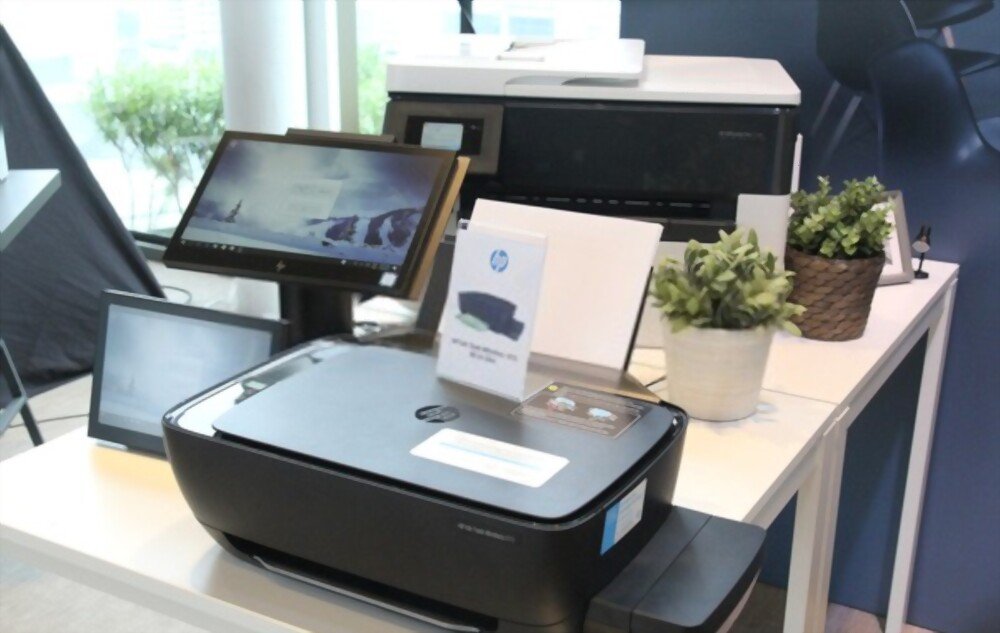
Er zijn verschillende redenen waarom uw HP-printer mogelijk niet correct scant onder Windows 11. Enkele van de meest voorkomende zijn:
- Een verouderde scannerdriver of een driver die niet compatibel is met Windows 11.
- Een verbindingsprobleem tussen de printer en de computer, via een USB-kabel of wifi.
- Een probleem met de scanner of de configuratie van de scansoftware.
- Een probleem met de scanner of printer.
Hoe los ik het probleem met de HP-scanner windows 11?
Om het probleem met de HP-scanner windows 11 op te lossen, kunt u de volgende methoden proberen:
Methode 1: De scannerdriver bijwerken
Het scannerstuurprogramma is de software waarmee uw HP-printer met uw computer kan communiceren en uw documenten kan scannen. Als het stuurprogramma verouderd is of niet compatibel is met Windows 11, kan dit storingen of fouten veroorzaken. Volg deze stappen om het scannerstuurprogramma bij te werken:
- Open Apparaatbeheer door met de rechtermuisknop op de Startknop en Apparaatbeheer .
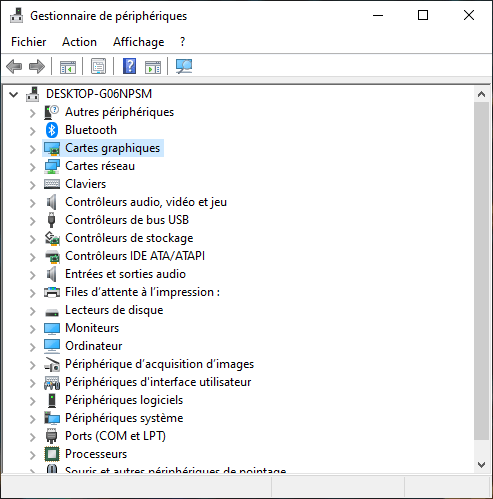
- categorie Printers en klik met de rechtermuisknop op uw HP-printer. Kies Stuurprogramma bijwerken .
- Klik op ' Automatisch zoeken naar een bijgewerkt stuurprogramma' en volg de instructies op het scherm.
- Als Windows geen bijgewerkt stuurprogramma kan vinden, kunt u de website van de fabrikant van uw HP-printer bezoeken en het stuurprogramma downloaden dat overeenkomt met uw model en versie van Windows 11.
- Installeer het gedownloade stuurprogramma volgens de instructies van de fabrikant.
Methode 2: Controleer de verbinding tussen de printer en de computer
Een verbindingsprobleem tussen de printer en de computer kan er ook voor zorgen dat de scanner niet goed werkt. Volg deze stappen om de verbinding te controleren:
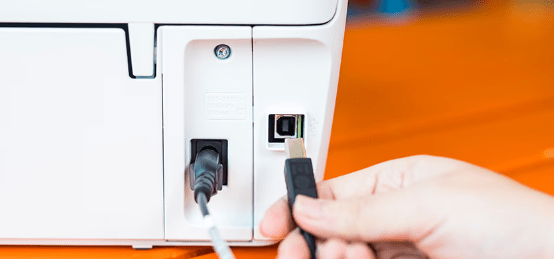
- Als u een USB-kabel gebruikt om uw printer op uw computer aan te sluiten, zorg er dan voor dat de kabel aan beide uiteinden goed is aangesloten en niet beschadigd is. Probeer indien nodig een andere USB-poort of kabel.
- Als u een wifi-verbinding gebruikt om uw printer met uw computer te verbinden, zorg er dan voor dat beide apparaten met hetzelfde draadloze netwerk zijn verbonden en dat het signaal sterk genoeg is. U kunt ook proberen uw router of internetmodem opnieuw op te starten.
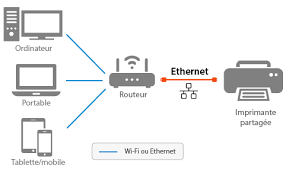
- Als u een Bluetooth-verbinding gebruikt om uw printer met uw computer te verbinden, zorg er dan voor dat beide apparaten gekoppeld zijn en dat Bluetooth op beide apparaten is ingeschakeld. Probeer indien nodig de printer te verwijderen en opnieuw toe te voegen in uw Bluetooth-instellingen.
Methode 3: De scanner of scansoftware configureren
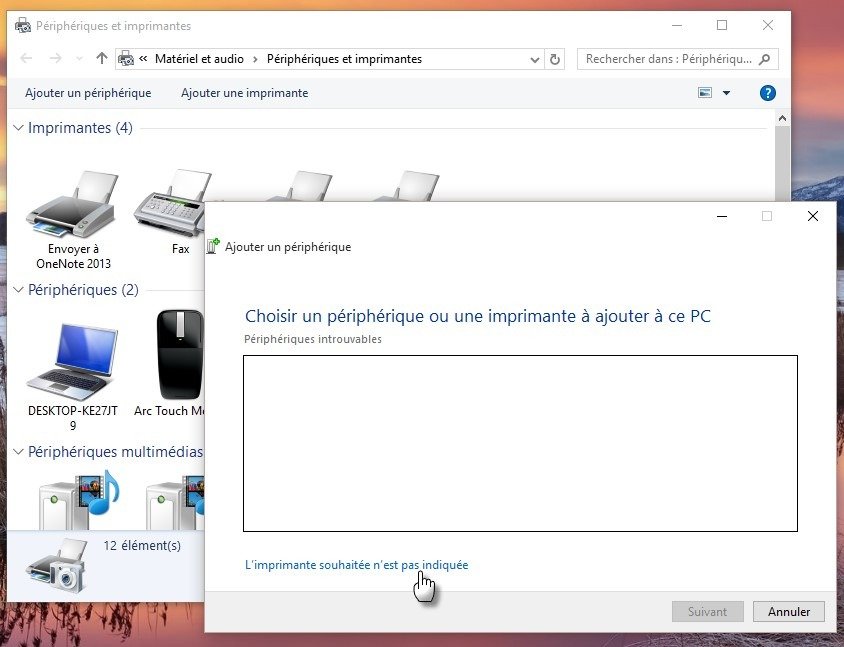
Een probleem met de scanner of de configuratie van de scansoftware kan ook de oorzaak zijn. Volg deze stappen om de scanner of de scansoftware te configureren:
- Open de scansoftware die u gebruikt, zoals HP Scan, HP Smart of Windows Scan. U kunt deze vinden door te zoeken in het Startmenu of de Microsoft Store.
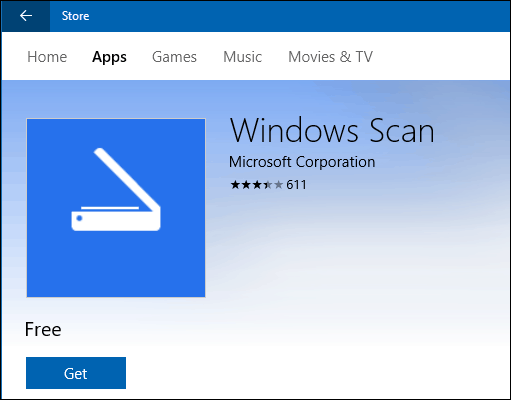
- Selecteer uw HP-printer uit de lijst met beschikbare apparaten. Als u deze niet ziet, klikt u op ' Een apparaat toevoegen' en volgt u de instructies op het scherm.
- Kies het type scan dat u wilt uitvoeren, bijvoorbeeld document of foto .
- Kies de gewenste scaninstellingen, zoals resolutie, formaat, kleur of contrast.
- Klik op Scannen en wacht tot het proces is voltooid.
- Bewaar of deel het gescande bestand naar behoefte.
Methode 4: Problemen met de scanner of printer oplossen
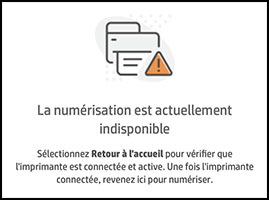
Als de voorgaande methoden het probleem niet hebben opgelost, is de scanner of printer mogelijk defect of werkt deze niet goed. Volg deze stappen om de scanner of printer te controleren:
- Controleer of de printer is ingeschakeld en of er een foutmelding of een knipperend lampje wordt weergegeven. Raadpleeg in dat geval de gebruikershandleiding van uw HP-printer of de website van de fabrikant om te achterhalen wat de melding of het lampje betekent en hoe u het probleem kunt oplossen.
- Controleer of de scanner schoon is en of er geen stof, vuil of papierresten aan het glas of onder de klep vastzitten. Indien dit wel het geval is, reinig de scanner dan met een zachte, vochtige doek en verwijder voorzichtig alle vreemde voorwerpen.
- Controleer of de inktcartridges voldoende gevuld en correct geplaatst zijn. Zo niet, vervang dan lege of verkeerd geplaatste cartridges door nieuwe cartridges die compatibel zijn met uw HP-printer.
- Controleer of het papier van goede kwaliteit is en correct in de power supply is geplaatst. Zo niet, vervang dan gekreukeld, vochtig of beschadigd papier door nieuw papier dat geschikt is voor uw HP-printer.
Veelgestelde vragen
Hieronder vindt u een aantal veelgestelde vragen over problemen met HP-scanners windows 11:
Hoe kan ik controleren of mijn HP-printer compatibel is met Windows 11?
Om te controleren of uw HP-printer compatibel is met Windows 11, kunt u de lijst met HP-printers die compatibel zijn met Windows 11 raadplegen op de website van de fabrikant. U kunt ook de HP Print and Scan Doctor-tool gebruiken om de compatibiliteit van uw HP-printer met Windows 11 te controleren.
Hoe scan ik een document met Windows 11 zonder software?
Om een document te scannen met Windows 11 zonder extra software, kunt u de Windows Scan-app gebruiken, die in het besturingssysteem is geïntegreerd. Volg hiervoor deze stappen:
- Sluit uw HP-printer aan op uw computer via een USB-kabel of wifi.
- Windows app door ernaar te zoeken in het Startmenu of de Microsoft Store.
- Selecteer uw HP-printer uit de lijst met beschikbare apparaten.
- Kies het type scan dat u wilt uitvoeren, bijvoorbeeld document of foto .
- Kies de gewenste scaninstellingen, zoals resolutie, formaat, kleur of contrast.
- Klik op Scannen en wacht tot het proces is voltooid.
- Bewaar of deel het gescande bestand naar behoefte.
Hoe scan ik meerdere pagina's naar één bestand met Windows 11?
Om meerdere pagina's in één bestand te scannen met Windows Pagina's toevoegen' in de Windows gebruiken . Volg hiervoor deze stappen:
Om meerdere pagina's in één bestand te scannen met Windows Pagina's toevoegen' in de Windows gebruiken . Volg hiervoor deze stappen:
- Sluit uw HP-printer aan op uw computer via een USB-kabel of wifi.
- Windows app door ernaar te zoeken in het Startmenu of de Microsoft Store.
- Selecteer uw HP-printer uit de lijst met beschikbare apparaten.
- Kies het type scan dat u wilt uitvoeren, bijvoorbeeld Document .
- Kies de gewenste scaninstellingen, bijvoorbeeld resolutie, PDF-formaat, kleur of contrast.
- Klik op Scannen en wacht tot het proces is voltooid.
- Als u nog een pagina aan hetzelfde bestand wilt toevoegen, plaatst u de volgende pagina op de scanner en klikt u op 'Pagina's toevoegen' . Herhaal dit proces totdat u alle gewenste pagina's hebt gescand.
- Bewaar of deel het gescande bestand naar behoefte.
Hoe scan ik een dubbelzijdig document met Windows 11?
Om een dubbelzijdig document te scannen met Windows 11, hebt u een HP-printer nodig met een automatische documentinvoer (ADF) die beide zijden van een vel papier kan scannen. Volg in dat geval deze stappen:
- Sluit uw HP-printer aan op uw computer via een USB-kabel of wifi.
- Open de scansoftware die u gebruikt, zoals HP Scan, HP Smart of Windows Scan. U kunt deze vinden door te zoeken in het Startmenu of de Microsoft Store.
- Selecteer uw HP-printer uit de lijst met beschikbare apparaten.
- Kies het type scan dat u wilt uitvoeren, bijvoorbeeld Document .
- Kies de gewenste scaninstellingen, zoals resolutie, formaat, kleur of contrast.
- Selecteer onder Bron de optie Automatische documentinvoer (dubbelzijdig) . Als u deze optie niet ziet, betekent dit dat uw printer niet automatisch beide zijden van een vel papier kan scannen.
- Plaats de te scannen documenten in de automatische documentinvoer volgens de instructies van de fabrikant.
- Klik op Scannen en wacht tot het proces is voltooid.
- Bewaar of deel het gescande bestand naar behoefte.
Hoe scan ik een document met Windows 11 en verstuur ik het via e-mail?
Om een document met Windows 11 te scannen en per e-mail te verzenden, kunt u de 'Delen' in de Windows Scan-app gebruiken. Volg hiervoor deze stappen:
- Sluit uw HP-printer aan op uw computer via een USB-kabel of wifi.
- Windows app door ernaar te zoeken in het Startmenu of de Microsoft Store.
- Selecteer uw HP-printer uit de lijst met beschikbare apparaten.
- Kies het type scan dat u wilt uitvoeren, bijvoorbeeld document of foto .
- Kies de gewenste scaninstellingen, zoals resolutie, formaat, kleur of contrast.
- Klik op Scannen en wacht tot het proces is voltooid.
- Klik op het deelpictogram in de rechterbovenhoek van het scherm en selecteer de 'Mail' . Als u deze optie niet ziet, betekent dit dat u de Mail-app nog niet op uw computer hebt ingesteld. U kunt ook een andere e-mailapp kiezen als u die op uw computer hebt geïnstalleerd, zoals Outlook of Gmail.
- Stel uw e-mail op, inclusief de naam van de ontvanger, het onderwerp en de boodschap. Het gescande bestand wordt automatisch als bijlage aan uw e-mail toegevoegd.
- Klik op Verzenden om uw e-mail met het gescande document te versturen.
Is het mogelijk dat de inktcartridge de oorzaak is van het printprobleem?
In de wereld van printers is de centrale rol van inktcartridges onmiskenbaar. Ze vormen het kloppende hart van het apparaat en zorgen ervoor dat onze digitale documenten getrouw op papier worden afgedrukt. Maar wat gebeurt er als er printproblemen optreden? Is het aannemelijk dat de inktcartridge de boosdoener is?
Hoewel een printer inderdaad een complexe samenstelling is van elektronische en mechanische componenten, kunnen inktcartridges, ondanks hun ogenschijnlijke eenvoud, de bron zijn van talloze storingen. Het eerste duidelijke teken van een defecte of lege HP 364-inktcartridge is een onvolledige afdruk, met ontbrekende gedeelten of onjuiste kleuren. In dergelijke situaties is het cruciaal om de capaciteit en de vervaldatum van de cartridge te controleren.
Inktcartridges bevatten ook elektronische chips die met de printer communiceren. Een storing in deze chip kan leiden tot leesfouten, waardoor printen onmogelijk wordt. Technologie, hoe klein ook , is een cruciaal onderdeel van het proces.
Soms kan onjuiste opslag van cartridges, zoals blootstelling aan extreme temperaturen, de inktkwaliteit aantasten. De inkt kan stollen, waardoor de spuitmondjes van de printer verstopt raken en strepen of ongelijkmatige afdrukken ontstaan. In andere gevallen kan het gebruik van incompatibele of namaakcartridges niet alleen de afdrukkwaliteit beïnvloeden, maar ook de printer zelf beschadigen.
Het is dus duidelijk dat inktcartridges, ondanks hun kleine formaat, de bron kunnen zijn van diverse printproblemen. Vaak kunnen deze problemen echter worden voorkomen door zorgvuldige inspectie, regelmatige reiniging en het gebruik van originele producten.
Overweeg om kwalitatief goede inktcartridges te kopen
Het gezegde "je krijgt waar je voor betaalt" geldt zeker voor inktcartridges. Hoewel er talloze budgetvriendelijke opties op de markt zijn, is het essentieel om geen concessies te doen aan de kwaliteit om geld te besparen.
- Door kwalitatief goede inktcartridges te kopen, bent u niet alleen verzekerd van een vlekkeloos afdrukresultaat, maar beschermt u ook uw apparatuur.
- Inkt van mindere kwaliteit, vaak zuur, kan printeronderdelen aantasten.
- Ook cartridges van slechte kwaliteit hebben de neiging te lekken, waardoor schade ontstaat die soms onherstelbaar is.
Premium inktcartridges zijn ontworpen voor consistent en gelijkmatig printen. De zorgvuldig samengestelde inkt garandeert een natuurgetrouwe kleurweergave, scherpe details en een langere levensduur van de afdrukken. Scherpte en helderheid zijn vaak de eerste zichtbare tekenen van het gebruik van hoogwaardige inkt.
Conclusie
Het probleem met de HP-scanner windows 11 kan ervoor zorgen dat u geen documenten kunt scannen met uw Windows -printer. Er zijn verschillende mogelijke oorzaken voor dit probleem, evenals verschillende oplossingen. We hopen dat dit artikel u heeft geholpen te begrijpen waarom u wel kunt printen, maar niet scannen met uw HP-printer windows 11 en hoe u dit probleem kunt oplossen. Als u nog vragen of opmerkingen heeft, kunt u die hieronder achterlaten.


