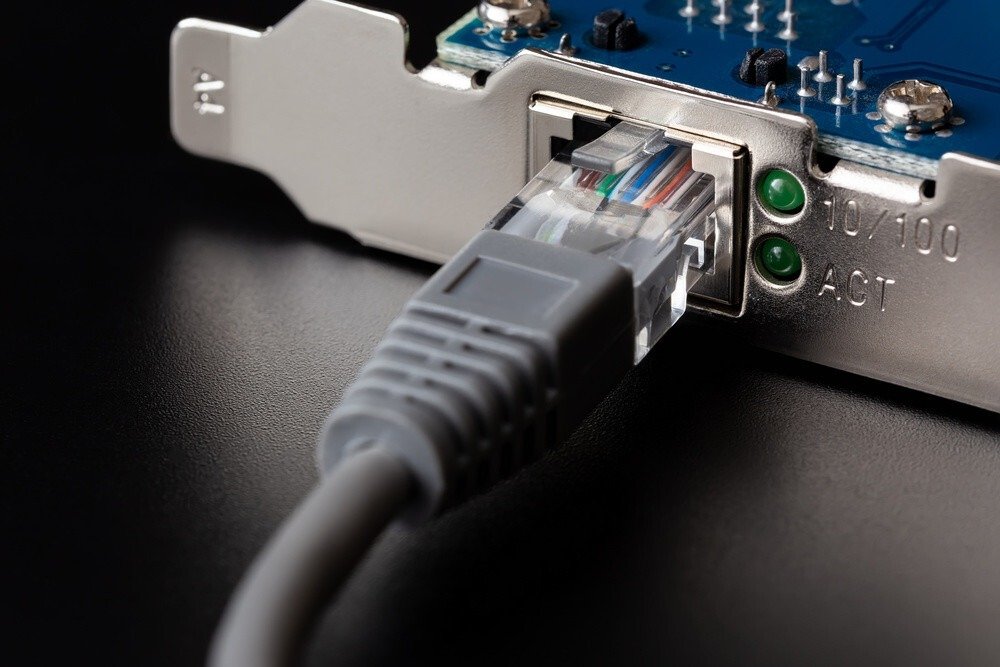
Elke computer heeft een moederbord met een ingebouwde netwerkkaart. Een voorgeïnstalleerde netwerkkaart kan echter soms een slechte verbinding leveren.
Voor een betere draadloze verbinding zonder gedoe met kabels is een krachtigere wifi-kaart . Met een hoogwaardige wifi-kaart profiteert u van een stabiele verbinding en kunt u optimaal genieten van online gamen, content streamen en naadloos browsen.
Met de vele verschillende maten en vormen die verkrijgbaar zijn in de online winkel van Amazon, kan het lastig zijn om de beste wifi-kaart te kiezen, tenzij je een echte techneut bent.
In deze gids, die zich voornamelijk richt op wifi-kaarten, hebben we de 6 beste wifi-kaarten van 2020 . Daarna nodigen we je uit om de wereld van wifi-kaarten te ontdekken. Hoe kies je een wifi-kaart ? Waarom zou je een wifi-kaart kiezen? Wifi-kaart of USB-adapter ? Hoe werkt een wifi-kaart? Lees verder in deze gids en vergelijking van wifi-kaarten en kies wat het beste bij jouw pc en budget past.
Vergelijking van de beste wifi-kaarten van 2020: top 6
Elk aspect van ons leven is afhankelijk van een soepele en snelle internetverbinding. En om die te hebben, moet je ervoor zorgen dat je over de best mogelijke apparatuur beschikt. Wifi-kaarten zijn een veelbesproken onderwerp, maar welke moet je kiezen? Hoewel de markt overspoeld wordt met talloze modellen, zijn ze niet allemaal gelijkwaardig. Hier is onze vergelijking van de beste wifi-kaarten op Amazon.
1. TP-LINK TL-WN881ND: uitstekende prijs-kwaliteitverhouding

Functies en recensies
Als je geen snelle internetverbinding hebt en geen glasvezelkabel door je muren wilt boren, is deze wifi-kaart de perfecte oplossing. De TP-LINK TL-WN881ND belooft snelheden tot 300 Mbps, waardoor hij ideaal is voor online gamen, streamen en internetbellen. Hij is voorzien van MIMO-technologie om de signaalontvangst te verbeteren door meerdere antennes toe te voegen. Dit draagt bij aan een sterke signaalintegratie en een breed bereik, wat resulteert in efficiënte en stabiele wifi. De adapter is van het type PCI Express 2.0. Hiermee kun je een draadloos netwerk voor je desktop opzetten en profiteren van een snelle internetverbinding. De kaart voldoet aan de IEEE 802.11n-standaard.
Gemakkelijk te hanteren
De TP-LINK TL-WN881ND Wi-Fi-kaart wordt geleverd met een cd-rom en is daardoor bijzonder gebruiksvriendelijk. De meegeleverde cd maakt de installatie kinderspel. Naast de eenvoudige installatie biedt de Wi-Fi-kaart, met WPS™-bescherming, verbeterde beveiliging (WPS staat voor Wi-Fi Protected Setup). De software is eenvoudig te installeren en de draadloze verbinding, beveiligingsfuncties en draadloze netwerken zijn eveneens gemakkelijk in te stellen.
Onbetwistbare veiligheid en stabiliteit
Dankzij de WPA/WPA2-codering biedt de TP-LINK TL-WN881ND wifi-kaart een uiterst veilige draadloze verbinding. Met dit beveiligingsniveau is het WEP-systeem nu achterhaald. De bescherming die WEP biedt, is namelijk veel minder dan die van WPA/WPA2. Deze codering is ontwikkeld met de expertise van de Wi-Fi Alliance, een organisatie die zich inzet voor de beveiliging van draadloze netwerken.
Wat betreft de stabiliteit van de TP-LINK TL-WN881ND wifi-kaart, zijn we zeer positief. Deze kaart is voorzien van Clear Channel Assessment (CCA)-technologie. Dit vermindert het risico op kanaalconflicten door kanalen met een uitzonderlijke helderheid te selecteren. Omdat de kaart ook profiteert van kanaalgroepering, verbetert dit de efficiëntie van uw draadloze netwerk.

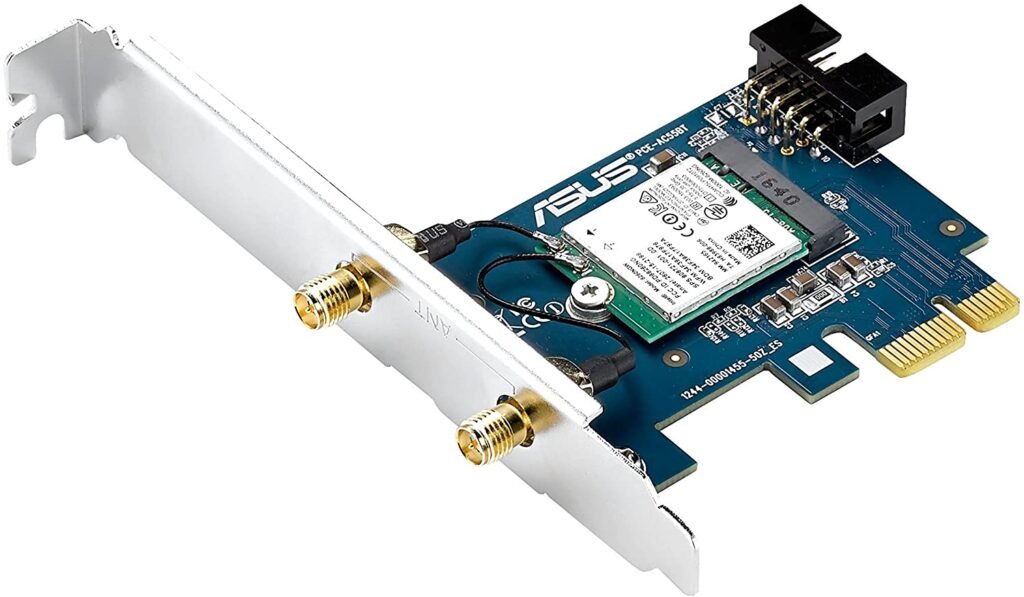
2. ASUS PCE-AC55BT: Snelste Wi-Fi-verbinding
Functies en recensies
Deze kaart is ideaal voor wie geen compromissen wil sluiten op het gebied van verbindingssnelheid. De Asus PCE-AC55BT PCI Express-kaart biedt volledige compatibiliteit met alle snelste Wi-Fi-standaarden op de markt, zoals dual-band 802.11ac. Draadloze N werkt met snelheden van 2,4 GHz tot 300 GHz, en ook op 5 GHz met snelheden tot 867 Mbps. Veel gamers zullen hier dus tevreden mee zijn, zelfs met een glasvezelverbinding. Draadloze AC kan snelheden tot 1200 Mbps bereiken op gigabitsnelheden van 5 GHz. Op dit niveau moeten de Asus PCE-AC55BT Wi-Fi-kaart en router wel compatibel zijn. Het goede nieuws is dat de PCE-AC55BT ongeacht de bestaande compatibiliteit tussen de kaart en de router zal werken.
Uitgebreidere wifi-dekking
Deze wifi-kaart van Asus belooft, net als traditionele netwerkkaarten, een snelle verbinding. De diverse en robuuste functies zorgen voor een stabiele en snelle verbinding. Streaming, downloaden en VoLTE profiteren van de krachtige antenne en hoge bandbreedte voor een groter wifi-bereik.
Het is onmiskenbaar gebruiksvriendelijk dankzij een uiterst intuïtieve gebruikersinterface.
Overige kenmerken
De PCE-AC55BT wifi-kaart is voorzien van een dual-band Express 802.11 PCI-adapter. Deze garandeert een doorvoersnelheid tot 867 Mb/s, drie keer hoger dan de snelheid van de 802.11n-standaard.
Het is compatibel met de nieuwste Bluetooth Low Energy (BLE)-producten en beschikt bovendien over een dual-mode Bluetooth 4.0-optie. Daarnaast is het voorzien van een Wireless Display WiDi-systeem, waarmee instellingen kunnen worden geconfigureerd vanaf een pc- of televisiescherm.

3. ASUS PCE-AC56 wifi-kaart: Krachtig ontwerp voor een groter wifi-bereik

Functies en recensies
De Asus PCE-AC56 Wi-Fi-kaart is de aanzienlijk grotere broer van de AC55BT Wi-Fi-kaart. Dankzij de innovatieve 802.11ac-chipset behaalt deze kaart snelheden tot wel 864 Mbps, waardoor naadloos streamen mogelijk is. In tegenstelling tot de eerdergenoemde Wi-Fi-adapter beschikt deze kaart over handige functies die de stabiliteit van de snelheid en de verbinding verbeteren. De Air Radar-optie is bijvoorbeeld een uitstekend hulpmiddel om de draadloze verbinding te optimaliseren. De prestaties variëren ook afhankelijk van de plaatsing van de router. De stabiliteit wordt verder verbeterd door een krachtige koelplaat.
Ontwerp en concept
Deze Asus PCE-AC56 Wi-Fi-kaart heeft een strak design dankzij de aluminium koelplaat, die de warmte effectief afvoert en een uitzonderlijk stabiele verbinding garandeert. De geïntegreerde koelplaat voert de warmte van de chipset efficiënt af. Bovendien blijven de prestaties consistent, zelfs bij lage temperaturen, wat betekent dat de Asus PCE-AC56 Wi-Fi-kaart zijn efficiëntie behoudt, zelfs bij warm weer.
De PCI Express-interface van deze Wi-Fi-kaart garandeert compatibiliteit met elk type moederbord. Uw desktopcomputer is compatibel en haalt snelheden tot wel 1,3 Gbps. U hoeft zich geen zorgen te maken over kabelwarboel; er zullen geen kabels rondslingeren, aangezien de adapter rechtstreeks op het moederbord wordt aangesloten.

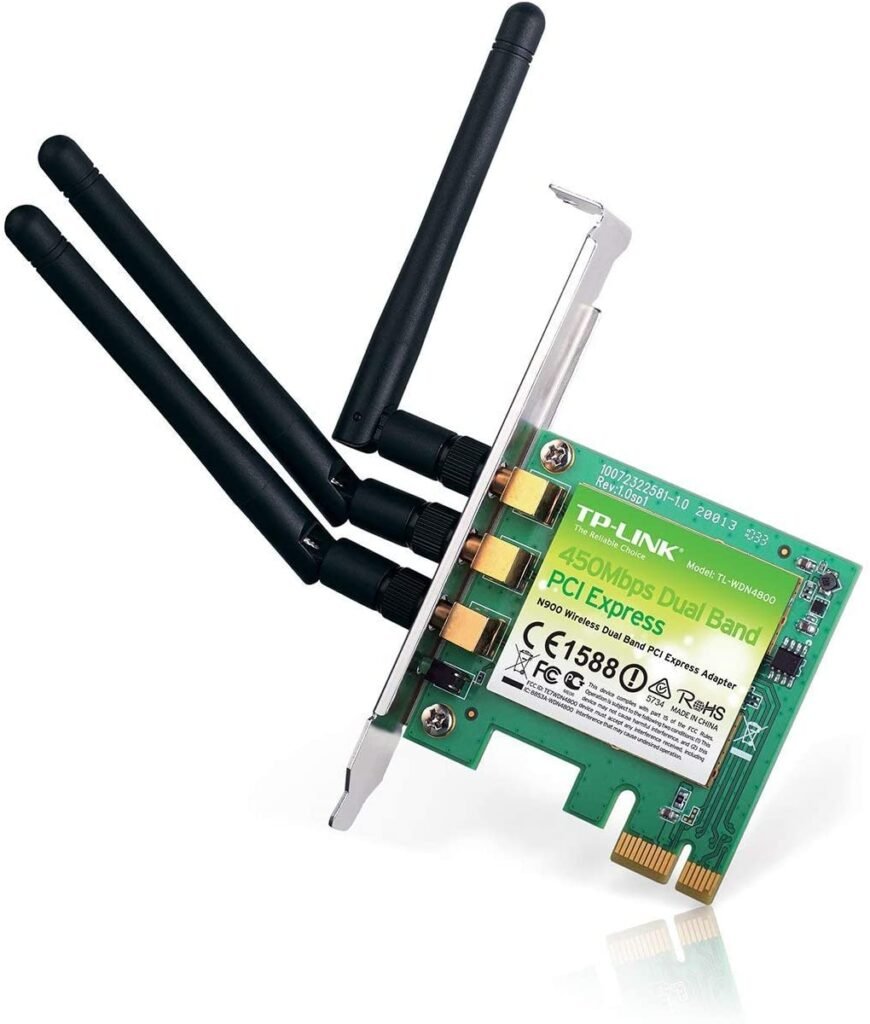
4. TP-Link TL-WDN4800-kaart: razendsnelle snelheden dankzij 450 Mbps Wireless N-snelheid
Functies en recensies
TP-Link plaatst deze wifi-kaart bij de best presterende. Met snelheden tot 450 Mbps heeft de fabrikant de lat erg hoog gelegd. Hij overtreft zijn voorganger, de WN881ND, dankzij de dual-band compatibiliteit en de PCI-Express-poort voor onmiskenbare snelheid. Hoewel de WN881ND zijn werk doet voor slechts €15, biedt de TP-Link TL-WDN4800 aanzienlijk meer voor €45. Een van de redenen hiervoor is de derde antenne, die de stabiliteit en efficiëntie optimaliseert.
Dual-band compatibiliteit
Dankzij de dual-band functionaliteit ondersteunt de TP-Link TL-WDN4800 Wi-Fi-kaart twee frequentiebanden: 2,4 GHz en 5 GHz. Deze functie maakt hem ideaal voor het streamen van online content, het downloaden van torrents en het bekijken van HD-video's.
Het apparaat biedt een van de snelste draadloze snelheden op de markt, tot wel 450 Mbps, en zorgt zo voor een betere multimedia-ervaring. Bovendien is het voorzien van drie antennes die de signaalefficiëntie verder verbeteren.
Overige kenmerken
Met de TL-WDN4800 profiteert u van een zeer snelle internetverbinding. Sluit hem eenvoudig aan op uw desktop-pc. Deze dual-band PCI Express-adapter is compatibel met IEEE 802.11a/b/g/n.
Hierdoor ondersteunt de kaart zowel 2,4 GHz- als 5 GHz-kanalen en levert draadloze snelheden tot 450 Mbps. Dit maakt het de beste compromisoplossing voor wie op zoek is naar een robuust, stabiel en krachtig wifi-netwerk. Dankzij deze mogelijkheden kan de wifi-kaart bandbreedte-intensieve toepassingen zoals het streamen van HD-video of online gamen probleemloos aan.
5. Hommie P02W-EU wifi-kaart met Bluetooth 4.2 5GHz: voor een soepele snelheid en een stabiel draadloos signaal
Functies en recensies
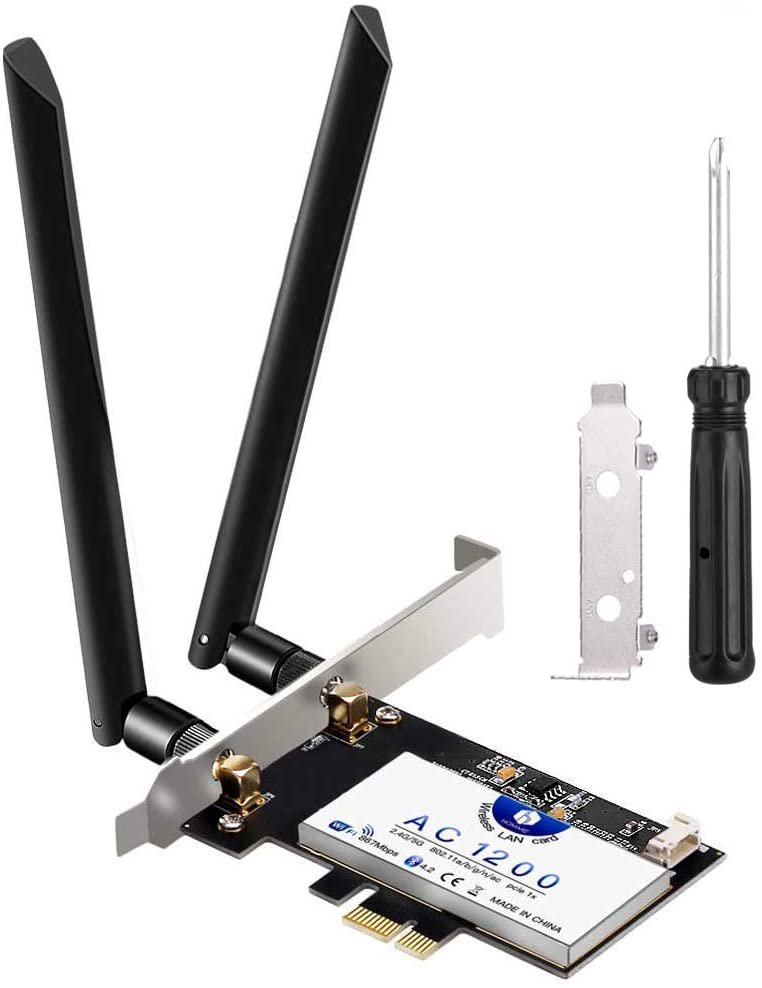
Deze Hommie Wi-Fi-kaart is ontworpen voor dual-band connectiviteit met een extra groot bereik en is ideaal voor liefhebbers van 4K-video. En als dat zo is, kunt u hem ook gebruiken voor probleemloos internetten. Deze netwerkkaart beschikt over een dual-band 802.11ac-adapter, waarmee u kunt kiezen tussen de 2,4 GHz- en 5 GHz-netwerken voor een snelle draadloze verbinding. Qua stabiliteit doet de Hommie P02Z-EU het goed in vergelijking met andere modellen van zijn generatie. Wij zijn hier zeer positief over. De kaart heeft twee Wi-Fi-antennes die zorgen voor een stabiele verbinding. Hoewel de TP-Link TL-WDN4800-kaart drie antennes biedt voor nog meer stabiliteit, hoeft de Hommie P02Z-EU zeker niet te worden afgewezen vanwege de opmerkelijk stabiele verbinding, dankzij de Intel-chip die zorgt voor een snelle en betrouwbare verbinding.
Eenvoudig in gebruik
Of je nu een beginner of een expert bent, het installeren van je wifi-kaart op je pc is een fluitje van een cent. Het is heel eenvoudig in gebruik. De installatie is gemakkelijk te begrijpen en het pakket bevat een cd-rom om de wifi-installatie te vergemakkelijken.
Installeer eerst de PCI-E draadloze adapter op uw computer. Voer na de installatie de software-installatie uit vanaf de meegeleverde cd. Zoek vervolgens uw netwerk en maak verbinding om het installatieproces te voltooien. U hebt een geschikte schroevendraaier nodig om de adapter te installeren en te verwijderen.
Andere opties
De CPE-E-interface van de Hommie Wi-Fi-kaart garandeert een ongeëvenaarde verbindingsstabiliteit. Om verbindingsproblemen te minimaliseren, is deze Wi-Fi-kaart voorzien van PCI-E/x1/x4/x8/x16-slots. U kunt de kaart vervolgens in een computer installeren om te genieten van een draadloos Wi-Fi-signaal voor gebruik met uw telefoons en tablets.

6. Ziyiuod ZYT-7265 Wifi-kaart

Functies en recensies
De Ziyuuod ZYT-7265 Wi-Fi-adapter is voorzien van Bluetooth 4.2-technologie. Hierdoor kunnen uw energiezuinige apparaten als hubs en randapparatuur fungeren, zodat u verbinding kunt maken met hoofdtelefoons, muizen en toetsenborden. Bovendien kunt u met de AP-optie een draadloze verbinding tot stand brengen voor uw mobiele telefoons en tablets. De Wi-Fi-adapter is compatibel met Windows 10/8.1 (32-bits en 62-bits) en Linux-besturingssystemen 4.2 en hoger.
Onmiskenbare snelheid
Omdat deze Ziyuuod ZYT-7265 adapter is uitgerust met een 5GHz-band, kan hij indrukwekkende snelheden tot wel 867 Mbps leveren. Dit maakt hem ideaal voor een probleemloze ervaring met streamen, torrenten en gamen. Hij beschikt ook over een 2,4GHz-band waarmee snelheden tot 300 Mbps bereikt kunnen worden.
Overige kenmerken
Deze kaart is een uitstekend compromis om je online download- en streamingervaring te verbeteren. Je kunt er 4K-video's ongestoord mee bekijken. Wat we het meest waardeerden in deze review van de Ziyuuod ZYT-7265 Wi-Fi-kaart, is het installatiegemak. Je hoeft hem alleen maar in het PCI-E-slot van je pc te steken voor de best mogelijke verbinding.
Koopgids: de belangrijkste informatie over wifi-kaarten
De wifi-kaart is tegenwoordig een onmisbaar onderdeel van ons dagelijks leven. Of het nu voor professioneel of privégebruik is, de wifi-kaart is in veel bedrijven en huizen een vaste waarde geworden. We hebben hem nodig voor streaming, internetten, het downloaden van multimedia en nog veel meer.
Het kiezen van een wifi-kaart met ondermaatse eigenschappen kan echter desastreus zijn. Aan de andere kant, als u weet hoe u een hoogwaardige wifi-kaart selecteert, voorkomt u verbindingsproblemen en hoeft u zich geen zorgen meer te maken over onderbrekingen tijdens het internetten. Gebruikersrecensies van online wifi-kaarten zijn over het algemeen positief. Ze zijn vooral blij dat ze de kaarten kunnen gebruiken zonder gedoe met kabels of aanpassingen aan hun huis voor de installatie van glasvezel.
Deze handleiding helpt je de zaken beter te begrijpen. Aan de hand van de volgende informatie weet je wat je van een wifi-kaart kunt verwachten en, nog belangrijker, hoe je er een kiest die aan je behoeften voldoet. Maar voordat we daaraan beginnen, leggen we eerst uit wat wifi is.
Wat is wifi?
Wi-Fi staat voor Wireless Fidelity. Het is een technologie waarmee meerdere apparaten tegelijkertijd verbinding kunnen maken zonder dat er kabels nodig zijn. Wi-Fi werkt volgens een vrij eenvoudig principe.
Het maakt gebruik van radiogolven en zorgt voor een snelle verbinding tussen uw computers en uw internetrouter. Over het algemeen voldoet Wi-Fi aan de IEEE 802.11-standaard.
Deze standaard omvat de vereisten voor alle draadloze netwerken. Deze netwerken hebben in de loop der jaren verbeteringen ondergaan en bieden elk hun eigen specifieke datasnelheid.
De 802.11b-standaard ondersteunt bijvoorbeeld snelheden van 11 tot 22 Mbps. De 802.11g-standaard ondersteunt echter snelheden tot wel 54 Mbps. De nieuwste standaard, 802.11ac, kan snelheden tot 1300 Mbps bereiken.
Wat je moet weten is dat wifi veel voordelen heeft. Mobiliteit is het belangrijkste voordeel van deze technologie. Dankzij wifi kun je onbeperkt internetten, zolang je je maar in een gebied met wifi-dekking bevindt.
Je hoeft je geen zorgen te maken over netwerkkabels. Eenmaal verbonden, wordt het wifi-signaal binnen een bepaald gebied verspreid. Als je je in een gebied met dekking bevindt, kun je probleemloos internetten en alle taken uitvoeren die een internetverbinding vereisen.
De wifi-kaart: wat is het? Wat is de functie ervan?
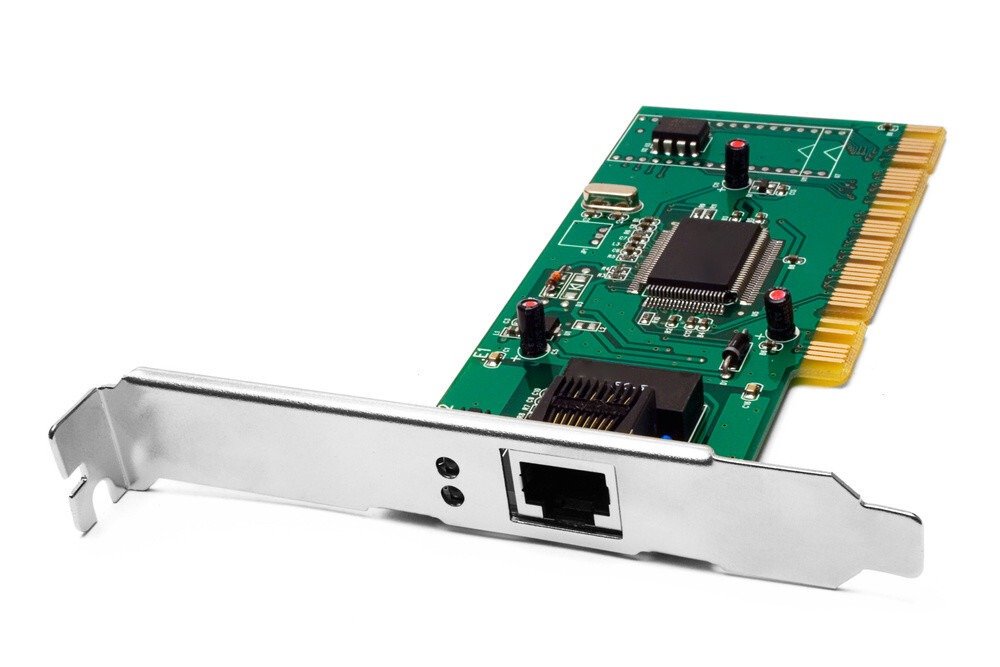
Een wifi-kaart heeft verschillende namen. Hij wordt ook wel een draadloze internetkaart, netwerkkaart of LAN-kaart genoemd. Computers die in de handel verkrijgbaar zijn, hebben vaak een zwakke verbinding. Om de verbindingssnelheid te optimaliseren, zijn ze uitgerust met een wifi-kaart of wifi-adapter. Dit verbetert de prestaties van uw draadloze verbinding. Met een wifi-kaart wordt het audiosysteem van uw computer verbeterd en zijn er bovendien snelle downloadsnelheden gegarandeerd voor 4K-video's en -afbeeldingen van aangesloten apparaten.
Het is belangrijk om te weten dat wifi-kaarten in verschillende varianten verkrijgbaar zijn. Afhankelijk van het installatiemedium zijn er wifi-kaarten op de markt die ontworpen zijn voor desktopcomputers, laptops of PDA's. Sommige computers worden geleverd met een voorgeïnstalleerde netwerkkaart. Wat u echter moet weten, is dat de aanschaf van een nieuwe kaart u een snellere en uitgebreidere verbinding biedt.
Hoe werkt het?

Zoals we eerder al aangaven, zijn wifi-kaarten vaak al in computers ingebouwd. Wifi-kaarten staan bekend om hun eenvoudige installatie; ze hoeven alleen maar in een sleuf van de randapparatuur van de computer te worden geplaatst. Als je wilt begrijpen hoe een wifi-kaart werkt, moet je eerst weten hoe wifi werkt. Gelukkig hebben we dat eerder al behandeld.
Een wifi-kaart verzendt inderdaad geen gegevens via DSL, een telefoonlijn of een breedbandkabel. Integendeel, een wifi-kaart maakt gebruik van radiofrequentie-dataoverdracht. Of het nu de wifi-kaart zelf is of simpelweg de draadloze router, het apparaat vraagt gegevens op bij een toegangspunt dat het signaal ontvangt. De ontvangen informatie wordt vervolgens omgezet in radiogolven. Daarna zendt de wifi-kaart deze radiogolven uit over een bepaald gebied, waardoor toegang tot het wifi-signaal mogelijk wordt.
De verschillende soorten wifi-kaarten
Er is een breed scala aan wifi-kaarten verkrijgbaar. De belangrijkste modellen zijn wifi-kaarten voor desktopcomputers, laptops en PDA's. De vraag welke wifi-kaart het beste is, hoeft u zich niet af te vragen als u ooit een elektronicawinkel hebt bezocht.
Wi-Fi-kaarten worden gecategoriseerd op basis van wat er op het label staat vermeld. Er zijn PCI-gecertificeerde Wi-Fi-kaarten. Deze kaarten gebruiken het PCI-protocol (Peripheral Component Interconnect) om via de bus een verbinding met de processor van de computer tot stand te brengen.
PCI-adapters zijn er in verschillende vormen en maten. Zo zijn er mini-PCI-adapters die compatibel zijn met laptops en draadloze PCI-adapters die compatibel zijn met desktop-pc's. Als de bus in het apparaat is geïnstalleerd, moet de kaart daar ook worden geplaatst.
Er bestaan kaarten met verschillende sleuven, zoals de ExpressCard of PC-kaart. Deze zijn speciaal ontworpen voor laptops. Ze worden vanaf de zijkant ingeschoven, in tegenstelling tot PCI Wi-Fi-kaarten die in de hoofdeenheid zijn geïntegreerd. Dankzij hun slanke ontwerp en lichte constructie passen ze beter aan de zijkant van de laptop.
Houd er rekening mee dat een USB Wi-Fi-adapter ook als draadloze adapter kan fungeren. Deze adapter heeft de vorm van een standaard USB-stick en wordt aangesloten op de USB-poort van de computer voor een snellere internettoegang. Bovendien zijn er ook Wi-Fi-adapters voor PDA's verkrijgbaar.
Hoe kies je de juiste wifi-kaart?
De eerste fout die je moet vermijden bij het kiezen van een wifi-kaart is overhaast te werk gaan. Om een miskoop te voorkomen, koop niet de eerste kaart die je in de winkel ziet.
Wat zijn uw werkelijke behoeften? Heeft u een laptop of een desktopcomputer? Is het nodig om de duurste kaart te kiezen om een betere verbinding te garanderen?
Dit zijn enkele vragen die u moet beantwoorden bij het kiezen van een wifi-kaart. Hieronder vindt u echter alle factoren waarmee u rekening moet houden bij de aanschaf van een wifi-kaart.
Verbindingssnelheid
Naast de verbindingssnelheid is het ook belangrijk om te controleren of je wifi-kaart compatibel is met je modem of router. Dit vergroot de kans op een betrouwbare draadloze verbinding aanzienlijk. Als je bijvoorbeeld een snelle internetverbinding hebt, is het verstandig om een adapter met een lagere snelheid te kiezen. Over het algemeen wordt aangeraden om een wifi-kaart te kiezen met een hogere snelheid dan de adapter.
De standaard van uw wifi-kaart
In de wereld van wifi-kaarten bestaan verschillende standaarden. De meest populaire is 802.11b/g/n/ac. De keuze moet echter niet overhaast worden gemaakt. De standaard die u kiest voor uw toekomstige wifi-kaart hangt af van de standaard die in uw pc is geïntegreerd. Door hiermee rekening te houden, voorkomt u verschillen in efficiëntie en prestaties. Het ontcijferen van de markeringen op wifi-kaarten is heel eenvoudig.
Je hoort soms inderdaad over Mbps of Gbps in plaats van MB/s of GB/s. Ter informatie: 1 MB/s = 8 Mbps en 1 Gbps = 125 MB/s. In de wereld van Wi-Fi zijn er verschillende frequenties, waarvan 2,4 GHz en 5 GHz tot de bekendste behoren (de eerste frequentie belooft een groter bereik, terwijl de tweede een aanzienlijk grotere bandbreedte biedt).
De aanwezigheid van MIMO-technologie
Dankzij deze technologie kan de wifi-kaart meerdere antennes tegelijk aansluiten. Dit verbetert de gegevensoverdracht. Sommige kaarten ondersteunen tot wel vier antennes.
En met een 150 Mbps-verbinding en een antenne kan MIMO-technologie snelheden tot wel 600 Mbps leveren als je kiest voor een 4x4- of 3x3-configuratie. Laten we echter toegeven dat 2x2 MIMO-technologie het populairst is.
Het formaat van uw wifi-kaart
Zoals hierboven vermeld, bestaan er verschillende soorten wifi-kaarten. Om de kaart te kiezen die het beste bij uw behoeften past, moet u er een selecteren die compatibel is met uw pc en besturingssysteem. Sommige wifi-kaarten vereisen driverconfiguratie. Controleer dit voordat u tot aankoop overgaat.
Ter herinnering: er zijn twee soorten wifi-kaarten: kaarten voor desktopcomputers (PCI) en kaarten voor laptops (PC-Card of Mini Card).
Dubbele of enkele band
Als je onze review van de TP-Link TL-WDN4800 wifi-kaart hebt gelezen, begrijp je dat deze vraag niet meer relevant is. Een dual-band wifi-kaart is precies wat je nodig hebt. Hiermee kun je naar wens schakelen tussen de 2 GHz- en 5 GHz-band.
Met de eerste optie krijg je toegang tot innovatieve en revolutionaire games. De tweede optie kan handig zijn als je foto's of video's wilt downloaden.
Het wifi-kaartsignaal
Een wifi-kaart zonder goed signaal is nutteloos. Om fouten bij de keuze van dit apparaat te voorkomen, is het belangrijk ervoor te zorgen dat het een uitstekend signaal heeft. De adapter ontvangt het signaal van de router.
Daarom moet de adapter zelf van goede kwaliteit zijn. Bovendien moet hij volledige dekking bieden voor het hele kantoor. Om dit te bereiken, is het essentieel om een wifi-kaart met krachtige adapters te kiezen.
Houd er bovendien rekening mee dat een beter signaal afhangt van het aantal antennes in uw netwerkadapter en hun plaatsing. Als u een adapter met twee antennes kiest, krijgt uw computer een goed signaal, zelfs als de router in de aangrenzende kamer staat.
Houd er rekening mee dat een goede signaalontvangst kan variëren afhankelijk van de dikte van de muur. Als uw router zich op aanzienlijke afstand bevindt, is een kaart met 3 of 4 antennes ideaal. Daarom wordt sterk aangeraden om prioriteit te geven aan adapters met MIMO-technologie, die een perfecte signaalontvangst garanderen.
Hoe installeer ik een wifi-kaart in mijn computer?
Het installeren van een wifi-kaart is een vrij eenvoudig proces. Het is echt niet moeilijk als je bekend bent met een paar basisvaardigheden op het gebied van computeronderhoud. Als je ooit een pc hebt gebouwd of een grafische kaart hebt geïnstalleerd, weet je waarschijnlijk wel hoe het moet.
Voor beginners: de meeste wifi-kaarten worden geleverd met een cd-rom om de installatie te vereenvoudigen. Plaats de cd-rom in de kaartlezer en volg de installatie-instructies.
Om het u gemakkelijker te maken, volgt u deze stapsgewijze procedure:
- Schakel om veiligheidsredenen eerst uw pc uit. Vergeet niet de power supply los te koppelen.
- Om bij het moederbord te komen, moet je het centrale paneel van de computer openen. Een schroevendraaier kan hierbij handig zijn.
- Zoek een beschikbare sleuf voor de wifi-kaart (PCI Express of een andere). Deze sleuf bevindt zich meestal aan de onderkant van de behuizing. Verwijder vervolgens het achterpaneel. Ook hiervoor hebt u een kruiskopschroevendraaier nodig.
- Verwijder de antennes van je wifi-kaart en plaats deze vervolgens in de PCI-E-poort;
- Bevestig de antennes weer aan je wifi-kaart, sluit je computer af en start hem op;
En voilà, nu weet je hoe je een wifi-kaart in een pc installeert .