

Windows biedt talloze opties voor het vastleggen en opnemen van video's van je computerscherm. Of je nu tutorials wilt maken, je gameplay wilt delen of andere schermactiviteiten wilt opnemen, het is eenvoudig om een complete video-opname te maken in Windows.
Er zijn verschillende softwareprogramma's waarmee je video kunt opnemen in Windows , maar in dit artikel laten we je zien hoe je de ingebouwde Game Bar- .
Hieronder volgen de stappen om video op te nemen en op te slaan in Windows :
Stap 1: Activeer de spelbalk
De Gamebalk is een tool in Windows 10 en Windows 11 waarmee je toegang krijgt tot functies die met gamen te maken hebben, zoals screenshots, video-opname, streaming en de gamemodus. Om de Gamebalk te activeren, druk je op de Windows + G. Er verschijnt dan een balk met verschillende pictogrammen onderaan je scherm.
Stap 2: Start de video-opname

Om een video-opname te starten, klikt u op het camera-icoon in de spelbalk. Er verschijnt dan een klein paneel in de rechterbovenhoek van uw scherm met een knop ' Opname starten' . Klik op deze knop om de inhoud van uw scherm op te nemen. U kunt ook de sneltoets Windows + Alt + R om de opname te starten of te stoppen.
Stap 3: Stop en sla de video-opname op
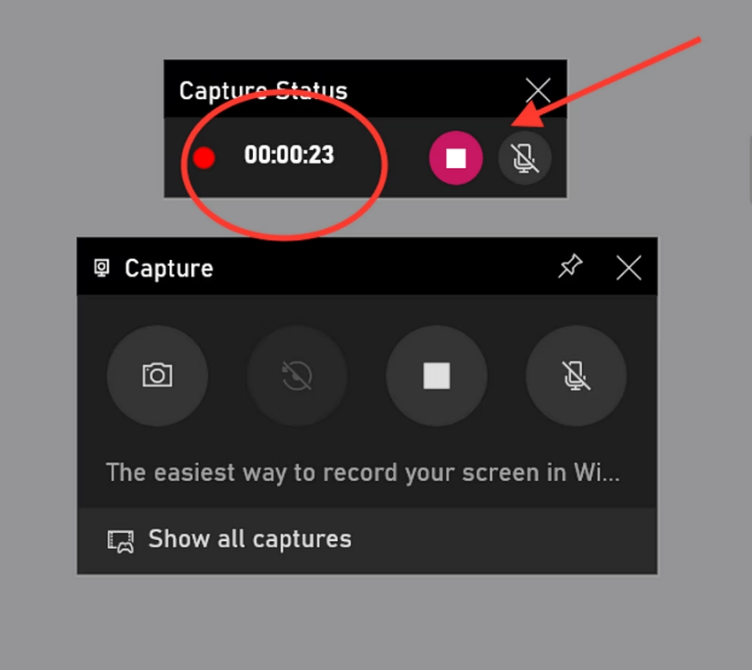
Om de video-opname te stoppen, klikt u op de 'Opname stoppen' in de rechterbovenhoek van uw scherm. U ziet dan een melding dat uw video is opgeslagen in de 'Opnames' in uw videobibliotheek . U kunt uw opgenomen video's ook bekijken door op het galerijpictogram in de spelbalk te klikken.
Kies de back-upmap

Je kunt de instellingen van de Windows Game Bar aanpassen via Instellingen > Games > Opnames.
Via dit tabblad kunt u de standaardmap voor het opslaan van video's kiezen, achtergrondopnames inschakelen om uw eerdere acties vast te leggen, audio aan video's toevoegen en de framesnelheid aanpassen tussen 30 en 60 fps.
Standaard worden video's opgeslagen in MP4-formaat in de map C:\\Users\\[gebruikersnaam]\\Videos\\Captures.
Je kunt er eenvoudig toegang toe krijgen via Verkenner om je schermopnamen, gemaakt met de opnamebalk, te bekijken of over te zetten. Dit is een handige manier om al je video-opnamen in Windowste centraliseren en te organiseren.
Hoe kan ik de video-opname bekijken en bewerken?
Zodra je klaar bent met opnemen, kun je je video bekijken, bewerken of delen. Om je video te bekijken, kun je er dubbel op klikken in de map 'Captures' of een mediaspeler zoals VLC of Windows Media Player gebruiken.
Om je video te bewerken, kun je software gebruiken zoals Windows Movie Maker of Adobe Premiere Pro .
Als je VLC gebruikt, is dit artikel wellicht interessant voor je : Hoe gebruik je de frame-voor-frame-functie in VLC?
Leer meer over video-opname in Windows 10 en 11 in deze instructievideo:
Wat zijn de alternatieven voor de gamebalk om video op te nemen?
Als je niet tevreden bent met de gamebalk voor het maken van video-opnames, zijn er andere mogelijkheden om video's van je scherm op te nemen.
- Movavi schermrecorder

Leg eenvoudig uw schermacties vast met Movavi Screen Recorder. Met deze veelzijdige schermopnametool voor Windows kunt u tijdens de opname webcam, audio en effecten toevoegen. Maak snel boeiende tutorials en trainingsmateriaal rechtstreeks vanaf uw pc.
- OBS Studio
OBS Studio is gratis en open-source video-opnamesoftware waarmee je je scherm, webcam, microfoon en andere bronnen kunt opnemen en livestreamen. Het is compatibel met Windows , Mac en Linux en biedt talloze aanpassings- en kwaliteitsopties.
- Schermopname
Je kunt een gratis online schermrecorder zoals Screen Capture , waarmee je je scherm, webcam en audio kunt opnemen zonder tijdslimiet of watermerken. Klik gewoon op de knop 'Opnemen' en kies de videobron en de gewenste kwaliteit. Je kunt je video vervolgens gemakkelijk downloaden of delen.
- Weefgetouw
Je kunt Google Chrome gebruiken, 's werelds populairste webbrowser, die veel gratis extensies heeft voor schermopnames. Je kunt bijvoorbeeld Loom , een extensie waarmee je met één klik je scherm, webcam en stem kunt opnemen. Je kunt je video vervolgens bewerken, annoteren en online delen. Loom biedt ook onbeperkte opslagruimte en integratie met tools zoals Gmail, Slack en Google Drive.


