

Laptops zijn praktische en krachtige apparaten, maar ze zijn niet immuun voor storingen. Of het nu komt door verkeerd gebruik, een stoot, oververhitting of een virus, uw laptop kan weigeren op te starten, een zwart scherm weergeven, lawaai maken of traag worden. Gelukkig zijn er oplossingen om deze problemen te verhelpen, zodat u geen nieuw apparaat hoeft te kopen. Hier zijn de 10 meest voorkomende laptopproblemen en hoe u ze kunt oplossen.
1. De laptop gaat niet meer aan
Als je laptop helemaal niet meer opstart, raak dan niet in paniek; het kan een simpel probleem power supply zijn. Controleer of je oplader goed werkt en of deze stevig in zowel het stopcontact als je computer is gestoken. Als het groene ledlampje op de oplader brandt, maar de laptop nog steeds niet opstart, is de voeding mogelijk onvoldoende of is de connector beschadigd. Probeer een andere compatibele oplader of een ander stopcontact.
Als het probleem aanhoudt, kan dit komen door omgekeerde polariteit, veroorzaakt door een kleine stroompiek of kortsluiting. In dat geval kunt u proberen de resterende stroom van het moederbord te ontladen door de oplader los te koppelen en de batterij te verwijderen (indien verwijderbaar). Houd vervolgens de aan/uit-knop een minuut ingedrukt en sluit de oplader weer aan zonder de batterij terug te plaatsen. Als de pc opstart, kunt u de batterij terugplaatsen.
Als het probleem aanhoudt, kan dit te wijten zijn aan een defect onderdeel in het moederbord , de processor of het RAM-geheugen. In dat geval dient u een professional te raadplegen voor diagnose en reparatie.
2. De laptop geeft een zwart scherm weer
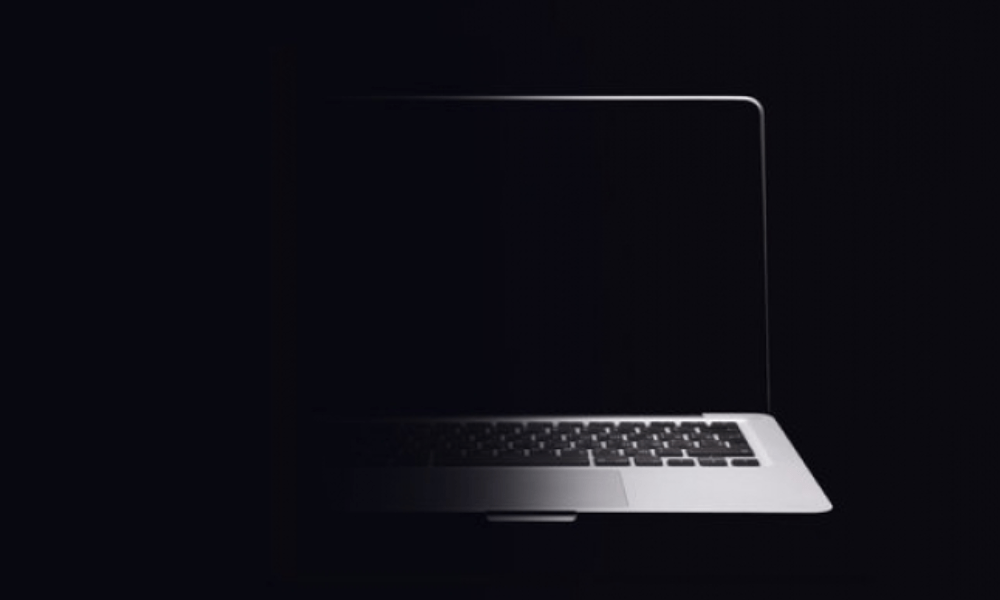
Als je laptop wel aangaat, maar het scherm zwart blijft, kunnen er verschillende oorzaken zijn. Controleer eerst of de helderheid niet op het minimum staat of dat de slaapstand niet is geactiveerd. Je kunt proberen de helderheid aan te passen door op Fn + F5 of Fn + F6 te drukken, of op een willekeurige toets om de laptop uit de slaapstand te halen.
Als dat niet werkt, is het scherm mogelijk beschadigd of niet goed aangesloten. U kunt proberen uw laptop met een HDMI- of VGA-kabel op een externe monitor aan te sluiten om te bepalen of het probleem bij de monitor of de grafische kaart ligt. Als het beeld wel op de externe monitor wordt weergegeven, ligt het probleem bij de interne monitor. Deze moet dan worden vervangen of correct opnieuw worden aangesloten.
Als er geen beeld op de externe monitor verschijnt, ligt het probleem waarschijnlijk bij de grafische kaart of het BIOS (het systeem dat het opstarten van de pc regelt). Je kunt proberen het BIOS te resetten door de CMOS-batterij een paar minuten uit het moederbord te verwijderen en deze vervolgens terug te plaatsen. Als dit het probleem niet oplost, moet je een professional raadplegen om de grafische kaart te laten repareren of vervangen.
3. De laptop maakt lawaai

Als uw laptop ongebruikelijke geluiden maakt, kan dit duiden op een probleem met de ventilator of de harde schijf. De ventilator is essentieel voor het koelen van de interne componenten van de pc en het voorkomen van oververhitting. Als de ventilator verstopt raakt met stof of geblokkeerd wordt door een voorwerp, kan deze lawaai maken of sneller draaien dan normaal. Reinig de ventilator dan met een zachte doek of een bus perslucht. Zorg er wel voor dat u de pc eerst uitschakelt en de stekker uit het stopcontact haalt.
Als het geluid uit de harde schijf komt, kan dat een teken zijn van veroudering of slijtage. De harde schijf is het onderdeel waarop uw gegevens worden opgeslagen en draait continu wanneer u uw pc gebruikt. Na verloop van tijd kan deze door schokken of trillingen beschadigd raken of kwetsbaar worden. U moet dan een back-up maken van uw belangrijke gegevens op een extern opslagapparaat en overwegen de harde schijf te vervangen door een efficiënter model, zoals een SSD (Solid State Drive).
4. De laptop wordt trager
Als uw laptop na verloop van tijd trager wordt, kunnen er verschillende oorzaken zijn, zowel software- als hardwaregerelateerd. Wat software betreft, kan uw pc vol staan met onnodige programma's die bij het opstarten worden gestart, adware of spyware die systeembronnen verbruiken, of virussen die uw systeem infecteren. U kunt uw pc dan opschonen door programma's die u niet gebruikt te verwijderen, uw systeem te scannen met antivirus- en antimalwaresoftware en uw harde schijf te defragmenteren om de opslagruimte te optimaliseren.
Wat de hardware betreft, beschikt uw pc mogelijk niet over voldoende RAM-geheugen om veeleisende applicaties zoals games of videobewerkingssoftware te draaien. In dat geval moet u de RAM-capaciteit vergroten door een extra module toe te voegen of de bestaande module te vervangen door een module met betere prestaties.
5. Het toetsenbord of touchpad werkt niet
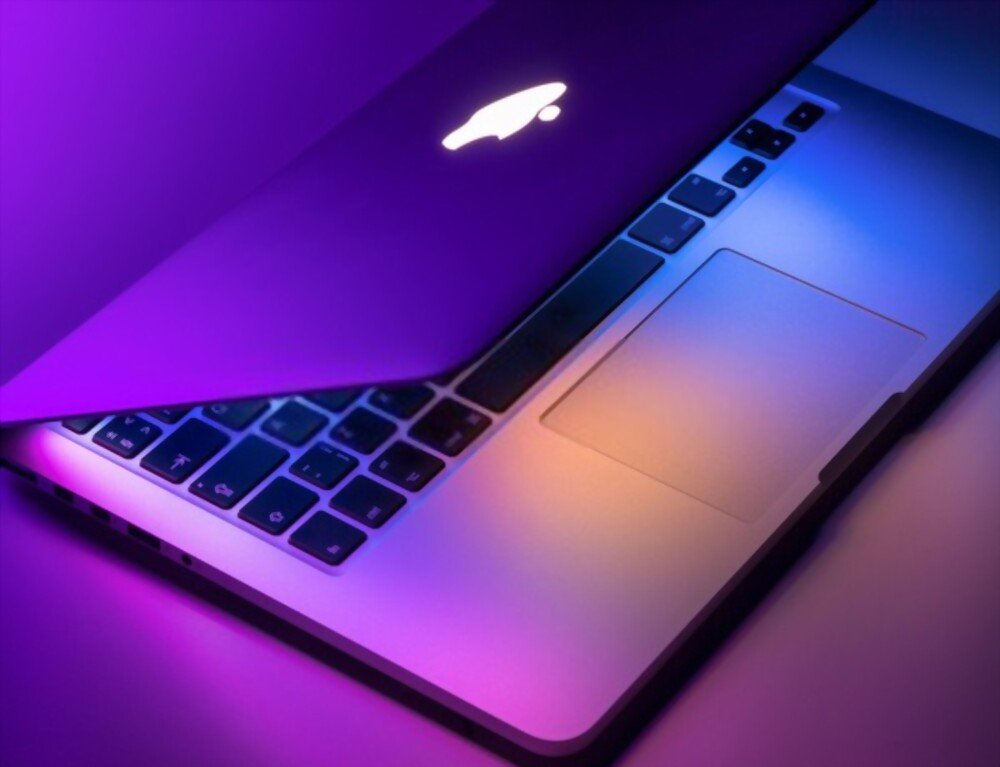
Als het toetsenbord of touchpad van je laptop niet goed werkt, kan dit komen door een probleem met de instellingen, een stuurprogramma of de verbinding. Je kunt controleren of het toetsenbord of touchpad per ongeluk is uitgeschakeld door op Fn + F3 of Fn + F9 te drukken, afhankelijk van het model. Je kunt ook controleren of het stuurprogramma van het toetsenbord of touchpad up-to-date is door naar Apparaatbeheer te gaan, met de rechtermuisknop op het apparaat te klikken en 'Stuurprogramma bijwerken' te selecteren.
Als dat het probleem niet oplost, kan het toetsenbord of touchpad beschadigd zijn door slijtage, vocht of een stoot. Je kunt dan proberen het toetsenbord of touchpad te demonteren om te controleren of de lintkabel die het met het moederbord verbindt, goed is aangesloten en onbeschadigd is. Zo ja, dan kun je de kabel correct aansluiten of vervangen door een nieuwe.
6. De batterij houdt geen lading vast
Als de batterij van je laptop te snel leegloopt , kan dat komen door gebruik, instellingen of slijtage. Wat gebruik betreft, kun je de batterijduur verlengen door energieverslindende toepassingen zoals games of het streamen van video's te vermijden, de schermhelderheid te verlagen en de energiebesparende modus in je instellingen in te schakelen.
Wat de instellingen betreft, kunt u het batterijbeheer optimaliseren door de batterij regelmatig te kalibreren. Dit houdt in dat u de batterij volledig ontlaadt en vervolgens zonder onderbreking volledig oplaadt, zodat het systeem de maximale capaciteit correct detecteert.
Wat slijtage betreft, is het goed om te weten dat een batterij na verloop van tijd en door herhaaldelijk laden en ontladen aan prestaties inboet. Overweeg daarom de batterij te vervangen door een nieuwe wanneer deze nog maar een paar minuten meegaat.
7. De wifi werkt niet

Als wifi niet werkt op je laptop, kunnen er verschillende oorzaken zijn die te maken hebben met het netwerk, de hardware of de software. Wat het netwerk betreft, controleer eerst of je internetrouter goed werkt en een voldoende sterk en stabiel wifi-signaal uitzendt. Als je internetrouter wel goed werkt, maar wifi niet op je laptop, kan het een probleem zijn met de wifi-instellingen van je apparaat. Om dit te controleren, moet je nagaan of wifi is ingeschakeld op je laptop en of je verbonden bent met het juiste netwerk. Je kunt wifi in- of uitschakelen door op de toetsen Fn + F2 of Fn + F12 te drukken, afhankelijk van het model.
8. Het geluid werkt niet
Als het geluid op je laptop niet werkt, kunnen er verschillende oorzaken zijn die te maken hebben met instellingen, stuurprogramma's of hardware. Wat de instellingen betreft, controleer of het geluid niet is gedempt of op het minimum is ingesteld op je computer of in de applicatie die je gebruikt. Je kunt ook controleren of het juiste audio-uitvoerapparaat is geselecteerd in de geluidsinstellingen (interne luidsprekers, hoofdtelefoon, externe luidsprekers, enz.).
Wat betreft het stuurprogramma, controleer of het stuurprogramma van de geluidkaart up-to-date is en of er geen conflicten of compatibiliteitsproblemen zijn met het systeem of de toepassing. Ga naar Apparaatbeheer, klik met de rechtermuisknop op de geluidkaart en kies vervolgens 'Stuurprogramma bijwerken' of 'Problemen oplossen'.
Wat de hardware betreft, controleer of de interne of externe luidsprekers niet beschadigd of verkeerd aangesloten zijn. Je kunt proberen een ander audioapparaat aan te sluiten om het geluid te testen, of de interne luidsprekers demonteren om hun staat te controleren.
9. De cd/dvd-speler werkt niet
Als de cd/dvd-drive van je laptop niet werkt, kunnen er verschillende oorzaken zijn die te maken hebben met de schijf, het stuurprogramma of de hardware. Wat de schijf betreft, controleer of de schijf die je plaatst compatibel is met de drive (CD-R, CD-RW, DVD-R, DVD-RW, enz.) en of deze niet bekrast, vuil of beschadigd is. Je kunt proberen de schijf schoon te maken met een zachte doek of deze in een andere drive te lezen.
Wat betreft het stuurprogramma, controleer of het stuurprogramma van het cd/dvd-station up-to-date is en of er geen conflicten of compatibiliteitsproblemen zijn met het systeem of de toepassing. Ga naar Apparaatbeheer, klik met de rechtermuisknop op het cd/dvd-station en selecteer vervolgens 'Stuurprogramma bijwerken' of 'Problemen oplossen'.
Wat de hardware betreft, controleer of het cd/dvd-station niet beschadigd is of verkeerd is aangesloten. Je kunt proberen het cd/dvd-station te demonteren om de staat ervan te controleren of het te vervangen door een nieuw exemplaar.
10. De laptop raakt oververhit
Als je laptop oververhit raakt, kunnen er verschillende oorzaken zijn die te maken hebben met gebruik, ventilatie of hardware. Wat gebruik betreft, moet je voorkomen dat je je laptop op een zachte of hete ondergrond plaatst die de luchtstroom eronder belemmert (kussen, deken, radiator, enz.). Je moet ook toepassingen vermijden die veel systeembronnen verbruiken en de interne componenten zwaar belasten (games, video's, enz.).
Wat de ventilatie betreft, controleer of de ventilator goed werkt en niet wordt geblokkeerd door stof of een voorwerp. Je kunt de ventilator schoonmaken met een zachte doek of een bus perslucht, maar zorg ervoor dat je de pc eerst uitschakelt en de stekker uit het stopcontact haalt.
Wat de hardware betreft, controleer of de interne componenten niet beschadigd zijn of onvoldoende gekoeld worden. Je kunt de laptop demonteren om de staat van de processor, de grafische kaart en de koelpasta te controleren. Indien nodig kun je defecte onderdelen vervangen of een nieuwe laag koelpasta .
HOE VIND IK EEN COMPUTERREPARATIEWINKEL BIJ MIJ IN DE BUURT?
Als u ondanks deze tips uw laptop niet kunt repareren of als u het niet prettig vindt om uw apparaat zelf uit elkaar te halen, kunt u terecht bij een computerreparatiecentrum . Maar hoe vindt u een computerreparatiewinkel bij u in de buurt?
Er zijn verschillende manieren om een computerreparateur bij u in de buurt te vinden:
- Mond-tot-mondreclame: Je kunt je vrienden, buren of collega's vragen of ze een goede computerreparateur in jouw buurt of stad kennen. Dit is vaak de meest betrouwbare manier om meningen en aanbevelingen te krijgen.
- Gidsen: U kunt online of in gedrukte vorm gidsen raadplegen met een overzicht van computerreparateurs, gesorteerd op locatie en specialisatie. U kunt prijzen, diensten en klantbeoordelingen vergelijken.
- Gespecialiseerde websites: U kunt gespecialiseerde websites bezoeken die computerreparateurs in contact brengen met klanten. U kunt het type probleem, uw laptopmodel en uw locatie selecteren. Deze sites geven u vervolgens een lijst met gekwalificeerde en beschikbare reparateurs in uw regio. U kunt hun profielen, tarieven en beoordelingen bekijken. U kunt ook online een gratis offerte aanvragen en een afspraak maken.
WAAROM IS HET REPAREREN VAN JE COMPUTER EEN ECOLOGISCHE DAAD?
Het repareren van je computer in plaats van een nieuwe te kopen is een milieuvriendelijke actie die je ecologische voetafdruk verkleint. De productie van een computer vereist immers veel natuurlijke grondstoffen en genereert veel afval.
Volgens een onderzoek van ADEME (het Franse agentschap voor milieu- en energiebeheer) verbruikt de productie van een laptop ongeveer 240 kg aan grondstoffen (metalen, kunststoffen, glas, enz.) en 22.000 liter water. Ook komt er ongeveer 150 kg aan broeikasgassen vrij.
Voor de productie van een laptop zijn ook zeldzame metalen nodig, zoals kobalt, lithium of neodymium, die in sommige landen, zoals China of de Democratische Republiek Congo, vaak onder onveilige en vervuilende omstandigheden worden gewonnen.
Naast de productie moet ook rekening worden gehouden met de levenscyclus van computers, aangezien deze vaak worden weggegooid zonder te worden gerecycled. Volgens de VN (Verenigde Naties) wordt er wereldwijd jaarlijks ongeveer 50 miljoen ton elektronisch afval geproduceerd, waarvan slechts 20% wordt gerecycled.
Dit elektronisch afval bevat giftige stoffen zoals lood, kwik en cadmium die de bodem, het water en levende organismen kunnen vervuilen. Het vertegenwoordigt ook een economisch verlies omdat het edelmetalen zoals goud, zilver en koper bevat die teruggewonnen en hergebruikt zouden kunnen worden.
Door je computer te repareren in plaats van een nieuwe te kopen, voorkom je verspilling van natuurlijke hulpbronnen.


