

Wereldwijd gebruiken meer dan 1,5 miljard mensen Gmail regelmatig om e-mails te verzenden en te ontvangen. Ondanks de vele opties en functies in de inbox , kijken de meeste mensen er zelden naar.
Met deze verschillende functies kunnen we onze inbox beveiligen tegelijkertijd onze privacy beschermen . Hieronder vind je vier effectieve tips om je Gmail-inbox veilig te houden . Klaar? Laten we beginnen!
1. Blokkeer alle hardnekkige spam

Gmail biedt je de mogelijkheid om eenvoudig individuele afzenders te blokkeren die je inbox vervuilen met berichten die algemeen bekend staan als ' spam '.
optie Spam melden in Gmail wanneer je dit soort berichten opent. In dat geval is het makkelijker, want je hoeft alleen maar op ' Spam melden ' te klikken en het probleem is snel opgelost.
Deze optie verschijnt uiteraard niet bij alle berichten, dus je moet een andere methode gebruiken om spammers te blokkeren. Het is heel eenvoudig; volg gewoon deze stappen:
Stap 1: Open je Gmail-inbox en open een e-mail.
Stap 2: Klik vervolgens op de drie puntjes rechtsonder.

Stap 3: optie Blokkeren ".

Belangrijke opmerking: Zodra u deze stappen succesvol hebt voltooid, worden alle berichten die u van dezelfde afzender ontvangt automatisch naar uw spammap verplaatst. U zult ze niet meer zien!
2. Versnel de verzendtijd van de annulering
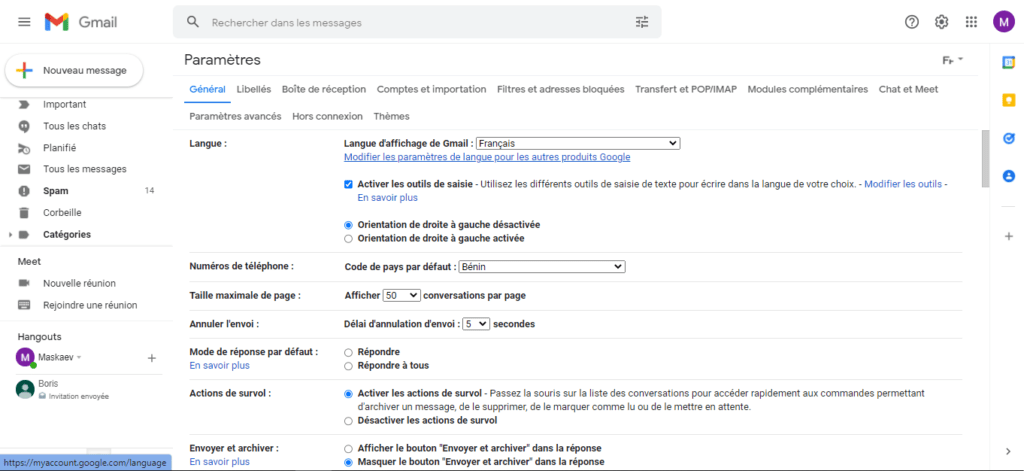
Soms versturen we per ongeluk een e-mail naar de verkeerde ontvanger. Gmail biedt je dan de mogelijkheid om het verzenden van het bericht te annuleren met de optie ' Verzenden ongedaan maken '. Als je snel genoeg bent, kun je de verzonden e-mail terughalen voordat deze de beoogde ontvanger bereikt.
U dient te weten dat deze methode werkt door het verzenden van de e-mail met een paar seconden te vertragen. Als u een typefout in uw tekst of een onjuist adres in het 'Aan'- , klikt u gewoon op de optie ' Annuleren '
venster 'Verzenden ongedaan maken' ongeveer 10 seconden. Je kunt deze duur echter verlengen naar 20 of 30 seconden. Zo heb je meer tijd om je bericht nog even te controleren voordat je het verzendt.
Volg hiervoor deze stappen:
Stap 1: Klik op het tandwielpictogram in de rechterbovenhoek van je Gmail-inbox.

Stap 2: Tik vervolgens op " Alle instellingen ".

Stap 3: Open het tabblad " Algemeen " en het vervolgkeuzemenu "Verzenden annuleren".
Die paar extra seconden zullen enorm van pas komen. Doe het, je zult er geen spijt van krijgen!
3. Gebruik de vertrouwelijke modus
De vertrouwelijke modus stelt u in staat uw e-mails veilig te verzenden en te ontvangen. Het voorkomt dat de ontvanger(s) de berichten kopiëren, doorsturen, afdrukken of zelfs downloaden.
Je kunt zelfs een vertrouwelijke modus instellen, waardoor al je berichten na een bepaalde tijd automatisch verdwijnen. Je kunt de toegang tot je gesprekken ook beveiligen met een wachtwoord als je iets verdachts in je inbox ziet.
Hoe activeer ik de vertrouwelijke modus? Het is heel eenvoudig... Probeer deze methode:
Stap 1: Klik op het kleine hangslotje onderaan het bewerkingsvenster.

Stap 2: Stel de vervaltijd in voor het bericht dat u wilt verzenden.
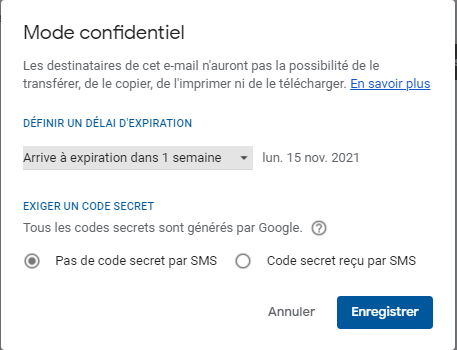
Houd er rekening mee dat het de moeite waard is om deze modus te activeren voor alle berichten die u niet wilt delen. Alleen de ontvanger kan de inhoud van het bericht lezen. Hij of zij ziet mogelijk de vervaldatum die u hebt toegevoegd, maar kan het bericht niet kopiëren of opslaan.
4. De offline cachegegevens permanent wissen
In haar streven naar betere dienstverlening aan haar klanten heeft Google een offline-optie in Gmail geïntegreerd. Dit betekent dat de app ook werkt wanneer er geen internetverbinding is. Dit is echter niet per se een voordeel, met name voor je privacy.
Zelfs zonder internetverbinding kan iemand die weet wat hij zoekt het vinden dankzij de lokale cache van Gmail, vooral als die persoon direct toegang heeft tot je computer. Als je een apparaat deelt met familie, vrienden of collega's, zorg er dan voor dat deze gegevens permanent worden verwijderd nadat je bent uitgelogd.
Zo verwijder je offline gegevens uit de cache :
Stap 1: Klik op het tandwielpictogram (rechtsboven) in de inbox.
Stap 2: Klik vervolgens op " Alle instellingen " en " Offline ".
Stap 3: Vink het vakje ' Offline gegevens van mijn computer verwijderen ' aan naast de optie ' Beveiliging '

Vergeet niet uit te loggen bij Gmail als je klaar bent.
Als je in de war bent of iets verdachts opmerkt in je Gmail-inbox, raden we je aan ons artikel te raadplegen waarin we uitleggen hoe je je Gmail-account op afstand kunt loskoppelen om je privacy op internet te beschermen .


