Heb je JBL-koptelefoons en wil je ze verbinden met je Windows 10 -pc , maar lukt het niet? Geen zorgen, er zijn eenvoudige oplossingen voor dit probleem. In dit artikel laten we je zien hoe je de compatibiliteit tussen je apparaten controleert, Bluetooth inschakelt en configureert op je pc en eventuele problemen met de batterij, storingen, stuurprogramma's of het geluid oplost. Volg deze stappen en je kunt draadloos van je muziek genieten!
Oplossing 1: Controleer de compatibiliteit tussen uw JBL-hoofdtelefoon en uw Windows 10-pc
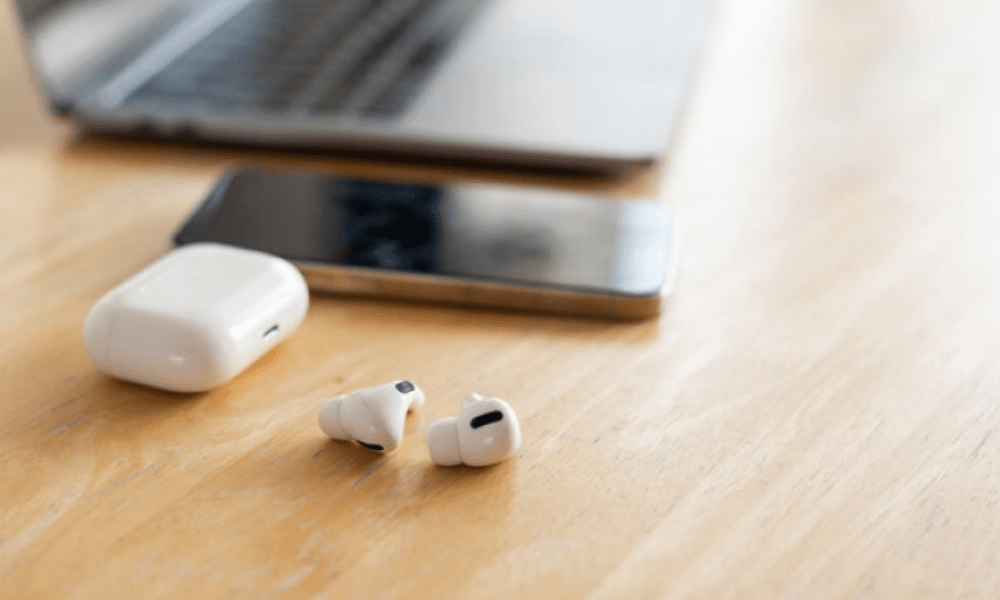
eerst of je JBL-koptelefoon compatibel is met Windows 10. Ga hiervoor naar de officiële JBL-website en zoek naar je koptelefoonmodel. Daar vind je de technische specificaties, gebruikershandleidingen en eventuele benodigde stuurprogramma's om te downloaden.
Als uw JBL-hoofdtelefoon compatibel is met Windows 10, maar een specifiek stuurprogramma vereist, moet u dit downloaden en installeren op uw pc voordat u de hoofdtelefoon kunt aansluiten.
Oplossing 2: Bluetooth inschakelen en configureren op uw Windows 10-pc
Als uw JBL-hoofdtelefoon compatibel is met Windows 10 en u het benodigde stuurprogramma hebt geïnstalleerd, moet u Bluetooth op uw pc inschakelen en configureren . Volg hiervoor deze stappen:
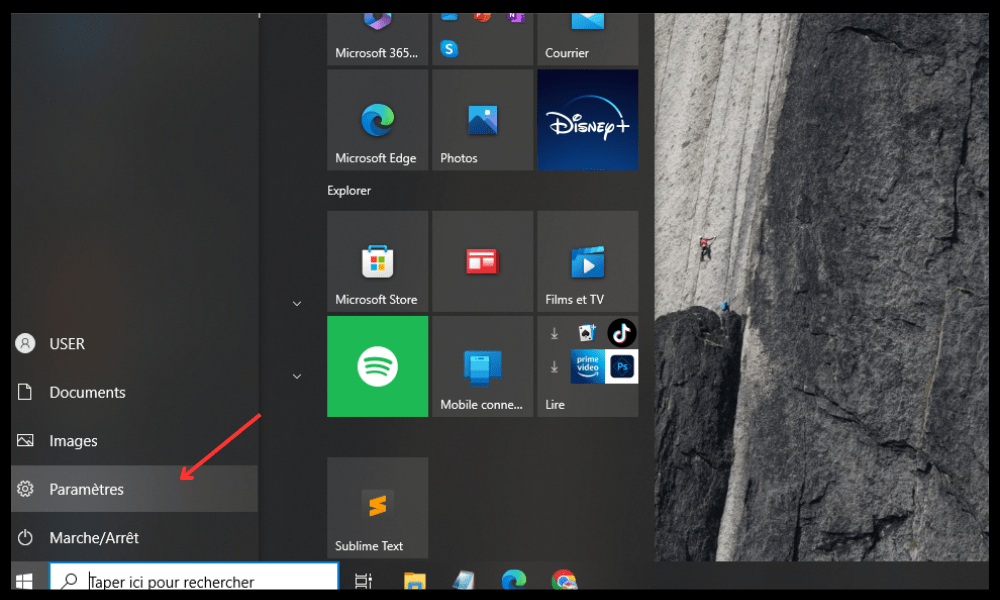
- Klik op het Startmenu in de linkerbenedenhoek van je scherm en selecteer Instellingen.
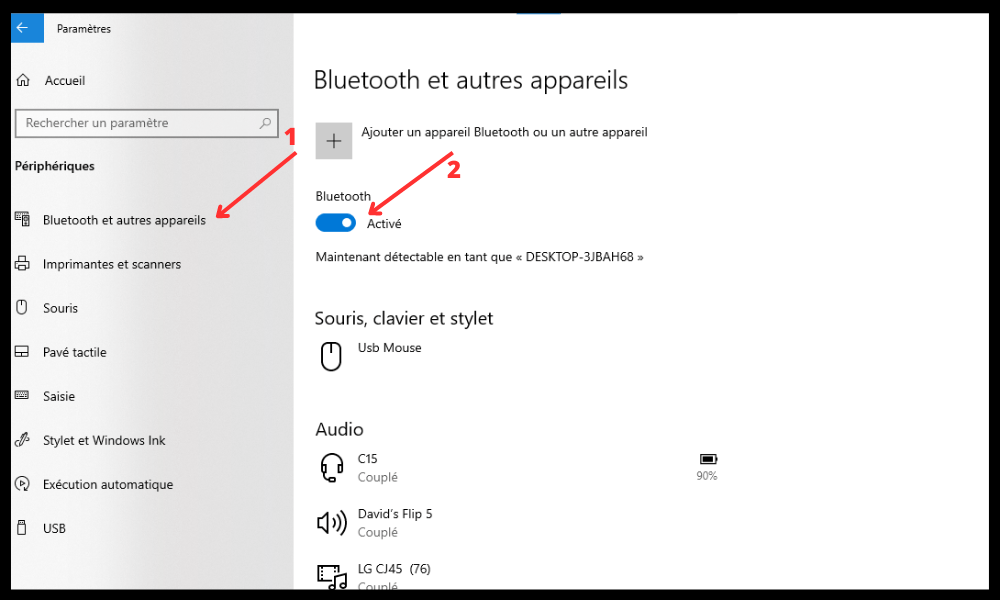
- Klik op Apparaten en vervolgens op Bluetooth en andere apparaten.
- Activeer Bluetooth door de knop naar rechts te schakelen.
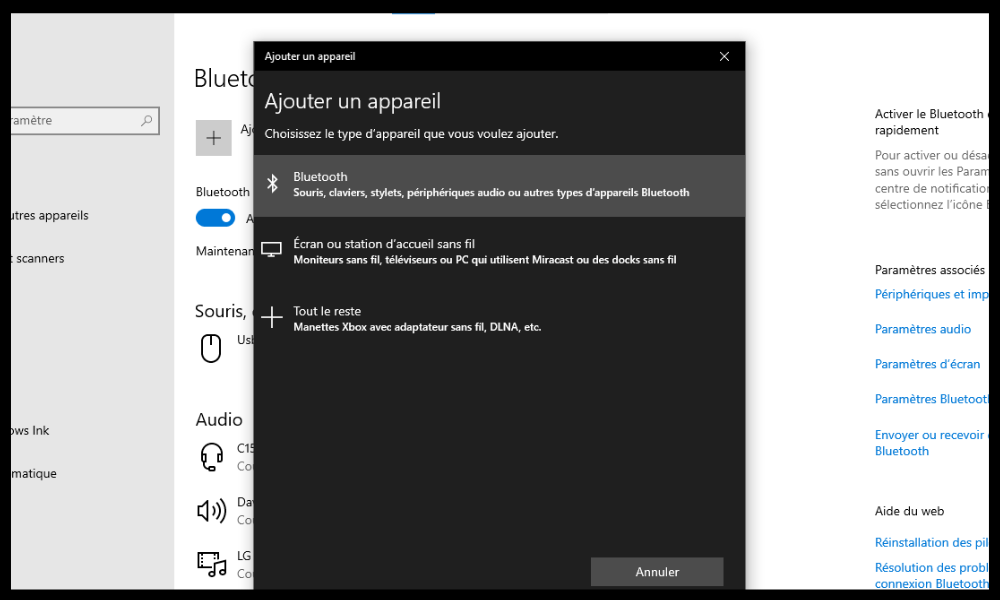
- Klik op 'Een Bluetooth-apparaat of ander apparaat toevoegen' en vervolgens op 'Bluetooth'.
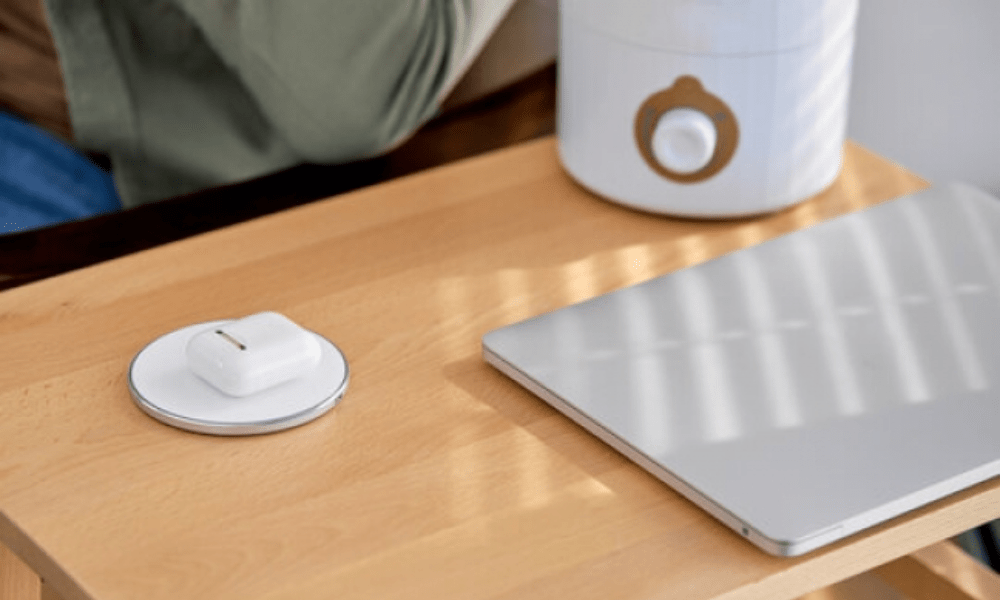
- Zet je JBL-hoofdtelefoon in de koppelingsmodus door de instructies in de gebruikershandleiding te volgen.
- Selecteer je JBL-hoofdtelefoon uit de lijst met beschikbare apparaten en klik op Verbinden.
- Wacht tot de verbinding tot stand is gebracht en uw JBL-hoofdtelefoon als verbonden wordt weergegeven.
Oplossing 3: Los problemen met de batterij of storingen op
Als je de voorgaande stappen hebt gevolgd, maar de verbinding tussen je JBL-koptelefoon en je Windows 10-pc nog steeds niet werkt , kan er een probleem zijn met de batterij of met storingen. Hier zijn een paar tips om dit op te lossen:
- Controleer of uw JBL-hoofdtelefoon voldoende is opgeladen. Zo niet, laad hem dan op met de meegeleverde kabel of een compatibele power supply .
- Controleer of uw JBL-koptelefoon goed op uw oren zit. Zo niet, pas hem dan aan voor een comfortabele en stabiele pasvorm.
- Verwijder potentiële storingsbronnen, zoals magnetrons, wifi-routers of andere Bluetooth-apparaten. Probeer de afstand tussen je JBL-koptelefoon en je Windows 10-pc te verkleinen.
Oplossing 4: Werk het Bluetooth-stuurprogramma op uw Windows 10-pc bij
Als je problemen ondervindt met Bluetooth op Windows 10 – bijvoorbeeld als de verbinding tussen je JBL-hoofdtelefoon en je Windows 10-pc instabiel of onderbroken is – dan is er mogelijk een probleem met het Bluetooth-stuurprogramma van je pc. Het stuurprogramma is software waarmee je pc kan communiceren met Bluetooth-apparaten. Het kan verouderd of beschadigd zijn. Volg deze stappen om het bij te werken:
- Klik met de rechtermuisknop op het Startmenu in de linkerbenedenhoek van uw scherm en selecteer Apparaatbeheer.

- Vouw de categorie Bluetooth uit en klik met de rechtermuisknop op het Bluetooth-apparaat van uw pc.
- Selecteer 'Stuurprogramma bijwerken' en kies 'Automatisch zoeken naar bijgewerkte stuurprogramma's'.
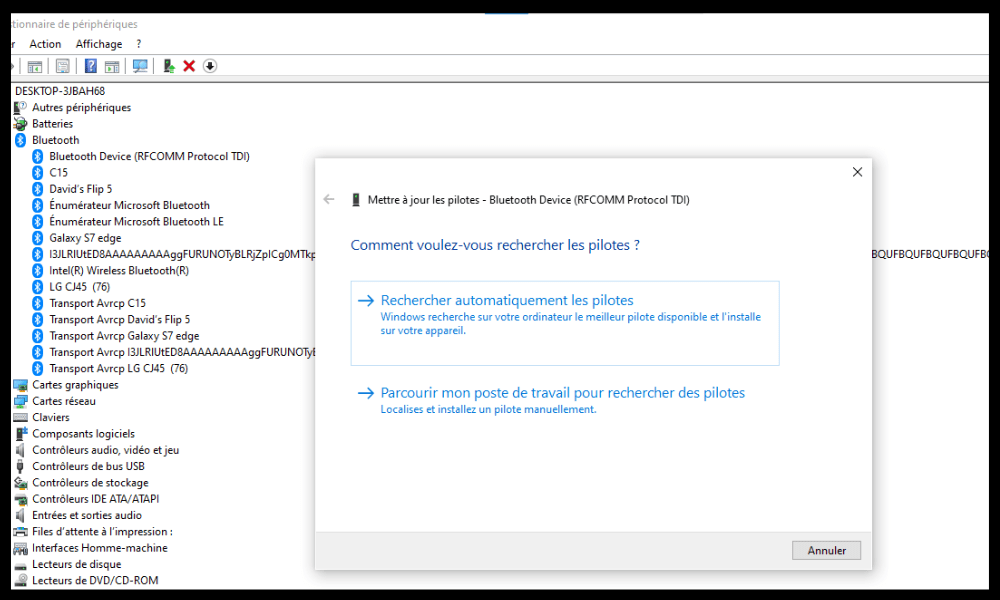
- Volg de instructies op het scherm en herstart uw pc indien nodig.
Oplossing 5: Schakel audioverbeteringen uit op uw Windows 10-pc
Als de geluidskwaliteit van je JBL-koptelefoon slecht is , of als je gekraak of onderbrekingen hoort, kan er een probleem zijn met de audioverbeteringen van je pc. Audioverbeteringen zijn effecten die ontworpen zijn om de geluidsweergave van je pc te verbeteren , maar ze kunnen soms interferentie veroorzaken met Bluetooth-apparaten. Volg deze stappen om ze uit te schakelen:
- Klik met de rechtermuisknop op het luidsprekerpictogram in de rechterbenedenhoek van uw scherm en selecteer Geluid.
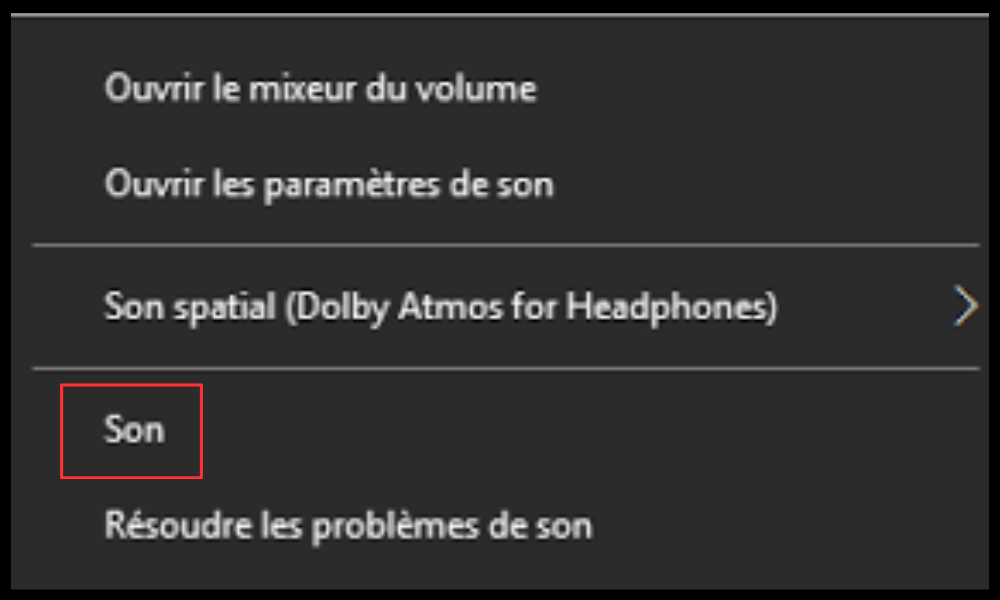
- Klik op het tabblad 'Afspelen' en klik vervolgens met de rechtermuisknop op je JBL-koptelefoon.
- Selecteer Eigenschappen en klik op het tabblad Verbeteringen.
- Vink het vakje aan om alle geluidseffecten uit te schakelen en klik op OK.
Oplossing 6: Reset je JBL-koptelefoon
Als geen van de voorgaande oplossingen werkt, is er mogelijk een probleem met uw JBL-hoofdtelefoon zelf. In dat geval kunt u proberen deze terug te zetten naar de fabrieksinstellingen. Volg hiervoor de instructies in de gebruikershandleiding van uw JBL-hoofdtelefoon of ga naar de officiële JBL-website voor de resetinstructies die specifiek voor uw model gelden.
Waarschuwing: Door uw JBL-hoofdtelefoon te resetten, worden alle opgeslagen gegevens en instellingen gewist. U moet de hoofdtelefoon daarom opnieuw koppelen met uw Windows 10 of ander apparaat.
Veelgestelde vragen
Hoe verbind ik JBL-koptelefoons via Bluetooth met een pc?
Om JBL-hoofdtelefoons via Bluetooth met je pc te verbinden , volg je deze stappen:
- Haal je JBL-koptelefoon uit de oplaadcase (zorg ervoor dat hij voldoende is opgeladen).
- Zoek de naam van je JBL-koptelefoon in de lijst met beschikbare Bluetooth-apparaten op je pc.
- Zodra je de naam van je JBL-koptelefoon in de lijst hebt gevonden, klik je erop.
- Het koppelingsproces duurt een paar seconden.
Controleer of het geluid van je pc via je JBL-hoofdtelefoon wordt weergegeven. Zo niet, ga dan naar je geluidsinstellingen en selecteer je JBL-hoofdtelefoon als nieuwe geluidsuitvoer.
Wat moet ik doen als de Bluetooth-verbinding tussen mijn pc en mijn JBL-koptelefoon instabiel is of wordt onderbroken?
Als de Bluetooth-verbinding tussen uw pc en uw JBL-hoofdtelefoon instabiel is of wordt onderbroken, kunt u de volgende oplossingen proberen:
- Werk het Bluetooth-stuurprogramma van uw pc bij door naar Apparaatbeheer te gaan en 'Stuurprogramma bijwerken' te selecteren voor het Bluetooth-apparaat van uw pc.
- Schakel de audioverbeteringen op je pc uit door naar de geluidsinstellingen te gaan en het vakje 'Alle geluidseffecten uitschakelen' aan te vinken.
- Verwijder potentiële storingsbronnen, zoals magnetrons, wifi-routers of andere Bluetooth-apparaten.
Hoe reset ik mijn JBL-koptelefoon?
Om je JBL-hoofdtelefoon te resetten, volg je de instructies in de gebruikershandleiding van je JBL-hoofdtelefoon of raadpleeg je de officiële JBL-website voor de resetinstructies die bij jouw model horen.
Hoe kan ik het volume van mijn JBL-koptelefoon aanpassen?
Om het volume van je JBL-hoofdtelefoon aan te passen, kun je de knoppen op de hoofdtelefoon zelf of de volumeregelaar van je pc gebruiken. Als je het volume te laag of te hoog vindt, kun je proberen de functie 'Absoluut volume' op je pc uit te schakelen. Hiervoor moet je een wijziging in het register aanbrengen:
Druk op de Windows -toets + R om het dialoogvenster 'Uitvoeren' te openen.
- Typ regedit en klik op OK om de Register-editor te openen.
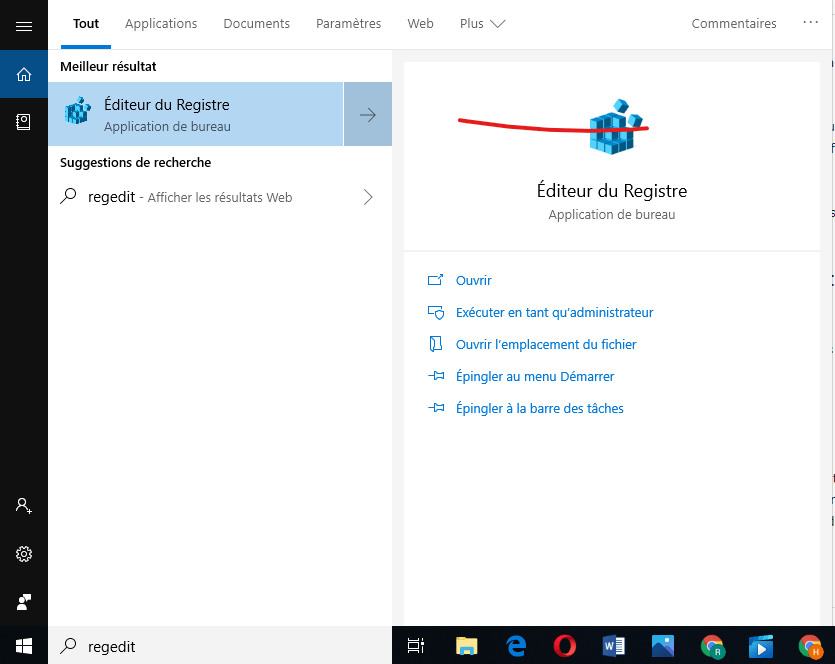
- Open de volgende registersleutel: HKEY_LOCAL_MACHINE\SYSTEM\ControlSet001\Control\Bluetooth\Audio\AVRCP\CT
- Klik met de rechtermuisknop op een lege ruimte en selecteer Nieuw > DWORD (32-bits) waarde.
- Geef de waarde de naam DisableAbsoluteVolume en dubbelklik erop.
- Wijzig de waarde van 0 naar 1 en klik op OK.
- Start je pc opnieuw op zodat de wijzigingen van kracht worden.
Hoe controleer ik het batterijniveau van mijn JBL-koptelefoon?
Om het batterijniveau van je JBL-koptelefoon te controleren, kun je de led-indicator op de oplaadcase gebruiken of de JBL Headphones-app als je die op je smartphone hebt geïnstalleerd. Je kunt het batterijniveau ook controleren in de Bluetooth-instellingen van je pc wanneer je koptelefoon is verbonden.
Hoe neem ik contact op met de klantenservice van JBL?
Om contact op te nemen met de klantenservice van JBL, kunt u een van de volgende methoden gebruiken:
Bel +33 178429982 van maandag tot en met vrijdag van 09:00 tot 18:00 uur en van zaterdag tot en met zondag van 10:00 tot 16:00 uur.
Stuur een e-mail naar customer.support@harman.com of gebruik het online contactformulier.
Conclusie
We hopen dat dit artikel je heeft geholpen bij het verbinden van je JBL-hoofdtelefoon met je Windows 10-pc. Als je onze instructies hebt gevolgd, zou je nu zonder problemen draadloos van je muziek moeten kunnen genieten. Mocht je toch nog vragen of problemen ondervinden, laat dan gerust een reactie achter of neem contact op met de klantenservice van JBL. En als je op zoek bent naar een Bluetooth-hoofdtelefoon die aan je behoeften voldoet, bekijk dan onze koopgids . Veel luisterplezier!