
Voor een gamer is een krachtige pc essentieel! Om de meest veeleisende games te kunnen spelen, is het cruciaal om zelf een pc te bouwen met de beste componenten, maar bovenal doe je het uit passie!
Als je voor het eerst een pc bouwt, begin dan met het kiezen van je moederbord. Om dit beter te begrijpen en je te helpen de juiste keuze te maken, bekijk dan onze complete handleiding!
Wat is een moederbord?

Het moederbord is het belangrijkste onderdeel van een computer . Het wordt beschouwd als het hart van het hele systeem! Het is daarom essentieel voor een goed functionerende pc. De primaire functie ervan is om als basis te dienen die alle belangrijke componenten van de computer met elkaar verbindt. In wezen zorgt het voor de onderlinge verbinding van de componenten van de pc.
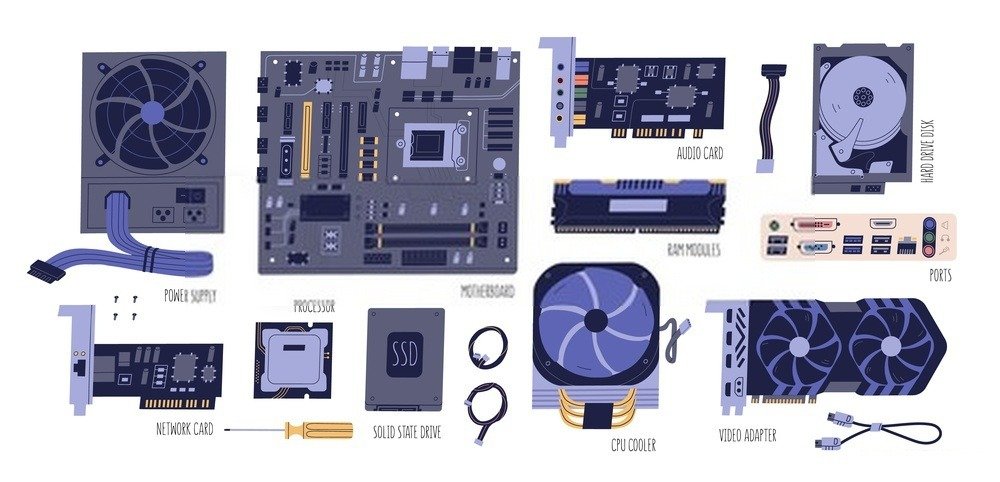
Het moederbord bevat lijnen die sporen worden genoemd. Dit zijn smalle banden van koper en aluminiumfolie. Deze lijnen zorgen voor de circuits en de verbindingen tussen de verschillende componenten die op het moederbord zijn aangesloten. Ze verbinden elementen zoals de processor, connectoren, geheugen en andere componenten met het moederbord en de computer. Naast deze sporen heeft het moederbord ook connectoren voor de aansluiting van andere computercomponenten. Kortom, dit is wat je naast de sporen op een moederbord kunt vinden.
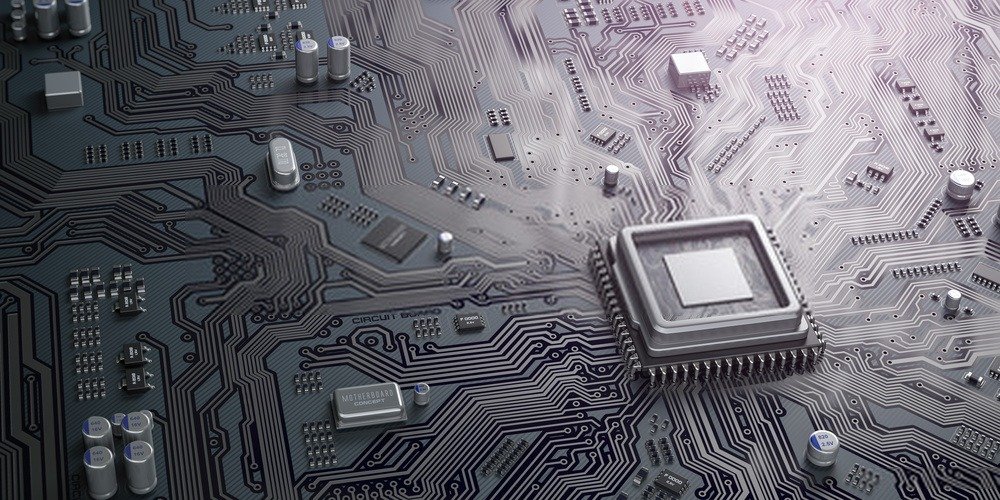
Allereerst is er een socket voor de processor . Vervolgens zijn er connectoren (2 tot 6) voor de aansluiting van het RAM-geheugen. Het moederbord heeft ook een chipset voor het beheren van gegevensoverdracht. Daarnaast is er een klok voor het regelen van de uitvoeringssnelheid van taken, een CMOS (een reserve- en noodgeheugen), een batterij, een BIOS (een programma voor het beheren van de interface tussen de processor en de randapparatuur) en uitbreidingssleuven.
Wat moet je weten voordat je een moederbord koopt?
Een moederbord kopen is vaak iets voor mensen die hun eigen computer willen bouwen. Dit is het geval wanneer de modellen die op de markt verkrijgbaar zijn niet praktisch of krachtig genoeg zijn om aan de hoge eisen van een gamer te voldoen. Het bouwen van een eigen pc is echter niet eenvoudig. Het meest ingewikkelde onderdeel is het kiezen van het juiste moederbord. Om er een te kiezen, moet je rekening houden met verschillende criteria.
- Controleer eerst of het moederbord een van de nieuwste versies op de markt is. Een geüpdatet moederbord maakt het mogelijk om je computer indien nodig te upgraden, omdat de processor dit ondersteunt. Maak van deze gelegenheid gebruik om een krachtige processor aan te schaffen, bijvoorbeeld een van Intel.
- Vervolgens heb je een moederbord nodig dat minimaal DDR3 RAM . Dit is een recente RAM-standaard. Dit zorgt ervoor dat je computer soepel draait en biedt mogelijkheden voor toekomstige upgrades.
- de vormfactor is belangrijk . Deze bepaalt hoe goed het moederbord in de pc-kast past. Het zorgt er ook voor dat alle computeronderdelen op het moederbord aangesloten kunnen worden.
- Het kiezen van een goede chipset is ook cruciaal bij de aanschaf van een moederbord. Deze fungeert als de primaire beheerder van de pc en regelt alle processen die het moederbord binnenkomen en verlaten.
- Een ander punt om te controleren is de bestandscompatibiliteit. Je moet bijvoorbeeld nagaan of het moederbord compatibel is met de video's die je op de pc wilt bekijken of downloaden.
- Houd er rekening mee dat, aangezien dit het bouwen van een pc vanaf nul inhoudt, je onderzoek moet doen naar de fabrikant van het moederbord. Bekijk klantrecensies om te zien wat de ervaringen van anderen zijn. Zo kom je meer te weten over de sterke en zwakke punten van het moederbord dat je overweegt te kopen.
- Vergeet niet de garantievoorwaarden van het product dat u wilt bestellen te controleren. Als de fabrikant garantie biedt, krijgt u de tijd om het product te testen en te zien hoe goed het is.
- En het allerbelangrijkste: hoe beter het moederbord, hoe beter de pc zal functioneren. De kwaliteit van het moederbord is bovendien bepalend voor de levensduur van de computer.
Vormfactoren

In de computerwereld is een vormfactor de verzameling technische en fysieke kenmerken van een element. Het wordt ook wel de voetafdrukfactor genoemd.
Dit betreft over het algemeen de dochterkaart, de power supply en de behuizing, maar vooral het moederbord. Voor het moederbord wordt de vormfactor gekenmerkt door de geometrie van de kaart, de afmetingen, het volume van de thermische zone, de ventilatie, de behuizing, de plaatsing van de montagegaten, elektromagnetische interferentie, de elektrische eigenschappen en de in- en uitgangsaansluitingen.
Er bestaan verschillende formfactoren voor moederborden. Voorbeelden zijn PC XT, AT (Advanced Technology), Baby AT, LPX/Mini LPX (Low Profile eXtended), NLX, WTX/SWTX en vele andere. De meest gebruikte formfactoren zijn echter ATX, Mini ATX, Micro ATX en E ATX.
- De ATX- of Advanced Technology eXtended-vormfactor ontstond rond 1995. Deze vormfactor heeft vier RAM-slots. Het is een ouder model, maar wordt nog steeds door verschillende fabrikanten gebruikt. Naast de RAM-slots heeft deze vormfactor ook zeven PCI-E-slots.
- De mini-ATX heeft daarentegen twee RAM-slots en één PCI-E-slot. Deze vormfactor is kleiner dan de originele ATX, aangezien de afmetingen over het algemeen niet groter zijn dan 284,5 x 208,2 mm.
- Het micro ATX-moederbord heeft 4 PCI-E-slots. Het is een nog kleinere versie dan het vorige model.
- E-ATX is de meest efficiënte formfactor en tevens de meest geavanceerde en moderne. Het is ontworpen voor computers die meerdere hardwarecomponenten tegelijk gebruiken, zoals servers. Deze formfactor heeft zes RAM-slots.
Bij het kiezen tussen deze formaten voor een pc-build moet je rekening houden met het aantal ondersteunde RAM-modules. Zo kunnen ATX- en Mini ATX-moederborden meerdere RAM-modules tegelijk ondersteunen, in tegenstelling tot Micro ATX. Over het algemeen is ATX echter de beste keuze, omdat het een breder scala aan configuraties aankan dan Mini en Micro ATX. Uiteindelijk hangt de keuze echter af van de prestaties en het beoogde gebruik van de pc. Als het een gaming-pc betreft, is een ATX-, Mini- of Micro ATX-moederbord niet voldoende. Dan is een E-ATX-moederbord nodig.
BIOS en UEFI BIOS
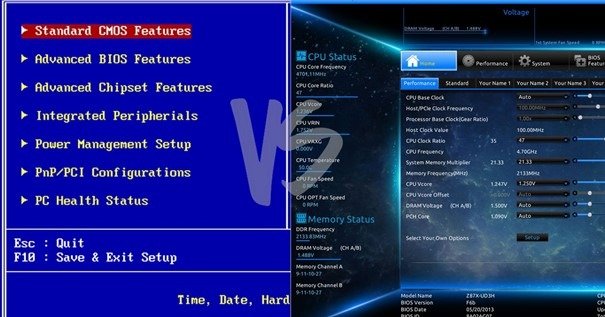
Wanneer we het over BIOS of UEFI BIOS hebben, bedoelen we firmware . Deze worden gebruikt op allerlei moederborden. Ze verschillen van elkaar doordat ze elk hun eigen eigenschappen hebben. De keuze tussen de twee hangt over het algemeen af van uw behoeften.
De UEFI BIOS is firmware die fungeert als tussenlaag tussen de firmware (voor desktop-pc's) en het hoofdwerkstation. Het maakt het mogelijk dat het besturingssysteem en andere computercomponenten opstarten.
Dit systeem is, vergeleken met het traditionele BIOS, efficiënter en geavanceerder. Het slaat het geheugen van de pc in feite op in een bestand. Dit bestand wordt vervolgens opgeslagen in een specifiek gedeelte van het bureaublad: het UEFI-systeem. Omdat UEFI een eigen, specifieke partitionering heeft, kan het systeem opstarten terwijl de BIOS-instellingen tegelijkertijd worden opgeslagen. Hierdoor is met UEFI een zeer snelle opstarttijd mogelijk.
Het BIOS is op zijn beurt ook een vorm van firmware. Het verschilt van de UEFI door de locatie. Het BIOS bevindt zich op een chip op het moederbord. Het is standaard geïnstalleerd, waardoor de instellingen niet veranderen, zelfs niet bij een onverwachte afsluiting. Het systeem is eenvoudiger en gemakkelijker te begrijpen. De functie ervan is om een succesvolle opstart te garanderen door te controleren of alle componenten correct functioneren.
Gezien het verschil tussen de BIOS en de UEFI BIOS, geven gamers doorgaans de voorkeur aan de snellere en efficiëntere optie. Bovendien heeft de BIOS aanzienlijke nadelen, zoals de beperking tot 16-bits processoren.
Het BIOS heeft ook onvoldoende opslagruimte. Het beschikt slechts over 1 MB, wat doorgaans wordt gebruikt voor procesvalidatie. Hierdoor duurt het laden van het BIOS langer en vertraagt het het opstartproces van de pc. Een andere reden waarom mensen de voorkeur geven aan een UEFI BIOS boven een traditioneel BIOS, is het scala aan functies waartoe het BIOS geen toegang heeft.
Intel- of AMD-processor?
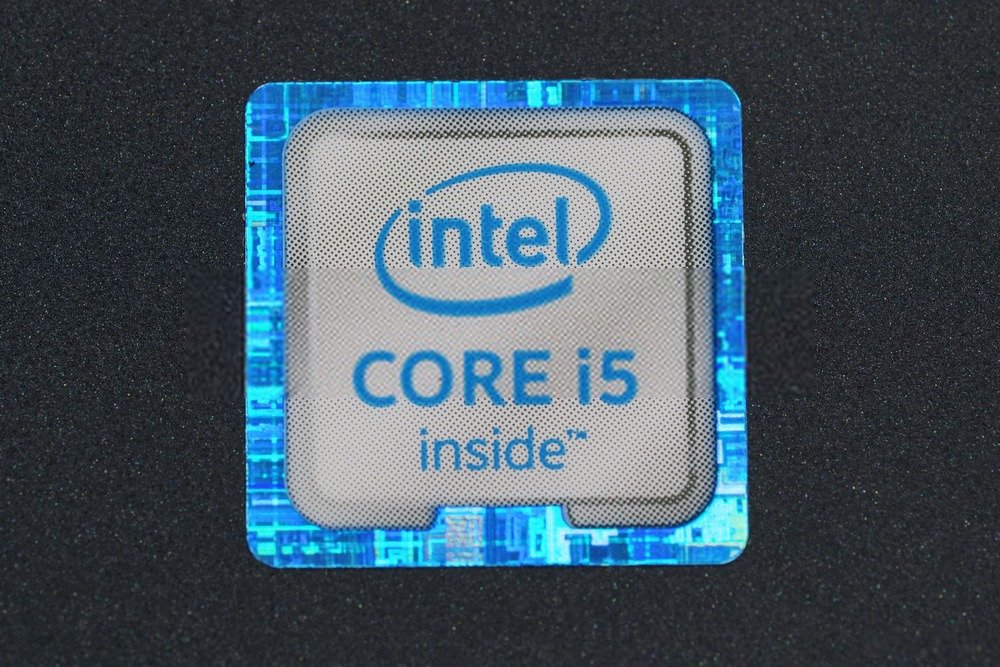
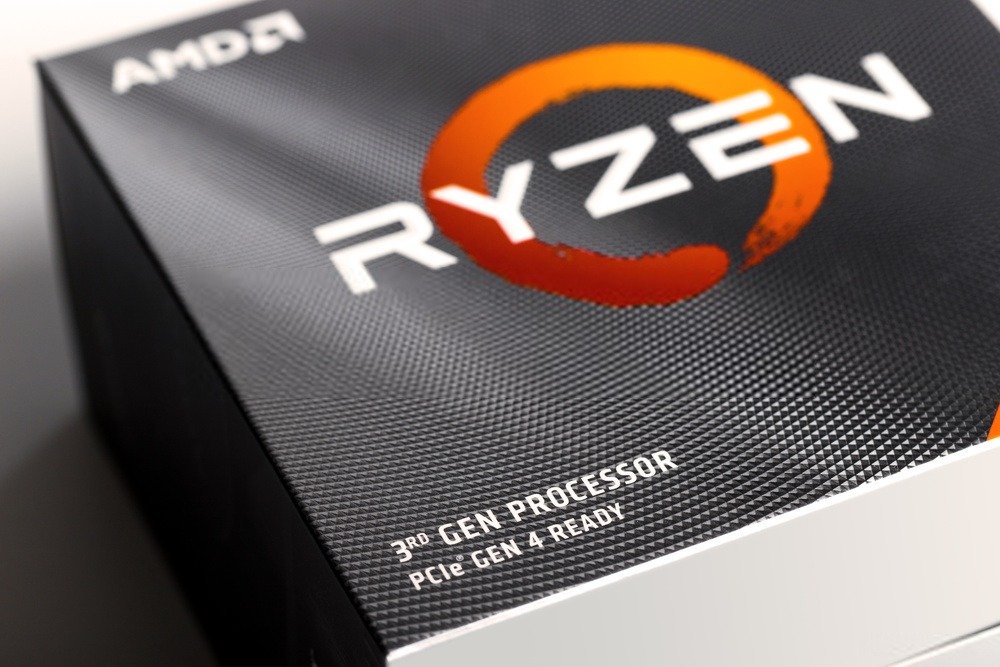
Een processor, ook wel CPU genoemd, is een type centrale verwerkingseenheid. Het is daarom een belangrijk onderdeel van uw computer. Hij bestuurt en voert de functies uit die uw pc aanvraagt. Op de processormarkt zijn er twee toonaangevende fabrikanten: Intel en AMD .
Ze zijn erg bekend, en als je van plan bent om zelf een pc te bouwen , heb je er waarschijnlijk al van gehoord. Je vraagt je waarschijnlijk af: welke processor moet ik kiezen? Om je te helpen de processor te vinden die het beste bij jouw behoeften past, kijken we naar de verschillen en specifieke kenmerken.
AMD staat bekend om de productie van processoren met een goede prijs-kwaliteitverhouding. Deze reputatie is de laatste jaren echter veranderd. De laatste processor van AMD die als high-end werd beschouwd, was de Ryzen 9.3959x. Maar al snel ontdekten klanten een zwak punt van dit product: het is niet overklokbaar.
Intel onderscheidt zich door zijn functionaliteit en kwaliteit. Je kunt met een gerust hart een Intel-processor kopen. Een van de nieuwste modellen van het merk is de 9900k. Dit is een processor met 8 kernen en 16 threads. En in tegenstelling tot AMD-modellen is deze overklokbaar. Desondanks is er één aspect van Intel-processors dat klanten minder waarderen: het zeer beperkte geheugen en de beperkte opslagcapaciteit.
Voor een gaming-pc bijvoorbeeld, waar ruime opslagcapaciteit, soepele prestaties en snelle respons belangrijk zijn, kiezen klanten over het algemeen voor AMD. Klanten die simpelweg kwaliteit boven alles stellen, kiezen vaak voor Intel. Je kunt je processor dus kiezen op basis van je specifieke behoeften, en zo een Intel- of AMD-model selecteren.
Enkele basisfeiten over CPU-sockets
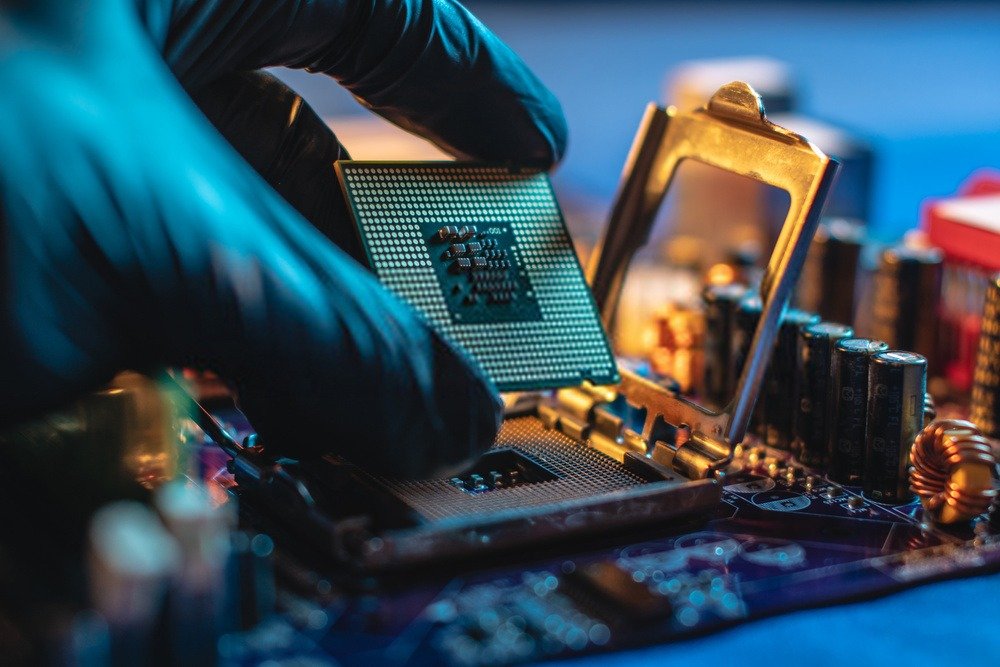
De socket is het onderdeel dat de processor met de computer verbindt. Deze heeft een reeks pinnen. De processor heeft openingen die in de socket passen. Deze verbinding zorgt ervoor dat de processor op het moederbord kan worden aangesloten. Het gedeelte van het moederbord met de pinnen wordt de "processorsocket" genoemd.
De meeste sockets zijn compatibel met de meeste processors. Sommige echter niet. Daarom moet u het type processorsocket bepalen voordat u er een kiest. Net als processors zijn sockets afkomstig van merken zoals AMD en Intel. U moet dus een specifiek merk kiezen.
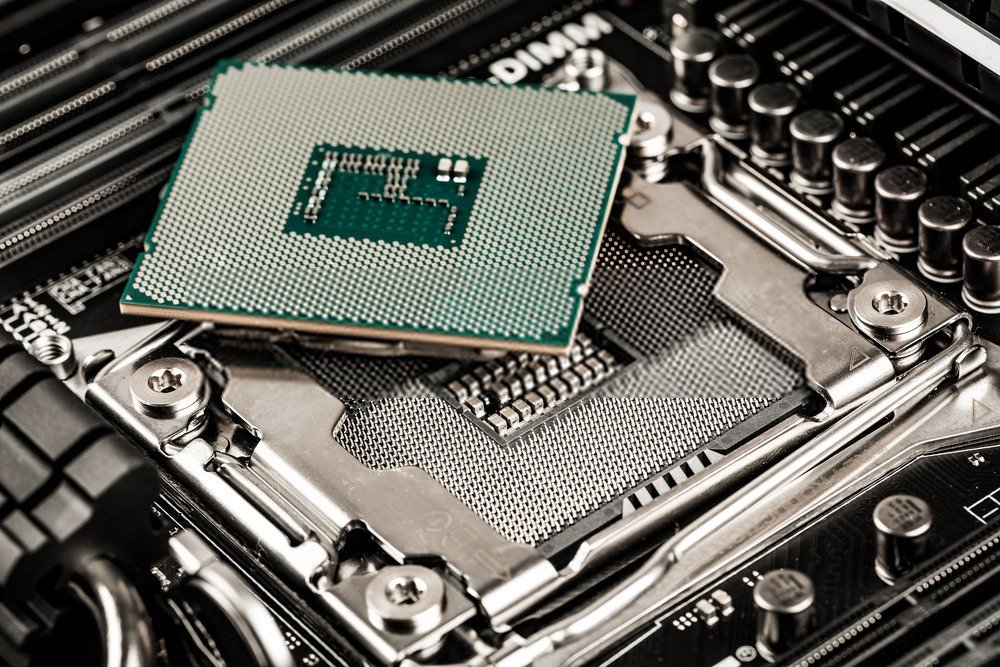
De benodigde processor hangt af van de socket van je pc. Als je een Intel-socket hebt, heb je een Intel-processor nodig. Als je een AMD-socket hebt, heb je een AMD-processor nodig. Je moet ook rekening houden met de generatie van zowel de socket als de processor.
Een CPU van de 8e generatie vereist bijvoorbeeld ook een socket van de 8e generatie. AMD heeft momenteel geen nieuwe sockets geproduceerd en is ook niet van plan om dat in 2020 te doen. Intel daarentegen zet zijn onderzoek voort en werkt aan de productie van nieuwe sockets.
Alles wat je moet weten over de chipset van een moederbord

Een moederbord bevat onderling verbonden chips, chipsets genaamd. Hun belangrijkste functie is het regelen van de gegevens die het moederbord binnenkomen en verlaten. Deze chips verbinden ook de processor met de pc . De chipset van een moederbord is daarom een essentieel onderdeel. Zonder de chipset kan de pc niet functioneren.
Houd er echter rekening mee dat een chipset compatibel moet zijn met het moederbord. Als dat niet het geval is, zal de verbinding een systeemstoring veroorzaken. Bij aankoop heb je de keuze uit twee soorten chipsets: chipsets voor overklokken en chipsets die niet geschikt zijn voor overklokken.
Een overklokbare chipset
Overklokken houdt in dat de kloksnelheid van de pc wordt verhoogd. Dit zorgt voor een snellere werking van het geheugen . Het is een proces dat de prestaties van een computer verbetert en tegelijkertijd de geheugen- en RAM-capaciteit vergroot. Met dit soort processen is het mogelijk om de pc ver voorbij de door de fabrikant gestelde limieten te pushen. Dit proces wordt om verschillende redenen gebruikt. Je kunt het bijvoorbeeld gebruiken om je grafische kaart te upgraden om bepaalde games te kunnen spelen.
Een chipset die niet overklokbaar is
Veel chipsets bieden geen overklokmogelijkheden. Deze chipsets kunnen niet worden overgeklokt. In de meeste gevallen gaat het om oudere , minder geavanceerde modellen. Overklokken kan uw pc beschadigen en diverse problemen veroorzaken die moeilijk op te lossen zijn. De beste oplossing is om te kiezen voor een nieuwer model: een chipset die wél overklokbaar is.
Alles wat je moet weten over de compatibiliteit van moederborden en RAM-geheugen
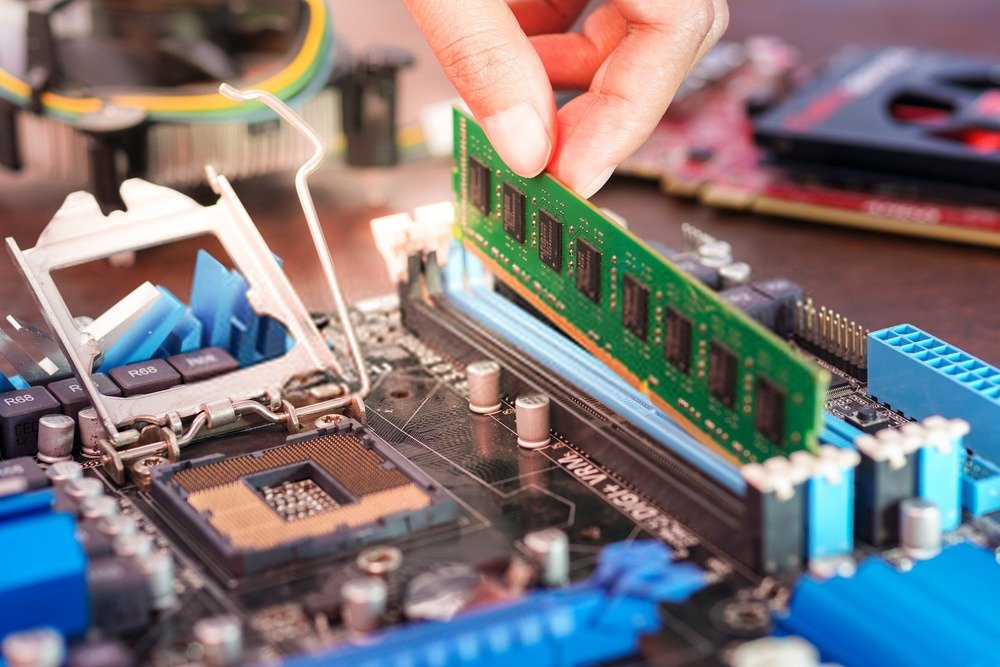
RAM, ook wel random access memory , is in feite het geheugen van de pc. Het kan worden gewijzigd, gelezen en op andere manieren worden benaderd. Het wordt gebruikt om zowel gewone gegevens als computercode op te slaan. Het wordt ook gebruikt om programma's op de pc uit te voeren . Naast deze functies speelt RAM ook een rol bij het verbeteren van de snelheid en prestaties van de computer.
Gezien de mogelijkheden is RAM een cruciaal onderdeel voor een pc. Daarom is het kiezen van het juiste RAM-geheugen essentieel. De selectie moet gebaseerd zijn op compatibiliteit met het moederbord. Zonder de juiste compatibiliteit zal het moeilijk zijn om een krachtige computer te realiseren. Het meest recente en geavanceerde RAM-geheugen is DDR3/DDR4.
Waarom is het nodig dat het RAM-geheugen compatibel is met het moederbord?
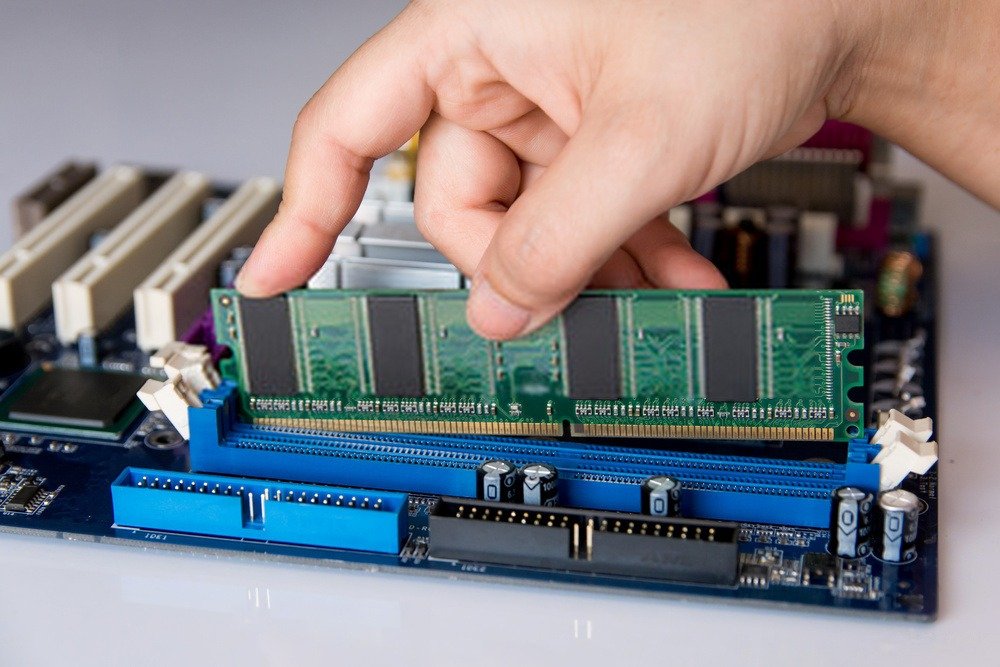
Hoewel RAM-geheugen misschien slechts extra opslagruimte voor een pc lijkt, speelt het een cruciale rol. Als het niet compatibel is met het moederbord, zal dit prestatieproblemen veroorzaken.
RAM-geheugen draagt bij aan de snelheid van de processor. Het zorgt voor gemakkelijke toegang tot gegevens. De processor kan de benodigde gegevens daardoor rechtstreeks uit het RAM-geheugen ophalen, zonder eerst de pc te hoeven doorlopen. Hoe meer RAM-geheugen er beschikbaar is, hoe sneller de pc dus zal zijn. Het moederbord kan ondertussen de noodzakelijke computerfuncties leveren.
De hoeveelheid RAM die je nodig hebt, wordt bepaald door je moederbord. Als het moederbord bijvoorbeeld is ontworpen voor een gaming-pc, heeft het meer RAM nodig. Houd er rekening mee dat je RAM kunt gebruiken dat sneller is dan de maximale snelheid die het moederbord ondersteunt, maar niet andersom. Dit riskeert overbelasting van het systeem.
Laten we een voorbeeld nemen. Een DDR3 RAM-module van 2000 MHz kan worden gebruikt op een moederbord dat compatibel is met DDR3 van 1600 MHz. Een DDR3 RAM-module van 1600 MHz kan echter niet worden gebruikt op een moederbord dat compatibel is met 2000 MHz.
Waarom hebben we meer poorten en sleuven nodig op een moederbord?
Poorten, ook wel sleuven genoemd, zijn de belangrijkste aansluitingen die het moederbord verbinden met de externe componenten van de computer. Deze poorten zijn essentieel voor diverse functies. Via poorten is het mogelijk om veel componenten op het moederbord aan te sluiten.
Op een moederbord bevinden zich over het algemeen drie verschillende soorten sleuven. Er is een geheugensleuf voor het aansluiten van RAM-geheugen op het moederbord. Hoe meer sleuven een moederbord heeft, hoe meer RAM-modules er kunnen worden aangesloten, waardoor de geheugencapaciteit van de pc toeneemt. Daarnaast zijn er snelle sleuven. Deze worden doorgaans gebruikt voor het aansluiten van grafische kaarten, uitbreidingskaarten, enzovoort. Het is belangrijk om te weten dat sleuven bedoeld zijn voor het aansluiten van de interne componenten van de pc op het moederbord. Poorten daarentegen zijn bedoeld voor het aansluiten van externe componenten. Denk hierbij aan USB-poorten, LED-poorten, audiopoorten, switchpoorten, enzovoort.
De verschillende poorten en sleuven

De verschillende poorten en sleuven op een pc geven aan welke componenten compatibel zijn met het moederbord, of ze nu extern of intern zijn. Laten we de verschillende soorten poorten en sleuven en hun functies eens nader bekijken.
- DIMM-slots voor geheugen: Dit zijn DIMM- of RAM-slots. Ze worden gebruikt om de prestaties en het interne geheugen van het moederbord te vergroten. Hoe meer RAM-slots (geheugenslots) een computer heeft, hoe meer geheugen erin past. Een computer kan maximaal 8 geheugenslots tegelijk hebben. Het aantal benodigde geheugenslots hangt af van de gewenste geheugencapaciteit.
- SATA-poorten: Deze poorten verbinden de harde schijf van de pc met het moederbord. Een pc kan maximaal 6 SATA-poorten hebben. De harde schijf die in deze poorten kan worden geplaatst, kan een maximale grootte van één terabyte hebben. Als u meer opslagruimte nodig hebt en dus meer harde schijven wilt installeren, kunt u het beste een pc met meerdere SATA-poorten kiezen.
- PCIe-lanes: Dit zijn kanalen binnen de pc. Ze zijn verbonden met poorten en worden gebruikt om aangesloten en actieve apparaten te detecteren telkens wanneer de pc opstart. Deze PCIe-lanes geven de richting van het elektrische verkeer aan. Ze vormen in zekere zin het brein van het moederbord.
- USB-connectoren: Deze worden gebruikt om een USB-apparaat op het moederbord aan te sluiten. Het zijn connectoren met pinnen op het moederbord. Er zijn over het algemeen vier typen: USB 3.1, 3.0, 2.0 en 1.0. Deze nummers geven de gegevensoverdrachtssnelheid van de poort aan. Een USB 1.0-poort biedt doorgaans een snelheid van 480 MB/s. Een USB 2.0-poort biedt 5 GB/s. USB 3.0- en 3.1-poorten bieden snelheden tot 10 GB/s. Hoe hoger de prestaties van de poort, hoe sneller de gegevensoverdracht.
- Beeldschermpoorten: Dit zijn digitale poorten. Ze worden gebruikt om beeldschermcomponenten op het moederbord aan te sluiten. Ze moeten compatibel zijn met de gebruikte monitor. Deze poorten bepalen ook welke grafische kaart (GPU) gekozen kan worden. Bij de keuze van de grafische kaart moet rekening worden gehouden met de compatibiliteitsspecificaties. Deze moet overeenkomen met de digitale beeldschermpoorten.
LAN- en wifi-netwerken
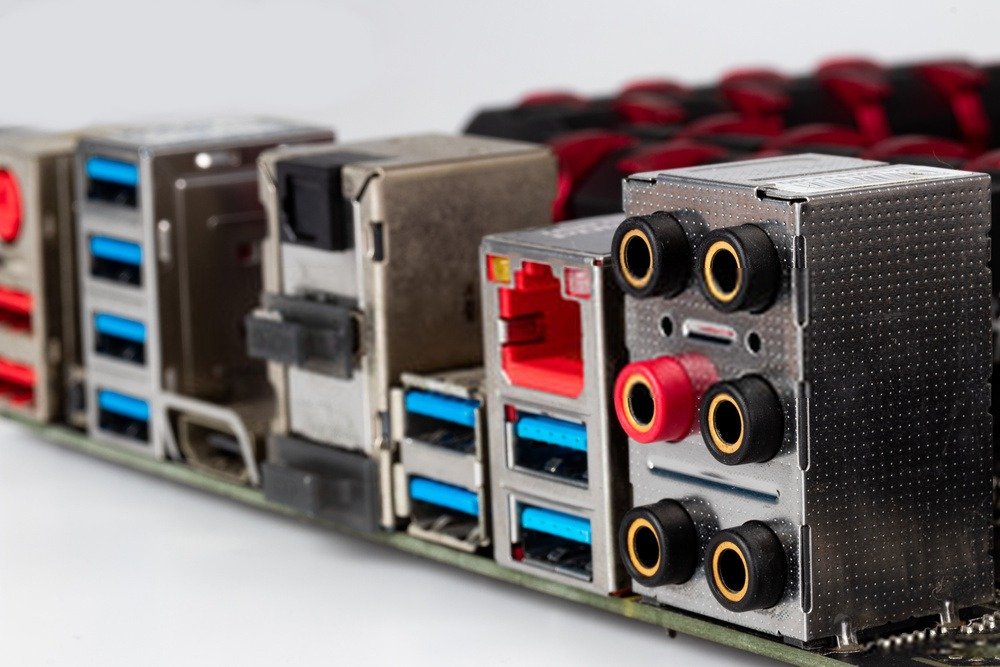
Een LAN, ofwel lokaal netwerk, is een internetdistributiesysteem. Het maakt gebruik van bekabelde verbindingen. Gegevens kunnen gelijktijdig tussen meerdere machines worden verdeeld. Het is een zeer oud distributiesysteem.
Hoe sluit je een LAN-kabel aan op een pc? Dat doe je via de LAN-poort op het moederbord. Via de LAN-poort kunnen programma's op de computer worden uitgevoerd. LAN is de standaardoplossing en is efficiënter dan systemen met een aparte netwerkkaart. De reden is simpel: de standaard LAN-aansluiting is een integraal onderdeel van de pc. Compatibiliteit en synchronisatie verlopen daardoor logischer en eenvoudiger dan met een extern LAN-apparaat.
Naast een bekabelde verbinding, zoals Ethernet, is het ook mogelijk om via Wi-Fi toegang tot internet te krijgen op uw pc. Nadat u de verschillende componenten van uw pc hebt ingesteld, kunt u beginnen met het integreren van een draadloos thuisnetwerk in de computer. Houd er rekening mee dat de Wi-Fi-chip ook in het moederbord is geïntegreerd.
Het is mogelijk om LAN en Wi-Fi te combineren op een pc voor internettoegang. Het is echter belangrijk om te weten dat de verbinding die je gebruikt afhangt van de taak die je uitvoert. Voor een gamer is een LAN-verbinding bijvoorbeeld het beste. Deze is sneller, reageert beter en is efficiënter. Voor standaard kantoorwerk is een Wi-Fi-verbinding een goede optie, omdat je dan geen bekabelde verbinding nodig hebt.
SLI en CrossfireX

SLI is een merknaam voor multi-GPU-technologie. Deze technologie, ontwikkeld door NVIDIA, stelt je in staat om twee of meer grafische kaarten aan een pc toe te voegen, die samen één output leveren. Door twee grafische kaarten op één pc aan te sluiten, profiteer je van de sterke punten van elke kaart. Een mogelijk voordeel is een verhoogde rekenkracht voor grafische taken.
Er bestaan verschillende soorten SLI-kaarten. Zo zijn er bijvoorbeeld 2-way en 3-way modellen. Als u van plan bent een 2-way SLI-kaart te gebruiken, moet u ervoor zorgen dat deze compatibel is met uw moederbord. Als u bijvoorbeeld een 2-way SLI-kaart gebruikt met een quad-core i7-processor, moet u een moederbord kiezen dat krachtig genoeg is om deze te ondersteunen. Daarnaast moet u zorgen voor voldoende koeling.
Wat CrossfireX betreft, is het ook een kaart die niet veel verschilt van SLI. Het belangrijkste verschil zit hem in de fabrikant. CrossfireX is ontworpen door AMD. NVIDIA is een zeer populaire fabrikant van grafische kaarten. Om echter standaard videokaarten te kunnen gebruiken, is het raadzaam om AMD's CrossfireX te gebruiken.
Wat de verbinding betreft, die wordt gemaakt door de kaarten met een kabel of een compatibel punt te verbinden in het geval van een SLI-kaart. Bij een CrossfireX-kaart is echter een PCIe 3.0-aansluiting vereist en een directe verbinding met het moederbord noodzakelijk.
Houd er rekening mee dat een SLI-kaart duurder is dan een CrossfireX-kaart. Dit komt doordat een SLI-kaart een compatibel moederbord vereist. CrossfireX is toegankelijker omdat er geen verificatie nodig is en er dus over het algemeen geen compatibiliteitseisen zijn.
Geïntegreerd audio-moederbord
Een pc heeft een geluidkaart nodig. ervan is om het geluid van een bestand (audio, video, enz.) weer te geven via bijvoorbeeld luidsprekers of een hoofdtelefoon. Sommige moederborden hebben echter een geïntegreerde geluidkaart. De geluidkaart is geïnstalleerd in een poort die zich meestal aan de achterkant van de computer bevindt. Er kunnen meerdere poorten zijn voor het aansluiten van een hoofdtelefoon of de kabel naar de luidsprekers. Ten eerste zijn er:
- Een digitale uitgang. Deze is geel of wit. Hij wordt gebruikt om luidsprekers aan te sluiten.
- Een audio-ingang. Deze is blauw en is bedoeld voor aansluiting op bijvoorbeeld een bandrecorder.
- Een microfoonaansluiting. Deze is roze en bedoeld voor koptelefoons.
- Een groenachtig geluid. Het is compatibel met hoogwaardige hoofdtelefoons.
- Firewire is een poort die gebruikt wordt voor pc's met hoogwaardige geluidskaarten.
- De poorten voor MIDI of joystick zijn geel. Zoals de namen al suggereren, worden ze gebruikt voor joystickaansluitingen.
Welke andere functies heeft u nodig?

Bij de aanschaf van een moederbord moet je ook rekening houden met extra functies. De belangrijkste zijn:
- Een voedingskabel . Dit is een grote, dikke connector die de pc van stroom voorziet. Bij de aanschaf van een voedingskabel power supply power supply kabel van goede kwaliteit koopt, anders werkt de pc niet naar behoren.
Tot de hoogwaardige kabels behoort bijvoorbeeld de 24-pins ATX-kabel. Dit is een standaard power supply die op het moederbord kan worden aangesloten. Investeer indien nodig flink in een power supply , want zonder deze kabel is de pc onbruikbaar.
Wat zijn de beste moederbordmerken?

Voordat je componenten, functies en andere details van een moederbord kiest, moet je eerst een merk selecteren. Deze stap wordt vaak overgeslagen, omdat mensen ervan uitgaan dat alle merken hetzelfde zijn. Het is echter een belangrijk punt om te overwegen, omdat het merk de kwaliteit van het moederbord bepaalt.
Het is belangrijk om te weten dat het beste merk het merk is dat het meest gewaardeerd wordt door gamers. Gewaardeerd betekent niet per se beroemd. Een merk moet gewaardeerd worden om de kwaliteit van zijn moederborden, niet alleen omdat het populair is.
De reputatie van een merk zegt daarom veel over de kwaliteit van de moederborden. We hebben gezocht naar merken met een goede reputatie en deze hieronder opgesomd om u te helpen bij uw keuze.
- ASUS
- MSI
- Gigabyte-technologie
Dit zijn merken die hoge beoordelingen van klanten hebben gekregen na het gebruik van hun moederborden. De beoordelingen waren gebaseerd op de kwaliteit van de aangeboden moederborden. Ze worden door klanten gewaardeerd omdat hun moederborden van hoge kwaliteit zijn. Bovendien hebben de moederborden meerdere poorten en sleuven. Verder zijn de moederborden ook gemaakt van hoogwaardige materialen en zijn ze compatibel met de meeste pc's. Het enige nadeel is de prijs.
Welk budget heb ik nodig voor een moederbord?

De prijs van een moederbord ligt over het algemeen rond de €50. Voor high-end modellen kan de prijs echter oplopen tot €300 of €350. Laten we een voorbeeld nemen. Het ASUS H110M-E/M2 moederbord kost bijvoorbeeld €350. De specificaties staan hieronder vermeld:
Chipset : Het beschikt over een goed georganiseerde chipset.
Stabiliteit : de componenten zijn van goede kwaliteit en de printplaat is uitstekend qua regeling. De printplaat kan meerdere lagen bevatten. De constructie is robuust.
Uitbreidbaarheid : Dit ASUS-moederbord biedt goede RAM-ondersteuning. Het verdrievoudigt bovendien het aantal PCIe-slots.
Overklokken: Het is mogelijk om het apparaat te overklokken.
Conclusie
De kenmerken die we in dit artikel hebben genoemd, zijn belangrijk. Als u de door ons gepresenteerde punten in acht hebt genomen, kunt u een uitstekend moederbord aanschaffen . U moet met name letten op bepaalde eigenschappen zoals poorten en sleuven, het gebruikte materiaal, de compatibiliteit met andere componenten en andere beschikbare functies.