
Mijn computer is erg traag. Wat zijn de oorzaken? En hoe kan ik de snelheid van mijn computer eenvoudig verbeteren? Als beginner ben je vaak bang dat je iets kapotmaakt of belangrijke informatie mist. Daarom is deze handleiding voor jou. Voor elke oplossing die we bieden, nemen we de tijd om de basisprincipes uit te leggen, zodat je de essentie begrijpt.
1. Controleer uw antivirussoftware

Een van de redenen waarom je computer traag is, is het ontbreken van antivirussoftware. Hoeveel mensen zijn verbaasd als je antivirussoftware noemt? "Antivirus? Wat is dat?"
Wat is een antivirusprogramma?
Antivirussoftware kan computervirussen detecteren en verwijderen. Je zou jezelf dan een tweede vraag kunnen stellen: "Wat is een virus?" Een computervirus is een kwaadaardig programma dat als hoofddoel heeft de goede werking van een computer te verstoren.
Zoals eerder vermeld, is de rol van antivirussoftware ervoor te zorgen dat er geen virussen op uw computer aanwezig zijn. Het biedt ook realtime bescherming om de indringing van nieuwe virussen te voorkomen. Deze komen vaak van internet of een geïnfecteerde USB-stick.
Hoe kan ik zien of ik antivirussoftware heb?
Windows geleverd met een vooraf geïnstalleerd antivirusprogramma. Dit programma heeft mogelijk een licentie van 3 maanden, 1 jaar, enzovoort. Dit betekent dat uw computer na deze periode niet langer beschermd is en dus kwetsbaar is voor virussen. Voordat dit gebeurt, ontvangt u verschillende meldingen van het programma met de tekst: "Waarschuwing, uw antivirussoftware verloopt over 1 maand. Verleng deze nu." Op dit punt wordt u meestal gevraagd om te betalen voor de verlenging
.
U kunt er dan voor kiezen om een nieuwe licentie aan te schaffen of het antivirusprogramma te verwijderen en een gratis programma te installeren. Er zijn online veel handleidingen te vinden die uitleggen hoe u uw antivirusprogramma kunt verwijderen.
In deze video kun je controleren of je een ingebouwd antivirusprogramma op windows en dit indien nodig verwijderen!
Installeer vervolgens zo snel mogelijk een nieuw antivirusprogramma. Download idealiter het nieuwe antivirusprogramma voordat u het oude verwijdert. Zo kunt u het snel installeren nadat u het oude antivirusprogramma hebt verwijderd. De tijd dat uw computer aan malware is blootgesteld, moet immers zo kort mogelijk zijn.
Welke antivirussoftware moet ik kiezen?
Er zijn veel antivirusprogramma's beschikbaar. Sommige zijn gratis, andere zijn betaald. Maar hoe maak je de juiste keuze?
Laten we Google er weer bij pakken. Door 'antivirus' in de zoekbalk te typen, krijg je ongetwijfeld veel resultaten. Aarzel echter niet om dieper te graven en de recensies van andere gebruikers te bekijken. Dit geeft je een goed beeld van wat mensen echt van dat antivirusprogramma vinden.
Bekijk deze video waarin de beste gratis antivirusprogramma's voor Windows 10 !
2. Verwijder onnodige bestanden en programma's
We slaan steeds meer bestanden op: downloads, foto's, muziek, enzovoort. Maar we vergeten te vaak om ze op te ruimen. Het is een beetje alsof je iemand vraagt om een hardloopwedstrijd te lopen met een koffer van 20 kilo op zijn rug. Hoe meer je de koffer leegt, hoe lichter hij wordt, en hoe sneller de hardloper natuurlijk kan gaan..
Hetzelfde geldt voor je computer. Hoe meer overbodige dingen je verwijdert, hoe beter de prestaties zullen zijn.

Je zou kunnen zeggen: "Ja, maar de verkoper in mijn favoriete winkel vertelde me dat ik een externe harde schijf en wat RAM-geheugen nodig had." Inderdaad, op die manier kunnen ze je de apparatuur verkopen en tegelijkertijd hun kleine commissie opstrijken. Maar eerlijk gezegd zouden ze je ook kunnen vertellen dat het zeker een oplossing is, maar niet de enige. Wetende dat, zouden ze je de volgende keer misschien zelfs een gloednieuwe computer kunnen verkopen ter vervanging van je huidige (…je oude computer is blijkbaar te oud…ook al is hij pas een jaar oud…).
Oké, laten we teruggaan naar ons onderwerp.
Bestanden efficiënt verwijderen
Ga naar mappen zoals 'Mijn documenten', 'Mijn afbeeldingen', 'Mijn video's', 'Downloads' en 'Bureaublad' en verwijder alles wat je niet gebruikt. Vergeet niet om deze bestanden daarna ook uit de prullenbak te verwijderen. Ik raad echter aan om een paar dagen te wachten voordat je ze definitief uit de prullenbak verwijdert. Zo kun je de verwijdering indien nodig ongedaan maken.
Controleer ook op duplicaten. Er bestaat software die je harde schijven analyseert en dubbele bestanden kan opsporen. Je kunt er online een aantal vinden. Een voorbeeld is
"Duplicate Cleaner Free". Hiermee kun je bijvoorbeeld zoeken naar duplicaten op naam of type.
Verwijder onnodige programma's

Het komt zelden voor dat we alle software op onze computer daadwerkelijk gebruiken. Sommige programma's zijn door de fabrikant voorgeïnstalleerd. Andere zijn mogelijk gedownload. Je installeert bijvoorbeeld misschien Google Chrome terwijl je eigenlijk een PDF-lezer wilde installeren. Als je tijdens de installatie gewoon op 'volgende' klikt zonder de instellingen te controleren, kun je voor verrassingen komen te staan.
We nodigen u ook uit om ons artikel te lezen over het uitschakelen van een programma dat automatisch opstart in Windows ; de procedure is als volgt:
3. Reinig je computer met CCleaner
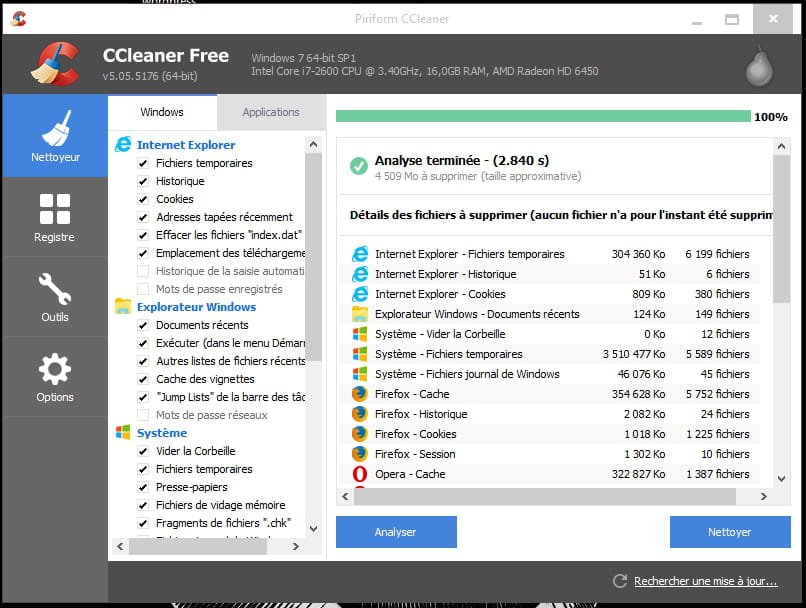
CCleaner verwijdert cookies en andere restanten van browsers. Het verwijdert ook tijdelijke Windowsbestanden. Je kunt het gratis online downloaden.
In de nieuwste versie biedt CCleaner verschillende tools om je pc te optimaliseren. Je kunt de eerder beschreven Windows tools gebruiken of CCleaner zelf. Houd er rekening mee dat sommige acties onomkeerbaar zijn.
Hier is een videohandleiding over CCleaner om je te helpen fouten te voorkomen!
Schoonmaak op maat
Door de standaardinstellingen te behouden, kunt u direct op 'Analyseren' of 'Opschonen' klikken. De software verwijdert dan onnodige bestanden die door Windows en andere toepassingen op uw computer zijn achtergelaten.
Maak het register schoon
U kunt op het tabblad Register klikken en vervolgens op 'Scannen op problemen'. Cleaner biedt aan om een back-up van het register te maken. Het wordt sterk aanbevolen dit te doen.
Wanneer de scan op problemen is voltooid, kunt u op 'Alle problemen oplossen' klikken.
4. Defragmenteer uw computer
Nog een vreemde uitdrukking! Geen zorgen, we leggen zo uit wat het betekent.

Defragmentatie
Wanneer je bestanden op een computer opslaat, slaat Windows ze niet allemaal tegelijk op één plek op. In plaats daarvan worden ze in stukken opgeslagen, verspreid over verschillende locaties, afhankelijk van de beschikbare vrije ruimte. Deze stukken worden bestandsfragmenten genoemd. Na verloop van tijd ontstaan er steeds meer bestandsfragmenten. Nieuwe fragmenten worden aangemaakt wanneer je bestanden verwijdert en nieuwe bestanden opslaat.
Het gevolg is dat de computer steeds trager wordt. Elke keer dat een bestand geopend moet worden, moet de computer alle fragmenten van dat bestand vinden. Stel je voor dat je bestand uit 40 fragmenten bestaat. Deze fragmenten liggen niet allemaal naast elkaar… Windows heeft dus tijd nodig om elk fragment te vinden. Gelukkig heeft het systeem een index. Dat is als een map waarin informatie over elk bestand is opgeslagen.
Hoe defragmenteer ik mijn pc?
Om je pc te defragmenteren, kun je de tools van Windowsgebruiken of andere software downloaden.
Over het algemeen zijn de tools die Windows biedt om je pc te optimaliseren minder effectief dan sommige software die je op internet kunt vinden.
Desondanks volgt hier de procedure voor het defragmenteren Windows 10.
Het kan nodig zijn om de optimalisatie meerdere keren uit te voeren.
Hier is een videotutorial over hoe je je computer kunt defragmenteren met windows 10.
Als je liever gratis software gebruikt, raden we bijvoorbeeld "Ultradefrag 64-bit voor Windows 10" aan. Het is een vrij eenvoudig programma om te leren. Mocht je problemen ondervinden, dan kun je online gemakkelijk tutorials vinden.
5. Start je pc opnieuw op
Sommige mensen laten hun computer 24/7 aan staan. Het klopt dat hun pc op die manier altijd beschikbaar is. Maar na verloop van tijd blijven sommige programma's draaien en vertragen ze de pc. Door af en toe opnieuw op te starten, komt er RAM-geheugen vrij, worden bepaalde programma's gereset, enzovoort. Je pc zal je dankbaar zijn!
6. Schakel Snel opstarten in
Dit is een Windowsoptie. Om deze te activeren, moet je het volgende doen; een video maakt het altijd makkelijker te begrijpen!
- Stap 1: Ga naar de taakbalk onderaan het scherm.
- Stap 2: Typ "Configuratiescherm" in het zoekvak.
- Stap 3: Klik op "Configuratiescherm".
- Stap 4: Selecteer "Systeem en beveiliging".
- Stap 5: Ga naar " Power Supply ".
- Stap 6: Selecteer 'Het gedrag van de knoppen power supply wijzigen'.
- Stap 7: Klik op "Instellingen bewerken is momenteel niet beschikbaar" ».
- Stap 8: Vink het vakje 'Snel opstarten inschakelen' aan.
- Stap 9: Klik rechtsonder op 'Wijzigingen opslaan'.
- Stap 10: Start uw computer opnieuw op.
7. Optimaliseer de prestaties van uw pc
Windows 10 bevat een flink aantal animaties en visuele effecten. Dit heeft een aanzienlijke invloed op de prestaties. Maar maak je geen zorgen, je computer functioneert gewoon normaal zonder deze effecten. Deze visuele effecten zijn slechts een opsmuk, bedoeld om het er "mooier" uit te laten zien.
Om visuele effecten uit te schakelen en de prestaties te optimaliseren, kunt u als volgt te werk gaan:
- Stap 1: Ga naar de taakbalk onderaan het scherm.
- Stap 2: Typ "performance" in het zoekvak.
- Stap 3: Klik op "Het uiterlijk en de prestaties van Windows aanpassen".
- Stap 4: Klik op het tabblad "Visuele effecten". Er verschijnt een venster met verschillende selectievakjes.
- Stap 5: Selecteer "Aanpassen voor optimale prestaties".
- Stap 6: Klik op "Toepassen".
- Stap 7: Je kunt je pc opnieuw opstarten.
Theoretisch zou uw pc nu sneller moeten zijn dan voorheen.
8. Verwijder de malware
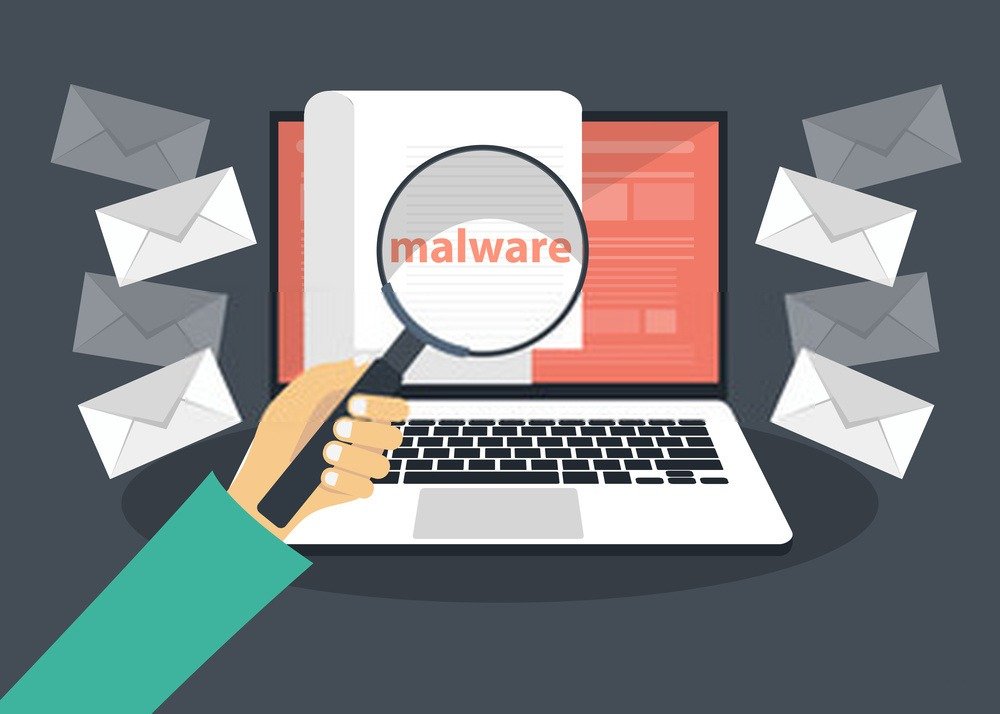
Malware is schadelijke software die de beveiliging van uw computer bedreigt. Het verschil tussen malware en een virus is dat een virus slechts één type schadelijke software is (malware), terwijl malware zowel virussen als andere schadelijke programma's omvat.
Over het algemeen zijn de huidige antivirusprogramma's behoorlijk effectief in het beschermen van uw pc tegen virussen. Voor andere soorten malware is echter vaak aanvullende software nodig. Malwarebytes is een veelgebruikt programma.
Je kunt de software "Malwarebytes Anti-Malware" gratis downloaden. Er is een proefversie van 14 dagen beschikbaar.
Na de installatie kunt u het programma starten. Het zal u aanbieden om uw computer te scannen. U kunt er vervolgens voor kiezen om eventuele schadelijke items in quarantaine te plaatsen.
9. Probleem na het toevoegen van nieuwe software of hardware
Casus van nieuwe software
Als je merkt dat je pc trager is geworden na het installeren van nieuwe software, probeer deze dan te verwijderen. Als je pc daarna weer snel werkt, weet je waar het probleem zit. In dat geval heb je mogelijk niet de juiste versie van de software, de versie die niet compatibel is met je computer.
Het komt bijvoorbeeld vaak voor dat mensen 32-bits software downloaden, terwijl Windows 10 uitsluitend met 64-bits software werkt.
In de meeste gevallen lost het verwijderen van de betreffende software het probleem op. Als dit te ingewikkeld voor u is, schakel dan professionele hulp in.
We raden je aan om onderstaande video te bekijken
Koffer met nieuwe apparatuur
Als u nieuwe apparatuur hebt aangesloten en u merkt een storing in uw computer, is het vaak het beste om deze weer los te koppelen.
Het is bijvoorbeeld niet ongebruikelijk om een plotselinge verandering op je computer op te merken nadat je een nieuwe printer hebt aangesloten.
In de meeste gevallen is het verwijderen van deze apparatuur voldoende om het probleem op te lossen. Als u zich niet op uw gemak voelt bij dit soort procedures, forceer het dan niet
USB-apparaten gebruiken elektriciteit en bepaalde handelingen kunnen ongewenste gevolgen hebben.
Gelukkig zijn deze hardwareproblemen meestal te verhelpen. Het is echter wel vervelend als een of twee USB-poorten het niet meer doen.
Conclusie
Met al deze tips zou je de snelheid van je pc moeten kunnen verbeteren. Sommige van deze oplossingen moeten regelmatig worden toegepast voor een beter resultaat op de lange termijn.


