

Wil je je game-ervaring en immersie aanzienlijk verbeteren? Om je game-interface uit te breiden of je taken te verdelen, is het aansluiten van extra schermen op je laptop een goed idee.
Houd er rekening mee dat er enkele configuratiestappen nodig zijn om twee monitoren correct op een laptop aan te sluiten . Maar als u drie monitoren wilt gebruiken, moet uw computer voldoende krachtig zijn voor multi-monitoropstellingen. Pak een kop koffie of thee, ga er 10 minuten voor zitten en lees mijn tips voor monitorconfiguratie.
Je laptop moet deze verbinding ondersteunen!
Ja, om volledig op te gaan in je schermervaring en je games realistischer dan ooit te maken, moet je laptop "afgestemd" zijn op het aansluiten van drie monitoren. Het is niet voldoende om ze simpelweg aan te sluiten; je moet er ook voor zorgen dat:
- Met de grafische kaart kunt u het scherm uitbreiden
- Gebruik indien mogelijk schermen van dezelfde grootte en/of resolutie
- een zeer krachtige laptop bezitten voor een beeldscherm van zeer hoge kwaliteit
- Beschikken over aansluitingen waarmee je 2 tot 3 schermen kunt aansluiten: HDMI, VGA, Thunderbolt, USB-C, DisplayPort.
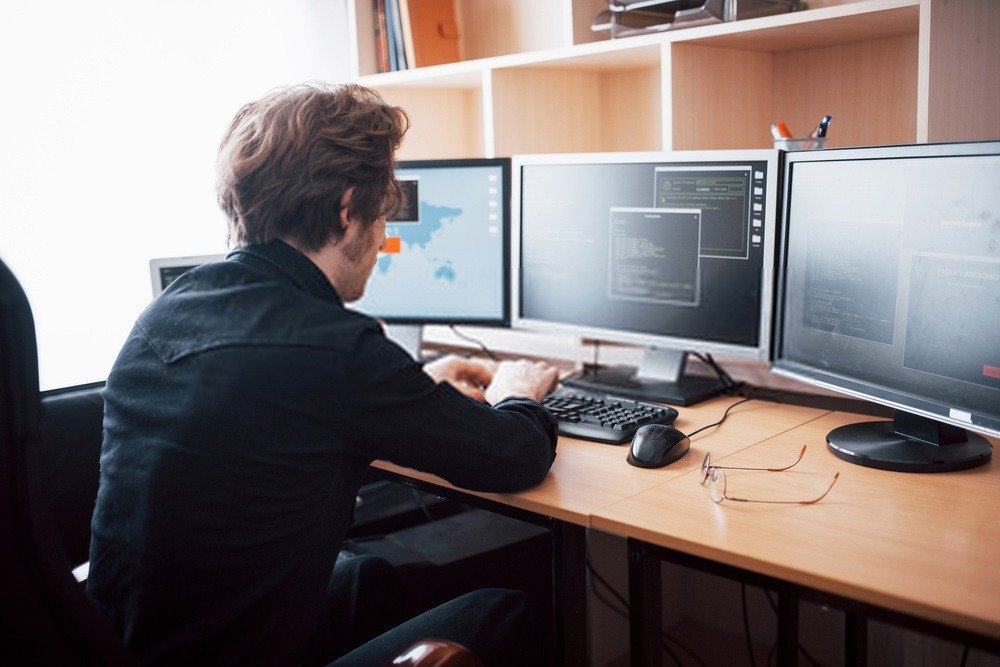
Als je een laptop met een eGPU hebt, kan deze fungeren als tussenstation om drie monitoren op je laptop aan te sluiten via USB-C-, HDMI- en DVI-poorten. Zijn de videopoorten van je laptop bezet? Dan kun je kiezen tussen: een DisplayPort-splitter, of een externe USB-naar-HDMI/DVI/VGA-videokaart en een externe USB-monitor.
Hieronder vindt u onze aanbevelingen voor een opstelling met drie schermen en een DisplayPort-splitter

Hieronder vind je de externe USB-videokaarten die we aanbevelen voor 3 schermen
Stappen om 3 schermen op je laptop aan te sluiten
Zorg ervoor dat je alle benodigde accessoires hebt om je twee schermen met elkaar te verbinden:
- PC: HDMI-kabels of HDMI- en VGA- of DVI-kabels.
- Mac: Thunderbolt 3 naar HDMI- en VGA-adapterkabel, DisplayPort naar VGA of HDMI, USB-C naar HDMI of VGA.
Hieronder vindt u onze aanbevelingen voor het aansluiten van uw monitoren op uw laptop
Neem de tijd om alle aansluitingen op je monitoren en laptop te vinden, sluit de juiste kabels aan en verbind de stroomkabels met elk onderdeel. Klaar? Dan is het nu tijd om de weergave-instellingen windows besturingssysteem om de schermen in te stellen.
Hoe configureer ik mijn laptop om 3 monitoren aan te sluiten?
Klik met de rechtermuisknop op uw bureaublad en selecteer 'Beeldscherminstellingen' in het menu dat verschijnt. Aangesloten beeldschermen zouden nu zichtbaar moeten zijn. Als ze niet worden weergegeven, klik dan op 'Detecteren'.
Zodra de monitoren zijn gedetecteerd, scrolt u naar beneden naar 'Meerdere schermen'. Hier vindt u verschillende opties: 'Deze schermen dupliceren' stelt u in staat het hoofdscherm op al uw monitoren weer te geven. Met de optie 'Scherm uitbreiden' kunt u de werkruimte uitbreiden en zo verschillende schermen op elk scherm weergeven.
De verstelbare schermhouder: optimale ergonomie en meeslepende ervaring!
Om je werkplek prettig en praktisch in te richten, raad ik verstelbare monitorarmen aan. Ze zijn essentieel voor een georganiseerde werkruimte. Hiermee kun je je monitoren op de gewenste hoogte en diepte monteren. We weten allebei dat lange sessies achter de computer en voor schermen ondraaglijke pijn kunnen veroorzaken.
Verstelbare monitorarmen bovendien als voordeel dat ze stijlvol zijn en ruimte op je bureau vrijmaken. Zo heb je meer werkruimte.


