
Je hebt dit probleem waarschijnlijk al eens meegemaakt: je surft rustig op internet en plotseling openen zich zonder jouw toestemming een of meerdere webpagina's met ongewenste advertenties, aanbiedingen of waarschuwingen. Deze pagina's worden pop-upvensters genoemd en kunnen erg vervelend of zelfs gevaarlijk zijn als ze malware of phishingpogingen bevatten.
Gelukkig zijn er oplossingen om pop-ups te blokkeren en te voorkomen dat ze je online ervaring verstoren. In dit artikel leggen we uit hoe je webpagina's die vanzelf openen kunt verwijderen, afhankelijk van de browser die je gebruikt en het type pop-up dat je tegenkomt.
Waardoor openen webpagina's vanzelf?

Webpagina's die vanzelf openen, kunnen verschillende oorzaken hebben:
- Extensies hebt geïnstalleerd en die advertenties of meldingen weergeven.
- Adware reclamesoftware , die u op uw computer hebt gedownload, vaak onbewust, door gratis software te installeren of op een verdachte link te klikken.
- Websites - upvensters te openen en gebruikers door te sturen naar andere sites.
 Hoe blokkeer ik webpagina's die vanzelf openen in Chrome?
Chrome is de meest gebruikte browser ter wereld, maar ook deze browser is niet immuun voor pop-upwebpagina's. Zo blokkeer je pop-ups in Chrome:
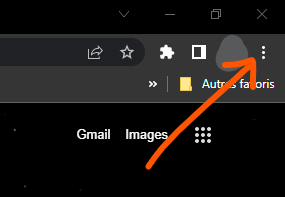
- Open Chrome en klik op de drie verticale puntjes in de rechterbovenhoek van het venster.
- Selecteer Instellingen en vervolgens Privacy en beveiliging .

- Klik op Site-instellingen en vervolgens op Pop-ups en omleidingen .

- Activeer de 'Geblokkeerd' om te voorkomen dat websites pop-upvensters openen.

Als u bepaalde websites wilt toestaan pop-upvensters weer te geven, kunt u deze toevoegen aan de 'Toestaan door op de Toevoegen' .
Als webpagina's in Chrome steeds vanzelf openen, kan het zijn dat een extensie of adware de pop-upblokkering verstoort. Zo kun je ze opsporen en verwijderen:
- Open Chrome en klik op de drie verticale puntjes in de rechterbovenhoek van het venster.
- Selecteer extensies .

- Schakel alle extensies die u niet herkent of die een slechte reputatie hebben uit of verwijder ze. U kunt ook een tool zoals AdwCleaner gebruiken om uw computer te scannen en adware te verwijderen.

 Hoe blokkeer ik webpagina's die vanzelf openen in Edge?
Edge is de browser ontwikkeld door Microsoft, de softwaregigant, en biedt een alternatief voor Chrome en Firefox. Edge is een moderne en snelle browser die ook een functie heeft om pop-ups te blokkeren. Hier lees je hoe je webpagina's kunt blokkeren die vanzelf openen in Edge:
- Open Edge en klik op de drie horizontale puntjes in de rechterbovenhoek van het browservenster.

- Selecteer Instellingen en vervolgens Cookies en sitemachtigingen .
- Selecteer onder ' Alle machtigingen 'Pop-ups en omleidingen' .
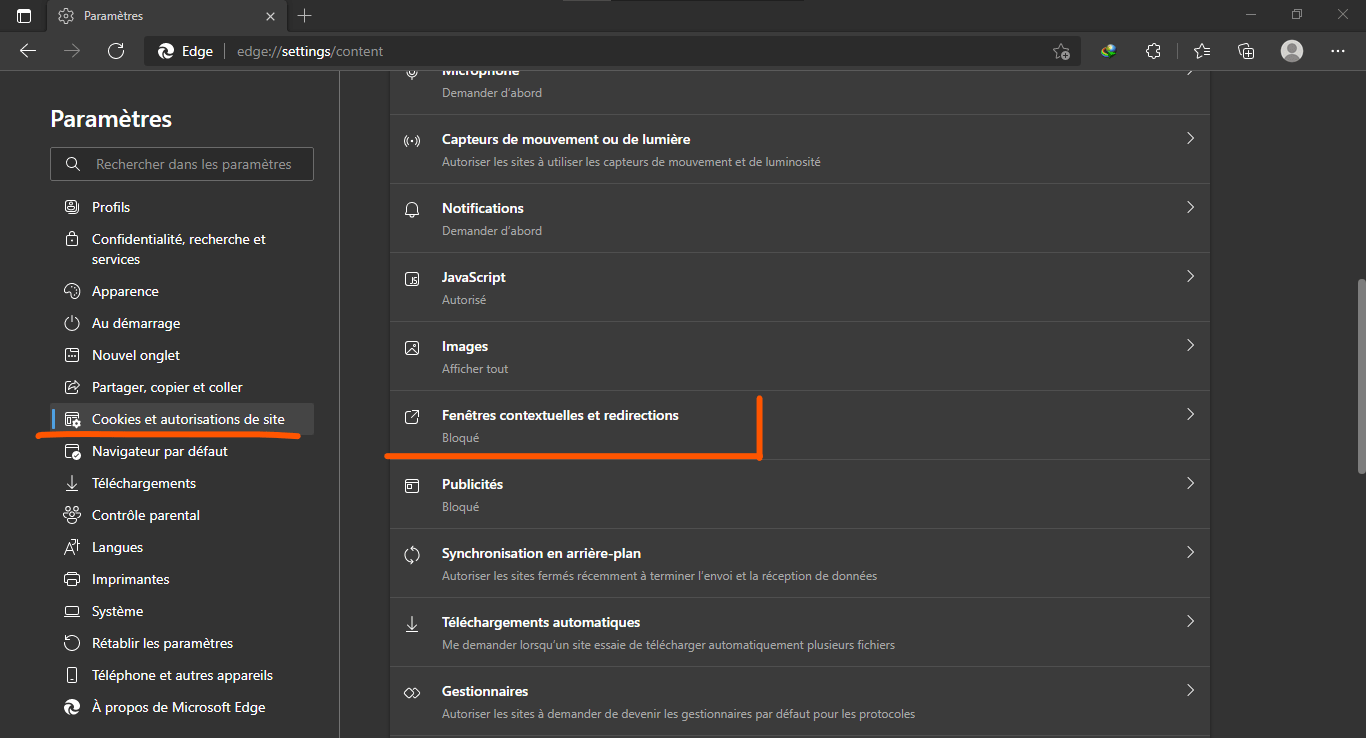
- Schakel de knop 'Blokkeren' in (aanbevolen) om te voorkomen dat websites pop-upvensters openen.
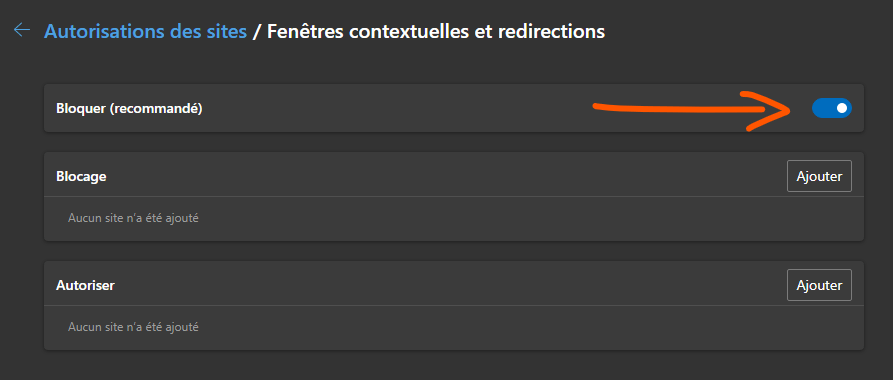
Als u bepaalde websites wilt toestaan pop-upvensters weer te geven, kunt u deze toevoegen aan de 'Toestaan door op de Toevoegen' .
Als webpagina's in Edge steeds vanzelf openen, kan het zijn dat een extensie of malware de pop-upblokkering verstoort. Zo kunt u deze opsporen en verwijderen:
- Open Edge en klik op de drie horizontale puntjes in de rechterbovenhoek van het browservenster.
- Selecteer Extensies , vervolgens Extensies beheren en schakel alle extensies die u niet herkent of die een slechte reputatie hebben uit of verwijder ze. U kunt ook een programma zoals AVG AntiVirus FREE gebruiken om uw computer te scannen en malware te verwijderen.

 Hoe blokkeer ik webpagina's die vanzelf openen in Firefox?
Firefox is een gratis en open-source browser die veel functies en aanpassingsmogelijkheden biedt. Firefox heeft ook een ingebouwde pop-upblokkering, waarmee je kunt voorkomen dat ongewenste webpagina's worden weergegeven. Zo blokkeer je webpagina's die vanzelf openen in Firefox:
- Open Firefox en klik op het menu met de drie streepjes in de rechterbovenhoek van het browservenster.

- Selecteer Instellingen en vervolgens Privacy en beveiliging .
- Scrol omlaag naar het 'Machtigingen' en vink het vakje naast ' Pop-upvensters blokkeren' aan om de pop-upblokkering in te schakelen.

Als u wilt toestaan dat bepaalde websites pop-upvensters weergeven, kunt u deze toevoegen aan de uitzonderingslijst door op de Uitzonderingen ' rechts van 'Pop-upvensters blokkeren' .
Als webpagina's in Firefox steeds vanzelf openen, kan het zijn dat een extensie of malware de pop-upblokkering verstoort. Zo kun je ze opsporen en verwijderen:

Open Firefox en klik op het menu met de drie streepjes in de rechterbovenhoek van het browservenster.- Selecteer Extensies , vervolgens Extensies beheren en schakel alle extensies die u niet herkent of die een slechte reputatie hebben uit of verwijder ze. U kunt ook een tool zoals AdwCleaner gebruiken om uw computer te scannen en adware te verwijderen.
Veelgestelde vragen
Hoe verwijder ik webpagina's die vanzelf openen op Android?
Als je een Android-smartphone of -tablet gebruikt, kun je ook het probleem tegenkomen dat webpagina's vanzelf openen. Dit zijn vaak advertenties of doorverwijzingen naar schadelijke websites. Om deze te blokkeren, kun je de volgende stappen volgen:
- Open de Chrome-app op je Android-apparaat en tik op de drie verticale puntjes in de rechterbovenhoek van het scherm.
- Selecteer Instellingen en vervolgens Site-instellingen .
- Tik op Pop-ups en omleidingen knop Geblokkeerd .
Als webpagina's op je Android-apparaat steeds vanzelf openen, kan dit komen door een schadelijke app. Volg deze stappen om deze app te detecteren en te verwijderen:
- Open de instellingen van je Android-apparaat 'Applicaties' of 'Applicaties beheren' .
- Blader door de lijst met geïnstalleerde applicaties en identificeer de applicaties die verdacht zijn of die u niet zelf hebt geïnstalleerd.
- Tik op de betreffende applicatie en tik vervolgens op Verwijderen .
antivirusprogramma voor Android gebruiken , zoals AVG AntiVirus FREE, om je apparaat te scannen en schadelijke applicaties te verwijderen.
Hoe verwijder ik webpagina's die automatisch openen wanneer ik mijn browser start?
Soms worden webpagina's automatisch geopend wanneer u uw browser start, zelfs als u ze niet als startpagina hebt ingesteld. Dit kan worden veroorzaakt door malware of een ongewenste browserextensie die uw browserinstellingen wijzigt. Om webpagina's te verwijderen die automatisch openen wanneer u uw browser start, kunt u de volgende stappen volgen:
- Open je browser en ga naar de instellingen.
- Zoek naar de optie die betrekking heeft op de homepage of de opstartpagina.
- Wijzig het adres van de homepage of verwijder ongewenste pagina's die bij het opstarten verschijnen.
- Sla de wijzigingen op en herstart de browser.
Ga bijvoorbeeld in Edge naar Instellingen , vervolgens naar Bij opstarten , kies Een specifieke pagina en voer het adres in van de pagina die u bij het opstarten wilt zien.
Als het probleem aanhoudt, heb je mogelijk malware of een ongewenste browserextensie die je browserinstellingen wijzigt. Gebruik een tool zoals AdwCleaner of AVG AntiVirus FREE om dit te detecteren en te verwijderen.
Hoe blokkeer ik webpagina's die vanzelf openen met een VPN?
Een VPN is een dienst waarmee je je online privacy en veiligheid kunt beschermen door je IP-adres te maskeren en je internetverkeer te versleutelen. Een VPN kan je ook helpen toegang te krijgen tot geografisch beperkte content of censuur te omzeilen.
Maar kan een VPN ook webpagina's blokkeren die vanzelf openen? Het antwoord is: niet direct. Een VPN blokkeert geen pop-ups of advertenties die worden gegenereerd door de websites die u bezoekt of door malware op uw apparaat. Een VPN wijzigt ook uw browserinstellingen of extensies niet.
Een VPN kan echter indirecte bescherming bieden tegen pop-upwebpagina's door te voorkomen dat u terechtkomt op kwaadwillende of dubieuze sites die deze technieken gebruiken. Als u bijvoorbeeld een VPN gebruikt om een website te bezoeken die in uw land geblokkeerd is, vermijdt u dat u via proxy- of mirrorsites gaat die mogelijk geïnfecteerd of gecompromitteerd zijn.
Daarnaast bieden sommige VPN's extra functies waarmee je webpagina's kunt blokkeren die vanzelf openen, zoals:
- Een advertentie- en trackerblokker voorkomt dat websites je volgen en je gerichte of opdringerige advertenties tonen. NordVPN biedt bijvoorbeeld CyberSec aan, een functie die advertenties en schadelijke websites blokkeert.
- Een antivirus- of antimalwareprogramma detecteert en verwijdert schadelijke programma's die uw browserinstellingen kunnen wijzigen of advertenties kunnen injecteren op de websites die u bezoekt. Norton Secure VPN is bijvoorbeeld geïntegreerd in Norton 360, een uitgebreid beveiligingspakket met een antivirusprogramma, een firewall en een wachtwoordbeheerder.
- Met ouderlijk toezicht of webfilters kunt u de toegang tot bepaalde soorten websites blokkeren, zoals pornografische, game- of gewelddadige websites. Surfshark biedt bijvoorbeeld CleanWeb aan, een functie die advertenties, trackers en schadelijke of ongepaste websites blokkeert.
Om de beste VPN voor uw behoeften te kiezen, moet u rekening houden met verschillende criteria, zoals:
- De snelheid en stabiliteit van de dienst zijn afhankelijk van het aantal en de locatie van de servers, de beschikbare bandbreedte en het gebruikte encryptieprotocol.
- De beveiliging en vertrouwelijkheid van de dienst hangen af van het encryptieniveau, het beleid om geen logboeken bij te houden, de aanwezigheid van een kill switch en de compatibiliteit met het WireGuard-protocol.
- Het gebruiksgemak en de klantenservice van de dienst hangen af van de kwaliteit van de interface, de beschikbaarheid van applicaties voor verschillende besturingssystemen en apparaten, en de reactiesnelheid van de klantenservice.
- De prijs-kwaliteitverhouding van de dienst hangt af van de maandelijkse of jaarlijkse kosten, promotieaanbiedingen, geld-terug-garanties en betalingsmogelijkheden.


