

Heb je je ooit afgevraagd hoe je een specifieke plek op de kaart kunt markeren , zelfs als die geen adres of officiële naam heeft? Bijvoorbeeld een natuurgebied waar je hebt gepicknickt, een parkeerplaats waar je je auto hebt geparkeerd, of een bijzondere plek die je hebt ontdekt. Zo ja, dan zul je de functie 'plaatsmarkering' in Google Maps geweldig vinden.
Een ' geplaatste speld' is een symbool dat op de kaart verschijnt wanneer je een locatie lang ingedrukt houdt. Hiermee kun je verschillende dingen met die locatie doen, zoals deze delen, toevoegen aan je favorieten of een route starten. Het is een eenvoudige en handige manier om je online kaartervaring te personaliseren.
In dit artikel leggen we uit hoe je een 'verlaten locatie' in Google Maps kunt gebruiken, zowel op je computer als op je smartphone.

Hoe gebruik ik Dropped Pin op mijn computer?
Om een 'verlaten locatie' op je computer te gebruiken, moet je eerst naar de website van Google Maps gaan (https://www.google.com/maps). Volg daarna deze stappen:
- Kies de gewenste kaartweergavemodus (kaart, satelliet, reliëf, enz.).
- Zoom in of uit op de kaart om de locatie te vinden die u met een speld wilt markeren.
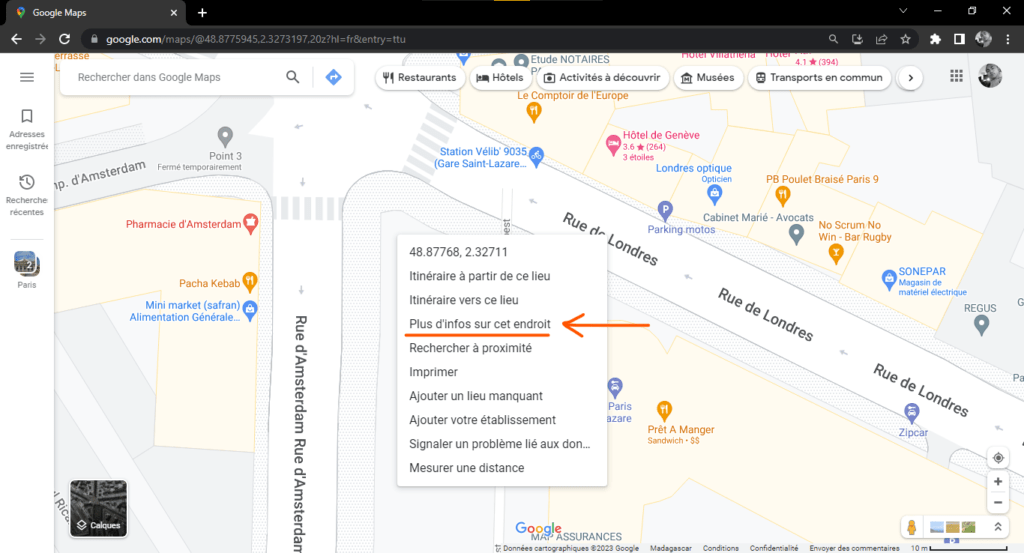
- Klik met de rechtermuisknop op de gewenste locatie. Er verschijnt een contextmenu.
- Selecteer de optie 'Meer informatie over deze plaats'. Er opent een venster aan de linkerkant van de kaart met de coördinaten van de locatie en een rode speld die op de locatie wordt geplaatst.
- Je kunt deze pin nu gebruiken om verschillende acties uit te voeren:
- Voor meer informatie over de locatie kunt u klikken op de naam van de locatie (indien aanwezig) of op de contactgegevens. U ziet dan details zoals foto's, recensies, openingstijden, telefoonnummer, website, enzovoort.
- Om de locatie met anderen te delen, klikt u op het deelpictogram (een pijl naar rechts). U kunt de locatielink vervolgens kopiëren, per e-mail of bericht versturen of op sociale media plaatsen.
- Om de locatie aan je favorieten toe te voegen, klik je op het hartje. De locatie wordt dan opgeslagen in je lijst 'Opgeslagen', die je op elk moment kunt bekijken door op het hamburgermenu-icoon (drie horizontale streepjes) linksboven op de kaart te klikken.
- Om een route van of naar deze locatie te starten, klikt u op het blauwe pijltje. U kunt vervolgens uw vervoersmiddel kiezen (auto, fiets, openbaar vervoer, lopen) en de geschatte reistijd en afstand bekijken.
Hoe gebruik je Dropped Pin op je smartphone?
Om een 'verlaten locatie' op je smartphone te gebruiken, moet je eerst de Google Maps-app downloaden en installeren (gratis beschikbaar voor Android en iOS). Volg daarna deze stappen:
- Open de Google Maps-app en verleen de benodigde machtigingen (locatie, opslag, enz.).
- Kies de gewenste kaartweergavemodus (kaart, satelliet, reliëf, enz.).
- Zoom in of uit op de kaart om de locatie te vinden die u met een speld wilt markeren.
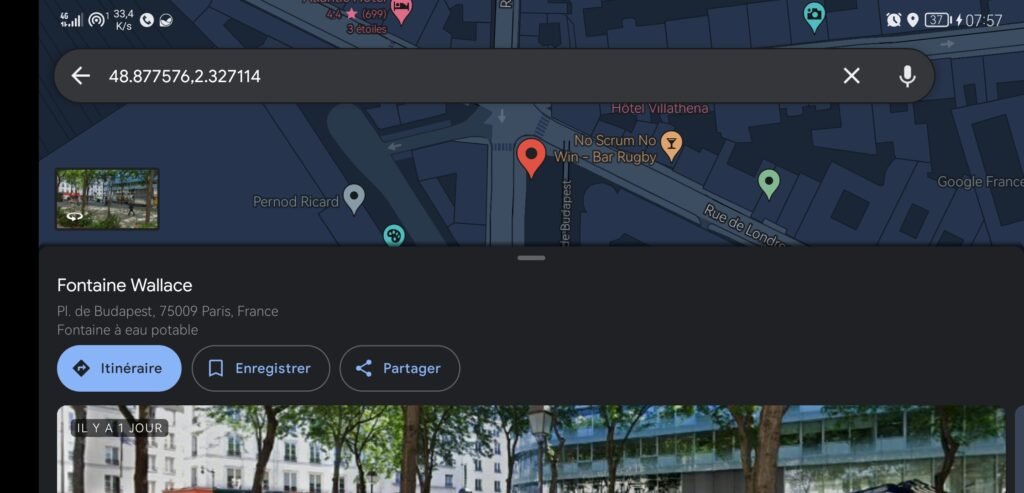
- Houd de gekozen locatie ingedrukt. Er verschijnt een rode pin op de locatie en onderaan het scherm verschijnt een balk met de naam van de locatie (indien aanwezig) of de coördinaten.
- Je kunt deze pin nu gebruiken om verschillende acties uit te voeren:
- Om meer informatie over de locatie te krijgen, tik je op de balk onderaan het scherm. Je ziet dan details zoals foto's, recensies, openingstijden, telefoonnummer, website, enzovoort.
- Om de locatie met anderen te delen, tik je op het deelpictogram (een pijl naar rechts). Je kunt de locatielink vervolgens kopiëren, per e-mail of bericht versturen of op sociale media plaatsen.
- Om een locatie aan je favorieten toe te voegen, tik je op het hartje. De locatie wordt dan opgeslagen in je lijst 'Opgeslagen', die je op elk moment kunt bekijken door op het hamburgermenu-icoon (drie horizontale streepjes) linksboven in het scherm te tikken.
- Om een route van of naar deze locatie te starten, tik je op het blauwe pijltje. Je kunt vervolgens je vervoersmiddel kiezen (auto, fiets, openbaar vervoer, lopen) en de geschatte reistijd en afstand bekijken.
Wat zijn de voordelen van het gebruik van een 'verlaten locatie' in Google Maps?

Het gebruik van een 'verlaten locatie' in Google Maps biedt verschillende voordelen:
- Hiermee kun je een specifieke locatie markeren, zelfs als deze geen adres of officiële naam heeft. Dit kan handig zijn als je een plek wilt terugvinden die je hebt bezocht, als je een ontmoetingspunt wilt aangeven of als je ongewone plekken wilt ontdekken.
- Het geeft je de mogelijkheid om informatie over de plek te vinden, zoals foto's, recensies, openingstijden, telefoonnummer, website, enzovoort. Dit kan handig zijn als je meer wilt weten over een plek voordat je erheen gaat, of als je je ervaringen met anderen wilt delen.
- Het biedt je ook de mogelijkheid om een telefoonnummer te vinden dat aan een locatie op de kaart is gekoppeld. Dit kan handig zijn als je contact wilt opnemen met de eigenaar van de locatie, de beschikbaarheid van een dienst of product wilt controleren, of een probleem of afwijking wilt melden.
- Het stelt je in staat om je locatie met anderen te delen via e-mail, berichten of sociale media. Dit kan handig zijn als je iemand wilt uitnodigen om ergens met je mee naartoe te gaan, een plek wilt aanbevelen of je vrienden wilt laten zien waar je bent.
- Hiermee kun je de plek aan je favorieten toevoegen, zodat je deze later gemakkelijk terug kunt vinden. Dit kan handig zijn als je een lijst wilt maken van plekken die je leuk vindt of wilt bezoeken.
- Het stelt je in staat een route van of naar deze locatie te plannen en je vervoersmiddel te kiezen. Dit kan handig zijn als je wilt weten hoe je ergens komt of hoe je er weer vandaan komt.
Wat zijn de nadelen van het gebruik van een 'verlaten locatie' in Google Maps?
Het gebruik van een 'verlaten locatie' in Google Maps heeft ook enkele nadelen:
- Deze functie vereist een internetverbinding. Zonder netwerk- of wifi-toegang kunt u deze functie niet gebruiken.
- Het is niet altijd nauwkeurig. Afhankelijk van de GPS-signaalsterkte of de kaartweergavemodus, komt de pin mogelijk niet exact overeen met de locatie die u wilt markeren. Controleer daarom of de pin correct is geplaatst voordat u deze gebruikt.
- Het is niet permanent. Als je Google Maps sluit of van kaart wisselt, verdwijnt de locatiemarkering. Vergeet dus niet de locatie op te slaan in je favorieten als je deze wilt bewaren.
Veelgestelde vragen
Hoe verwijder ik een 'verlaten locatie' in Google Maps?
Om een verlaten locatiepin van Google Maps te verwijderen, tik je gewoon op een andere locatie op de kaart of sluit je het venster of de balk met de locatiegegevens. De pin verdwijnt dan van de kaart. Als je de locatie hebt opgeslagen in je favorieten, kun je deze verwijderen door op het hartje te tikken en vervolgens op het prullenbakpictogram.
Hoe kan ik de naam van een 'verlaten locatie' in Google Maps wijzigen?
Als je de naam van een verlaten locatie in Google Maps wilt wijzigen, moet je deze eerst opslaan in je favorieten door op het hartje te tikken. Tik vervolgens op het hamburgermenu (drie horizontale streepjes) linksboven in het scherm en tik op 'Opgeslagen'. Je ziet dan een lijst met je favoriete locaties. Tik op de locatie waarvan je de naam wilt wijzigen en tik vervolgens op het potloodpictogram. Je kunt nu de nieuwe naam invoeren die je aan de locatie wilt geven.
Hoe maak je een aangepaste kaart met 'verlaten markeringen' in Google Maps?
Als je een aangepaste kaart met 'verlaten markeringen' wilt maken in Google Maps, moet je eerst naar de website van Google Mijn Maps gaan (https://www.google.com/mymaps). Volg daarna deze stappen:
- Klik op de knop 'Een nieuwe kaart maken'.

- Geef je kaart een naam en een beschrijving.

- Kies de gewenste kaartweergavemodus (kaart, satelliet, reliëf, enz.).
- Zoom in of uit op de kaart om de plaatsen te vinden die u met spelden wilt markeren.
- Klik met de linkermuisknop op de gewenste locatie. Er verschijnt een venster aan de rechterkant van de kaart met de coördinaten van de locatie en een blauwe speld die op de locatie wordt geplaatst.
- Je kunt deze pin nu personaliseren door er een naam, beschrijving, kleur, pictogram, enzovoort aan toe te voegen.
- Herhaal dit proces voor alle locaties die je aan je kaart wilt toevoegen.
Je kunt ook lijnen of vormen tekenen om gebieden op je kaart met elkaar te verbinden of af te bakenen.
Zodra je kaart klaar is, kun je deze met anderen delen door op de knop 'Delen' te klikken. Je kunt de kaartlink vervolgens kopiëren, per e-mail of bericht versturen of op sociale media plaatsen.
Conclusie
Je weet nu hoe je een 'verlaten locatie'-markering in Google Maps gebruikt, zowel op je computer als op je smartphone. Met deze functie kun je een specifieke locatie op de kaart markeren en verschillende acties met die markering uitvoeren. Je kunt informatie over de locatie opvragen, deze delen met anderen, toevoegen aan je favorieten of zelfs een routebeschrijving naar of van die locatie krijgen. Je kunt ook een aangepaste kaart maken met 'verlaten locaties' om de wereld op jouw manier te visualiseren en te verkennen.
Als je graag Google Maps gebruikt en nieuwe plekken ontdekt, kun je je ook aanmelden voor het Google Local Guide-programma . Dit programma beloont gebruikers die Google Maps verrijken met hun recensies, foto's, video's of vragen. Als Local Guide kun je punten, badges, extraatjes en toegang tot exclusieve evenementen verdienen.
We hopen dat u dit artikel nuttig vond en er iets nieuws van hebt geleerd. Mocht u vragen of opmerkingen hebben, laat ze dan gerust hieronder achter. We beantwoorden ze graag.


