
Google Docs is een online applicatie waarmee je tekstdocumenten kunt maken, bewerken en delen. Het is een zeer praktisch hulpmiddel voor samenwerking, maar ook voor het beheren van je bestanden in de cloud.
Maar soms kan het voorkomen dat uw document lege of overbodige pagina's , wat ten koste gaat van de presentatie en leesbaarheid van uw tekst.
Hoe verwijder ik een pagina in Google Docs ? Hier zijn een paar eenvoudige en effectieve tips om dit te doen.
Verwijder een lege pagina met de Delete- of Backspace-toets
De eenvoudigste manier om een lege pagina in Google Docs te verwijderen is door de Delete-toets (Mac) of de Backspace-toets (Windows) op je toetsenbord te gebruiken. Doe dit als volgt:
- Open je document met Google Docs
- Plaats uw cursor aan het einde van de pagina die u wilt verwijderen
- Blijf op de Delete- of Backspace-toets drukken totdat alles van deze pagina is verwijderd

U ziet dat de geselecteerde pagina nu uit uw document is verwijderd.
Mocht u ooit per ongeluk een passage verwijderen die u wilt bewaren, dan kunt u de verwijderde tekst eenvoudig herstellen door op toetsencombinatie Ctrl+Z
Verwijder een ongewenste pagina-einde
Soms wordt een lege pagina in Google Docs veroorzaakt door een verkeerd geplaatste pagina-einde . Een pagina-einde is een functie waarmee je naar de volgende regel kunt gaan zonder een nieuwe alinea te beginnen. Het kan handig zijn voor de structuur van je document, maar ook problematisch als het lege ruimtes creëert. Om een ongewenst pagina-einde te verwijderen , moet je het volgende doen:
- Open je document met Google Docs
- Niet-afdrukbare tekens weergeven door op het oogpictogram in de werkbalk te klikken
- Zoek het symbool ¶ dat een pagina-einde aangeeft
- Plaats de cursor direct na het ¶-symbool en druk op de Delete- of Backspace-toets

- De pagina-einde wordt vervolgens verwijderd, samen met de lege pagina die daardoor is ontstaan.
Gebruik aangepaste afstand om een pagina in Google Docs te verwijderen
Soms zie je een extra pagina zonder inhoud in je Google Docs-document de pagina-inhoud ingesteld , en dat is de reden waarom Google Docs een nieuwe pagina aan je document toevoegt.
U kunt de aangepaste afstandswaarden aanpassen om dit probleem op te lossen. Hiervoor moet u het volgende doen:
- Open je document in Google Docs
- Klik op Opmaak > Regelafstand en alinea-afstand > Aangepaste afstand
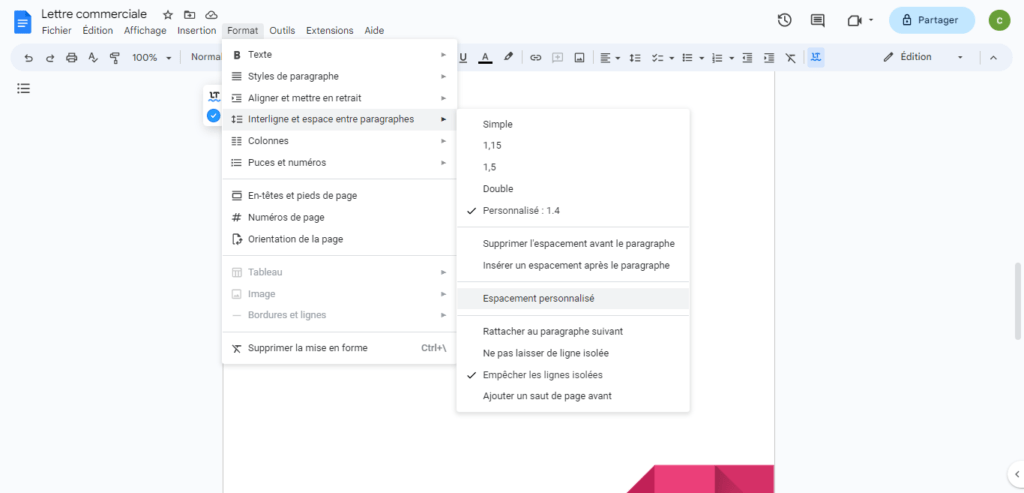
- Pas de getallen hier aan en kijk of uw extra pagina wordt verwijderd

- Je kunt met name de ruimte na de alinea of de ruimte tussen alinea's verkleinen.
Dit artikel vind je wellicht interessant: Welke service moet je kiezen om je gegevens online in de cloud te back-uppen?
De marges aanpassen om een pagina in Google Docs te verwijderen
Een andere mogelijke oorzaak van een extra pagina in je Google Docs-document zijn de marge-instellingen. Als de marges te groot zijn , kan de tekst mogelijk niet goed binnen de paginabreedte passen, waardoor een nieuwe pagina wordt aangemaakt.
Je kunt de marges aanpassen om een pagina in Google Docs te verwijderen door de volgende stappen te volgen:
- Open je document in Google Docs
- Klik op Bestand > Pagina-instellingen
- Pas de waarden voor de boven-, onder-, linker- en rechtermarge naar behoefte aan
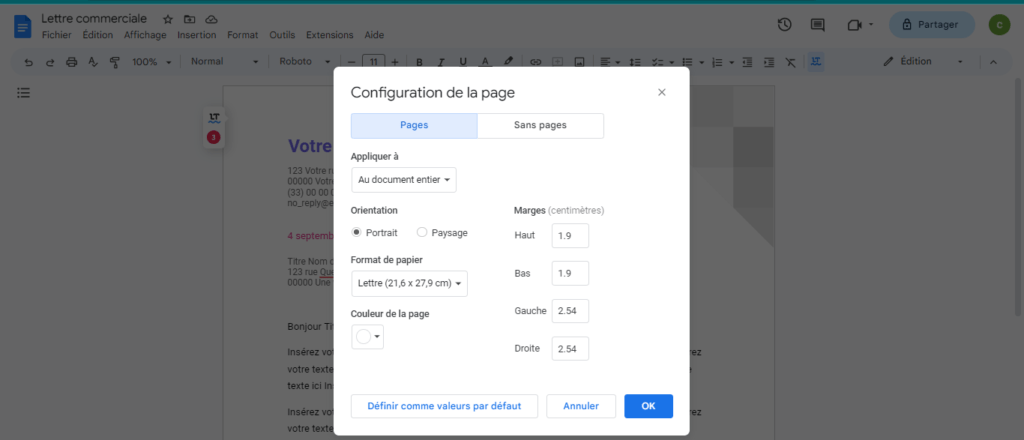
- Je kunt ook de linialen linksboven in het document gebruiken om de marges visueel aan te passen.
- Controleer of de ongewenste pagina is verdwenen.
Veelgestelde vragen
Hoe verwijder ik een lege pagina uit een cv in Google Docs?

Als je je cv met Google Docs hebt gemaakt en er een lege pagina aan het einde staat, kun je een van de bovenstaande methoden gebruiken om deze te verwijderen. Je kunt bijvoorbeeld controleren of je
- Voorkom een onbedoelde pagina-einde wanneer u op de toetsencombinatie Ctrl + Enter (Windows) of Command + Enter (Mac) drukt.
- Gebruik geen overmatige aangepaste regelafstand door te klikken op Opmaak > Regelafstand > Aangepaste regelafstand
- Voorkom te grote marges door te klikken op Bestand > Pagina-instelling
Door de lege pagina uit je cv te verwijderen, maak je je document professioneler en beter afgestemd op de eisen van recruiters.
Hoe wis ik een pagina in Google Docs?
Als je een pagina in Google Docs wilt leegmaken zonder deze te verwijderen , kun je eenvoudig alle inhoud van de pagina selecteren en knippen of kopiëren. Je kunt de inhoud vervolgens ergens anders in je document of in een ander bestand plakken.
Om een pagina in Google Docs leeg te maken, doe je het volgende:
- Open je document met Google Docs
- Plaats uw cursor aan het begin van de pagina die u wilt wissen
- Houd de Shift-toets ingedrukt en klik aan het einde van de pagina om alle inhoud te selecteren
- Druk op Command + X (Mac) of Ctrl + X (Windows) om de inhoud te knippen, of op Command + C (Mac) of Ctrl + C (Windows) om deze te kopiëren

- Plak de inhoud waar je maar wilt met Command + V (Mac) of Ctrl + V (Windows)

Hoe voeg ik een pagina-einde in Google Docs in?
in Google Docs een pagina-einde wilt , oftewel naar een nieuwe pagina wilt gaan zonder de huidige pagina te vullen , kun je dat eenvoudig doen met een sneltoets. Simpelweg:
- Plaats uw cursor op de plek waar u de pagina-einde wilt invoegen
- Druk op Ctrl + Enter (Windows) of Command + Enter (Mac)
- U zult zien dat uw cursor naar de eerste regel van de nieuwe pagina springt
Je kunt ook een pagina-einde invoegen door in de menubalk op Invoegen > Pagina-einde te klikken.
Hoe verwijder ik een pagina-einde op Google Documenten?
Als je per ongeluk een pagina-einde hebt ingevoegd of er om een andere reden een wilt verwijderen, kun je dat eenvoudig doen met je toetsenbord. Zo simpel is het:
- Plaats uw cursor aan het begin van de pagina, direct na de pagina-einde.
- Druk op de Delete-toets (Mac) of de Backspace-toets ( Windows ) totdat de pagina-einde is verwijderd.
- Je zult zien dat de pagina na de pagina-einde dichter bij de vorige pagina ligt
Hoe verander ik de oriëntatie van een pagina in Google Docs?
Standaard pagina's in Google Docs de portretstand, wat betekent dat ze hoger dan breed zijn. Als u de oriëntatie van een pagina wilt wijzigen naar landschap, dus breder dan hoog, kunt u dit doen door de lay-outinstellingen aan te passen. U moet hiervoor het volgende doen:
- Open je document in Google Docs
- Klik op Bestand > Pagina-instellingen
- Selecteer de optie Landschap in het vervolgkeuzemenu Oriëntatie

- Klik op OK om te bevestigen
U zult zien dat alle pagina's van uw document overschakelen naar de liggende oriëntatie.

Als u de oriëntatie van een enkele pagina wilt wijzigen, moet u secties gebruiken. Hiervoor moet u het volgende doen:
- Open je document in Google Docs
- Plaats uw cursor aan het einde van de pagina waarvan u de oriëntatie wilt wijzigen
- Klik in de menubalk Invoegen > Pagina-einde > Sectie-einde

- Plaats uw cursor aan het begin van de pagina waarvan u de oriëntatie wilt wijzigen
- Klik op Opmaak > Kolommen > Meer opties
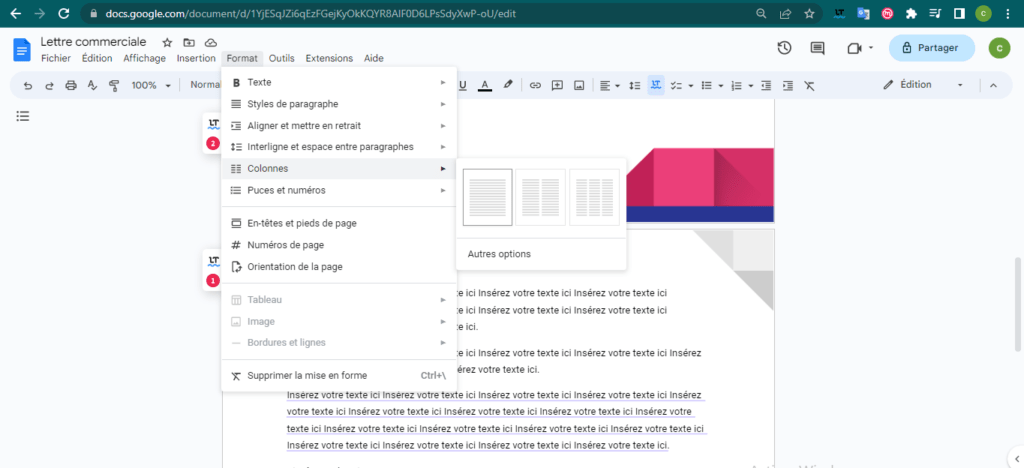
- Vink het vakje "Van toepassing op sectie" aan en kies de optie "Landschap" in het vervolgkeuzemenu "Oriëntatie".
- Klik op OK om te bevestigen
U zult zien dat alleen de geselecteerde pagina overschakelt naar de liggende oriëntatie. De andere pagina's blijven in de staande oriëntatie.
Conclusie
Google Docs is een erg handig hulpmiddel voor het maken van online tekstdocumenten , maar het kan soms onnodige pagina's genereren die afbreuk doen aan de presentatie van je werk . Gelukkig zijn er verschillende manieren om een pagina in Google Docs te verwijderen , bijvoorbeeld door de inhoud te wissen , de afstand tussen regels aan te passen of de marges te wijzigen.
We hopen dat dit artikel nuttig was en dat u nu gemakkelijk een pagina in Google Docs kunt verwijderen . Als u vragen of opmerkingen heeft, kunt u die hieronder achterlaten. Bedankt voor het lezen!


