

GPX- bestanden zijn bestanden die kaartgegevens in XML-formaat bevatten, zoals GPS-coördinaten, waypoints, tracks of routes. Ze worden door veel apparaten en applicaties gebruikt om routes vast te leggen of te delen voor wandelen, fietsen, autorijden of andere activiteiten. Maar hoe gebruik je GPX-bestanden met Google Maps, 's werelds populairste online kaartenservice? Dat gaan we in dit artikel onderzoeken.
Wat zijn de voordelen van het gebruik van GPX-bestanden met Google Maps?
Het gebruik van GPX-bestanden met Google Maps biedt verschillende voordelen:
- Je kunt bekijken op een interactieve kaart met verschillende weergavemodi (kaart, satelliet, terrein, enz.).
- Je kunt aanpassen door tussenstops toe te voegen, te verwijderen of te verplaatsen, de vervoerswijze te wijzigen of de richting van de route om te keren.
- Je kunt exporteren in KML-formaat, het eigen formaat van Google Maps, om ze te gebruiken met andere compatibele applicaties of services.
- Je kunt delen met anderen via e-mail, een link of sociale netwerken.
- Je kunt importeren die door anderen of door gespecialiseerde websites zijn gemaakt, om ze te volgen of aan te passen aan je eigen behoeften.
Hoe importeer ik een GPX-bestand in Google Maps?
Mijn Kaarten- gebruiken . Hiermee kun je je eigen aangepaste kaarten maken en beheren. Zo doe je dat:
- Meld u aan bij uw Google-account en ga naar https://www.google.com/maps/d/u/0/.
- Klik op de Een nieuwe kaart maken' linksboven in het scherm.

- Geef je kaart een naam en beschrijving en klik vervolgens op Opslaan .

- Klik op de 'Importeren' onder de naam van uw kaart in het linkerpaneel.
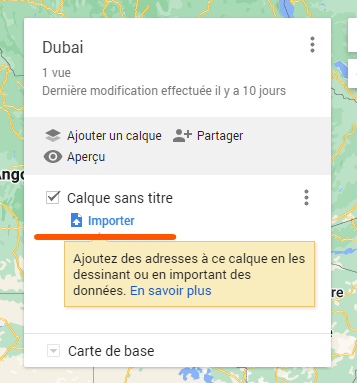
- Selecteer het GPX-bestand dat u wilt importeren vanaf uw computer of Google Drive. U kunt het bestand ook naar het daarvoor bestemde gebied slepen.
- Wacht tot het bestand is geconverteerd naar KML-formaat en aan uw kaart is toegevoegd. U kunt het resultaat op de kaart en in het linkerpaneel bekijken.
gratis Google Earth- service , die u zonder te downloaden via uw webbrowser kunt gebruiken.
Hoe bewerk ik een GPX-bestand in Google Maps?
Nadat je een GPX-bestand in Google Maps hebt geïmporteerd, kun je het naar wens bewerken. Hier zijn enkele voorbeelden van mogelijke bewerkingen:
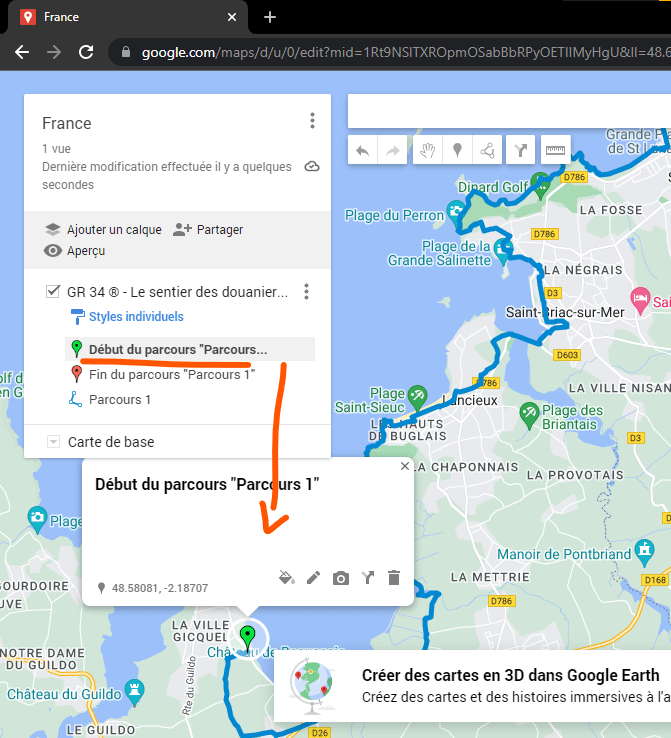
- Om de naam of kleur van een waypoint, track of route te wijzigen, klikt u erop in het linkerpaneel en bewerkt u de informatie in het venster dat verschijnt.
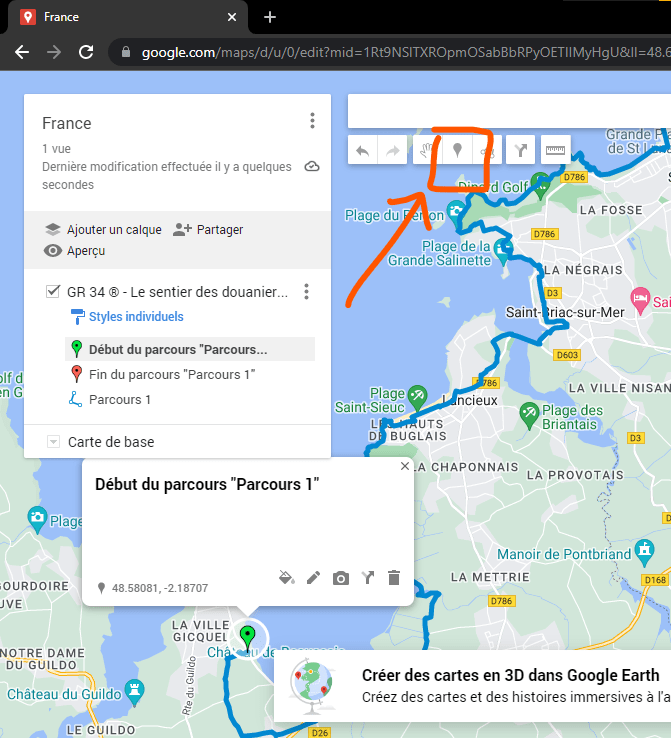
- Om een waypoint toe te voegen, klikt u op het speldpictogram bovenaan het linkerpaneel en vervolgens op de kaart op de gewenste locatie. U kunt de naam, kleur of het pictogram vervolgens bewerken.
- Om een waypoint, track of route te verwijderen, klikt u erop in het linkerpaneel en drukt u op de Delete-toets op uw toetsenbord.
- Om een waypoint te verplaatsen, klikt u erop op de kaart en sleept u het naar de gewenste locatie.
- Om de vervoerswijze voor een route te wijzigen (auto, fiets, lopen of openbaar vervoer), klikt u erop in het linkerpaneel en kiest u de gewenste optie uit het下拉菜单.
- Om de rijrichting van een weg om te keren, klikt u erop in het linkerpaneel en vervolgens op de ronde pijlknop.
- Om een route toe te voegen, klikt u op het stippellijnicoon bovenaan het linkerpaneel. Teken vervolgens de gewenste route op de kaart door op elk waypoint te klikken. U kunt de naam, kleur of dikte van de route daarna wijzigen.
- Om een spoor te verwijderen, klikt u erop in het linkerpaneel en drukt u op de Delete-toets op uw toetsenbord.
- Om een track te verplaatsen, klik je erop op de kaart en sleep je deze naar de gewenste locatie.
Hoe exporteer ik een GPX-bestand vanuit Google Maps?
Als je een GPX-bestand vanuit Google Maps wilt exporteren, moet je het eerst exporteren in KML-formaat en het vervolgens converteren naar GPX-formaat met behulp van een online tool. Zo doe je dat:
- Open de kaart met het GPX-bestand dat u wilt exporteren in Mijn kaarten.
- Klik op de drie verticale puntjes naast de naam van uw kaart in het linkerpaneel en kies 'Exporteren naar KML/KMZ-formaat' .

- Selecteer de laag met het GPX-bestand, kies het KML-formaat en klik op Downloaden .
- Ga naar https://gpx2kml.com/ en klik op de Kies een bestand' .
- Selecteer het zojuist gedownloade KML-bestand en klik op Openen .
- Klik op de 'Converteren' en wacht tot het bestand is geconverteerd naar GPX-formaat.
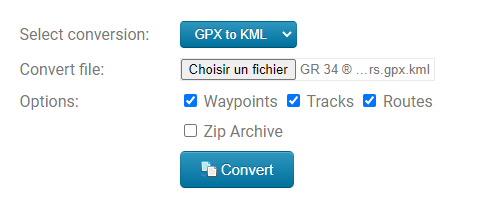
- Klik op de Downloaden om het GPX-bestand op te halen.
Hoe deel ik een GPX-bestand van Google Maps?
Als je een GPX-bestand van Google Maps wilt delen, kun je dat op verschillende manieren doen:
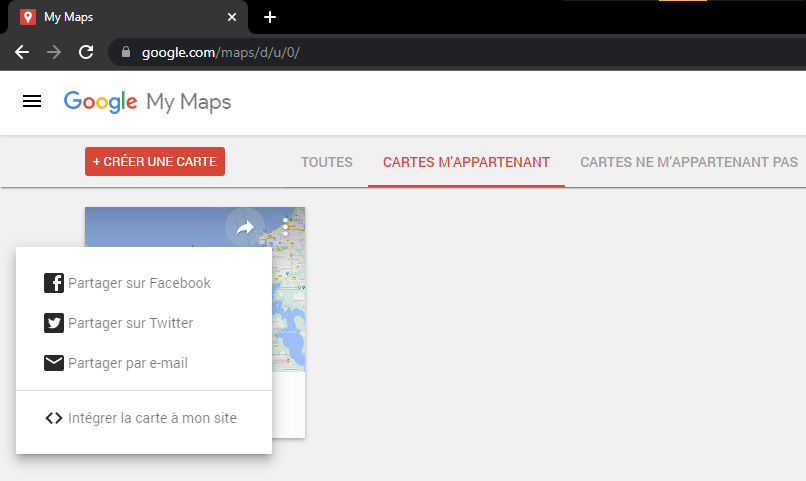
- Om je kaart per e-mail te versturen, klik je op de drie verticale puntjes naast de naam van je kaart in het linkerpaneel en selecteer je ' Delen' . Voer de e-mailadressen van de ontvangers in, voeg eventueel een bericht toe en klik op 'Verzenden '.
- Om een link naar je kaart te krijgen, klik je op de drie verticale puntjes naast de naam van je kaart in het linkerpaneel en kies je 'Delen' . Klik op het 'Link' , kopieer de URL en plak deze waar je maar wilt.
- Om je kaart op sociale media te publiceren, klik je op de drie verticale puntjes naast de naam van je kaart in het linkerpaneel en selecteer je 'Insluiten op mijn site '. Kopieer de HTML-code en plak deze in je website of blog. Je kunt ook op de pictogrammen van sociale media (Facebook, Twitter, enz.) klikken om je kaart direct te delen.
Veelgestelde vragen
Hieronder vindt u een aantal veelgestelde vragen over het gebruik van GPX-bestanden met Google Maps:
Wat is een GPX-bestand?
Een GPX-bestand is een bestand dat kaartgegevens in XML-formaat bevat, zoals GPS-coördinaten, waypoints, tracks of routes.
Hoe maak ik een GPX-bestand aan?
Je kunt een GPX-bestand maken met een GPS-apparaat of een app die je routes vastlegt. Je kunt ook een gespecialiseerde website gebruiken, zoals https://www.gpsies.com/ of https://www.openrunner.com/.
Hoe open ik een GPX-bestand?
Je kunt een GPX-bestand openen met Google Maps door het te importeren in Mijn Kaarten. Je kunt ook andere toepassingen of services gebruiken die compatibel zijn met dit formaat, zoals Google Earth, Garmin Connect of Strava.
Hoe converteer ik een GPX-bestand naar KML?
Je kunt een GPX-bestand converteren naar KML met Google Maps door het te exporteren vanuit Mijn Kaarten. Je kunt ook een online tool gebruiken, zoals https://gpx2kml.com/.
Hoe converteer ik een KML-bestand naar GPX?
Je kunt een KML-bestand converteren naar GPX met behulp van een online tool zoals https://gpx2kml.com/. Je kunt ook andere applicaties of services gebruiken die compatibel zijn met deze formaten, zoals GPSBabel of GPS Visualizer.
Conclusie
In dit artikel heb je geleerd hoe je GPX-bestanden met Google Maps kunt gebruiken voor je routes. Je weet nu hoe je deze bestanden kunt importeren, bewerken, exporteren en delen met deze online kaartenservice. Zo kun je optimaal genieten van je favoriete activiteiten met toegang tot nauwkeurige en gepersonaliseerde kaartgegevens. Probeer GPX-bestanden gerust uit met Google Maps en deel je feedback in de reacties. Fijne reis!


