
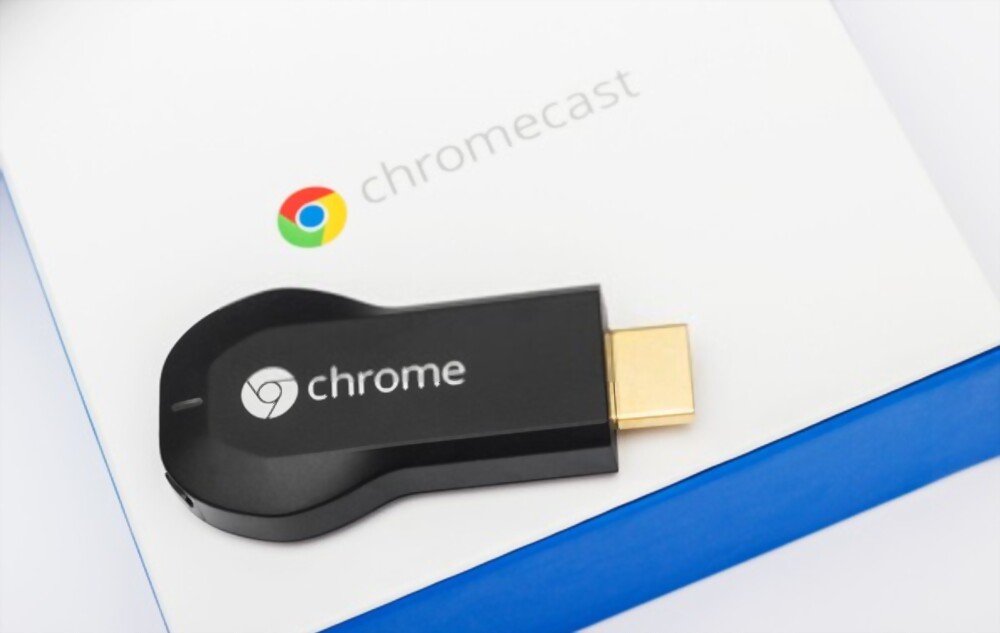
Heb je een Chromecast en wil resetten om hem op een ander wifi-netwerk in te stellen, te verkopen of weg te geven? Of ondervind je verbindings- of prestatieproblemen met je apparaat? Geen paniek, er is een snelle en eenvoudige manier om je Chromecast te resetten. In dit artikel leggen we uit hoe je je Chromecast in slechts een paar stappen kunt resetten. Volg de instructies!
Wat is een Chromecast en waarvoor wordt deze gebruikt?

Een Chromecast is een klein apparaatje dat je aansluit op de HDMI-poort van je tv. Hiermee kun je content van je smartphone, tablet of computer naar je televisiescherm streamen. Je kunt YouTube-video's, Netflix, Disney+, Amazon Prime Video, maar ook foto's en presentaties bekijken. De Chromecast maakt verbinding met je wifi-netwerk thuis en kan worden bediend vanaf je mobiele apparaat of via de Chrome-browser.
Waarom zou je je Chromecast resetten?
Er kunnen verschillende redenen zijn waarom u uw Chromecast wilt resetten:
- Je wijzigt je wifi-netwerk en je wilt je Chromecast configureren op het nieuwe netwerk.
- Je verkoopt of geeft je Chromecast weg en je wilt je persoonlijke gegevens en instellingen wissen.
- Je ondervindt verbindingsproblemen, problemen met de beeldkwaliteit of het geluid van je Chromecast en je wilt deze terugzetten naar de fabrieksinstellingen.
Wat de reden ook is, het resetten van je Chromecast is een snel en eenvoudig proces waarvoor geen speciale vaardigheden nodig zijn. Er zijn twee manieren om dit te doen: via de Google Home-app of met de fysieke knop op de Chromecast zelf.
Hoe reset ik mijn Chromecast via de Google Home-app?
De Google Home-app is de officiële app van Google voor het beheren van je verbonden apparaten in huis, waaronder Chromecast. Als je deze app op je smartphone of tablet hebt geïnstalleerd, kun je je Chromecast hiermee resetten door de volgende stappen te volgen:
- Open de Google Home-app en selecteer de Chromecast die je wilt resetten.
- Tik op het tandwielpictogram in de rechterbovenhoek om de Chromecast-instellingen te openen.
- Tik op de drie puntjes in de rechterbovenhoek om het menu met meer opties te openen.
- Druk op Fabrieksinstellingen herstellen.
- Bevestig door op Reset te drukken.
Je Chromecast zal vervolgens opnieuw opstarten en al je gegevens en instellingen wissen. Hij is dan klaar om te worden ingesteld op een nieuw wifi-netwerk of te worden gebruikt door een nieuwe eigenaar.
Hoe reset ik mijn Chromecast met de fysieke knop?
Als je geen toegang hebt tot de Google Home-app of liever een directere methode gebruikt, kun je je Chromecast ook resetten met de fysieke knop aan de zijkant van het apparaat. Zo doe je dat:

- Zorg ervoor dat je Chromecast is aangesloten op de HDMI-poort van je tv en op een stopcontact.
- Zet je tv aan en selecteer de HDMI-ingang die overeenkomt met de poort waarop je Chromecast is aangesloten.
- Houd de Chromecast-knop ongeveer 15 seconden ingedrukt totdat het lampje oranje en vervolgens wit knippert.
- Laat de knop los en wacht tot de Chromecast opnieuw is opgestart.
Je Chromecast zal vervolgens een bericht weergeven dat aangeeft dat hij is gereset en klaar is voor installatie. Je kunt dan de instructies op het scherm volgen om hem met een nieuw wifi-netwerk te verbinden of hem aan een nieuwe eigenaar te geven.
Veelgestelde vragen
Hieronder vindt u een aantal veelgestelde vragen van Chromecast-gebruikers:
Hoe stel ik een Chromecast in?
Om een Chromecast in te stellen, heb je een smartphone, tablet of computer met de Chrome-browser en een wifi-netwerk nodig. Volg hiervoor de volgende stappen:
Om een Chromecast in te stellen, heb je een smartphone, tablet of computer met de Chrome-browser en een wifi-netwerk nodig. Volg hiervoor de volgende stappen:
- Sluit je Chromecast aan op de HDMI-poort van je tv en op een stopcontact.
- Zet je tv aan en selecteer de HDMI-ingang die overeenkomt met de poort waarop je Chromecast is aangesloten.
- Download de Google Home-app op je smartphone of tablet, of open de Chrome-browser op je computer.
- Volg de instructies op het scherm om je Chromecast te detecteren en te verbinden met je wifi-netwerk.
- Geef je Chromecast een naam en kies de gewenste instellingen.
- Gebruik je Chromecast om content naar je tv te streamen.
Hoe gebruik ik een Chromecast?
Om een Chromecast te gebruiken, heb je een smartphone, tablet of computer met de Chrome-browser en een wifi-netwerk nodig. Zo doe je dat:
- Open de app of website van de content die je naar je tv wilt streamen, bijvoorbeeld YouTube, Netflix, Disney+, enz.
- Tik op het rechthoekige pictogram met de wifi-golven in de rechteronderhoek of rechterbovenhoek van het scherm.
- Selecteer de naam van uw Chromecast uit de lijst met beschikbare apparaten.
- De inhoud wordt vervolgens op uw televisie weergegeven en u kunt deze bedienen vanaf uw smartphone, tablet of computer.
Hoe koppel ik een Chromecast los?
Om een Chromecast los te koppelen, kunt u de Google Home-app of de fysieke knop op de Chromecast gebruiken. Zo doet u dat:
- Open de Google Home-app en selecteer de Chromecast die je wilt loskoppelen.
- Tik op het tandwielpictogram in de rechterbovenhoek om de Chromecast-instellingen te openen.
- Tik op de drie puntjes in de rechterbovenhoek om het menu met meer opties te openen.
- Tik op Apparaat verwijderen.
- Bevestig door op Delete te drukken.
Of:
- Houd de Chromecast-knop ongeveer 3 seconden ingedrukt totdat het lampje wit knippert.
- Laat de knop los en wacht tot de Chromecast de verbinding verbreekt.
Je Chromecast stopt dan met het streamen van content naar je tv en verbreekt de verbinding met je wifi-netwerk.
Hoe update ik een Chromecast?
Een Chromecast wordt automatisch bijgewerkt wanneer je hem verbindt met een wifi-netwerk en content streamt. Je hoeft niets te doen om te profiteren van de nieuwste functies en bugfixes. Als je de softwareversie van je Chromecast wilt controleren, kun je de Google Home-app gebruiken. Zo doe je dat:
- Open de Google Home-app en selecteer de Chromecast die je wilt controleren.
- Tik op het tandwielpictogram in de rechterbovenhoek om de Chromecast-instellingen te openen.
- Tik op de drie puntjes in de rechterbovenhoek om het menu met meer opties te openen.
- Persinformatie.
- Je ziet dan de softwareversie van je Chromecast onder het kopje 'Firmwareversie'.
Hoe los ik verbindings- of prestatieproblemen met Chromecast op?
Als je verbindings- of prestatieproblemen ondervindt met je Chromecast, zijn hier enkele mogelijke oplossingen:
- Controleer of uw Chromecast goed is aangesloten op de HDMI-poort van uw tv en op een stopcontact.
- Controleer of uw tv is ingeschakeld en is ingesteld op de HDMI-ingang die overeenkomt met de poort waarop uw Chromecast is aangesloten.
- Controleer of uw smartphone, tablet of computer is verbonden met hetzelfde wifi-netwerk als uw Chromecast.
- Controleer of de app of website die je gebruikt om content te streamen compatibel is met Chromecast en of deze up-to-date is.
- Start je Chromecast opnieuw op door de stekker eruit te halen en er vervolgens weer in te steken.
- Stel uw Chromecast opnieuw in door de methoden te volgen die in dit artikel worden beschreven.
Als de problemen aanhouden, neem dan contact op met de klantenservice van Google of bezoek de Chromecast-helpwebsite.
Conclusie
Je weet nu hoe je je Chromecast eenvoudig en snel kunt resetten. Of je hem nu op een ander wifi-netwerk wilt instellen, verkopen of weggeven, of problemen met de verbinding of prestaties wilt oplossen, je hebt twee methoden tot je beschikking: via de Google Home-app of met de fysieke knop op de Chromecast zelf. We hopen dat dit artikel nuttig is geweest en dat je geniet van het streamen van content naar je tv met je Chromecast. Maar wist je dat het mogelijk is om Chromecast zonder wifi te gebruiken ? Er zijn inderdaad manieren om content vanaf je smartphone of computer te streamen zonder internetverbinding. Lees ons speciale artikel op onze website om erachter te komen hoe. Heb je vragen of opmerkingen? Laat ze hieronder achter.


