

Zoekt u een tool voor videoconferenties om te communiceren met uw collega's, vrienden of familie? Misschien kent u Google Meet de online dienst van Google vergaderingen op afstand kunt starten of eraan kunt deelnemen .
Maar is Google Meet echt de beste keuze ? Wat zijn de voor- en nadelen ? Hoe verhoudt het zich tot concurrenten zoals Zoom , Skype , Teams , enz.?
In dit artikel bespreken we de voordelen en beperkingen van Google Meet , en geven we tips om het gebruik ervan te optimaliseren.
Wat zijn de voordelen van Google Meet?
Google Meet biedt diverse voordelen die het tot een krachtige en gebruiksvriendelijke tool voor videoconferenties maken. Hieronder enkele van de sterke punten:
Gebruiksgemak

Google Meet is toegankelijk via een webbrowser , zonder dat u software hoeft te downloaden of te installeren. Meld u eenvoudig aan met uw Google-account, maak of neem deel aan een bestaande vergadering en deel de link met de deelnemers. Google Meet is ook beschikbaar voor Android- en iOS-smartphones , met een speciale app die dezelfde functies biedt als de webversie.
Google Meet-functies
Google Meet biedt veel functies die de ervaring van videoconferenties verrijken, zoals filters, effecten, ondertiteling, scherm delen, enzovoort.
Bijvoorbeeld : je kunt je achtergrond wijzigen, je gezicht vervagen, een kleurenthema kiezen, de woorden van gesprekspartners in realtime vertalen, je bureaublad of een specifiek venster delen, enzovoort.
Beveiliging van Google Meet
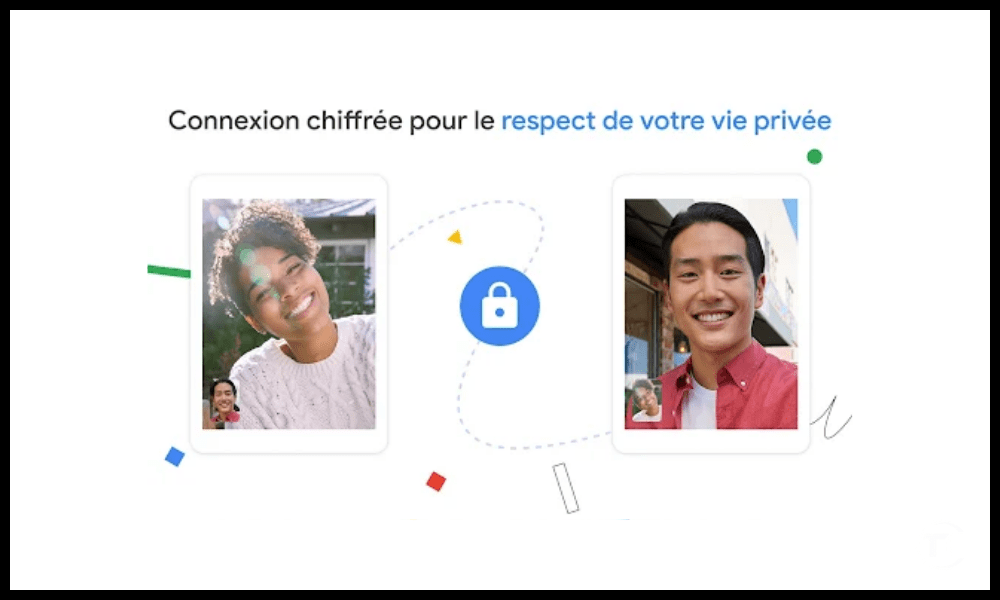
Google Meet garandeert een hoog beveiligingsniveau voor online vergaderingen door middel van gegevensversleuteling , bescherming tegen denial-of-service-aanvallen, gebruikersauthenticatie, toegangscontrole en meer. Google Meet voldoet ook aan privacy- en compliance-normen, zoals GDPR , HIPAA , FERPA en andere.
Integratie met andere Google-services
Google Meet integreert naadloos met andere applicaties in de Google Workspace-suite , zoals Gmail , Drive , Docs , Agenda , enzovoort. Hierdoor kunt u een vergadering plannen vanuit uw agenda, een uitnodiging per e-mail , documenten bijvoegen vanuit uw opslagruimte, in realtime samenwerken aan gedeelde bestanden en nog veel meer.
Wat zijn de beperkingen van Google Meet?
Google Meet is niet zonder gebreken en kent ook nadelen die de kwaliteit of het gebruiksgemak van videoconferenties negatief kunnen beïnvloeden. Hieronder enkele van de beperkingen:
De beperkte duur van de vergaderingen
Google Meet vergaderingen tot maximaal voor gebruikers van de gratis versie , wat mogelijk onvoldoende is voor lange of complexe vergaderingen. Om onbeperkt te kunnen vergaderen , is een betaald abonnement , dat tussen de € 5,20 en € 15,60 per gebruiker per maand kost, afhankelijk van het gekozen abonnement.
Het aantal deelnemers

Google Meet beperkt het aantal deelnemers tot 100 voor de gratis versie , 150 voor de Business Standard-versie en 250 voor de Business Plus-versie . Deze aantallen zijn mogelijk lager dan die van sommige concurrenten, zoals Zoom tot 1.000 deelnemers toestaat met de Enterprise-versie .
Google Zoeken : 10 tips om als een professional te zoeken op Google
De geluids- en beeldkwaliteit
De prestaties van Google Meet zijn afhankelijk van de kwaliteit van uw internetverbinding en de apparatuur die u gebruikt voor videoconferenties. Bij een lage bandbreedte kan het geluid of beeld haperen, niet synchroon lopen of helemaal wegvallen. Als uw microfoon of camera van slechte kwaliteit is, kan het geluid of beeld vervormd, ruisig of wazig zijn. Het is daarom belangrijk om deze factoren te controleren voordat u een vergadering start of eraan deelneemt.
Hoe optimaliseer je het gebruik van Google Meet?
Google Meet kan geoptimaliseerd voor een betere gebruikerservaring door een paar tips te volgen en een paar trucjes toe te passen. Hier zijn een paar voorbeelden:
- De juiste belichting kiezen : Om een heldere en scherpe foto te krijgen, vermijd je tegenlicht, schaduwen of reflecties. Kies voor een natuurlijke of kunstmatige lichtbron die het gezicht gelijkmatig verlicht, zonder te fel of te zwak te zijn.

- Een goede microfoon kiezen : Om een helder en verstaanbaar geluid te krijgen, moet je achtergrondgeluid, echo's of storingen vermijden. Het is het beste om een ingebouwde of externe microfoon te kiezen die de stem duidelijk opvangt, zonder te dichtbij of te ver van de mond te staan.
- Een goede verbinding kiezen : Voor een soepele en stabiele vergadering moet u trage, instabiele of overbelaste verbindingen vermijden. Kies voor een bekabelde of draadloze verbinding met voldoende bandbreedte, die niet gedeeld hoeft te worden met andere apparaten of applicaties.
- Gebruik sneltoetsen : Om tijd te besparen en de efficiëntie te verhogen, kunt u sneltoetsen gebruiken om acties snel uit te voeren zonder de muis of menu's te gebruiken. U kunt bijvoorbeeld uw microfoon dempen of het dempen opheffen met Ctrl + D , uw camera aan- of uitzetten met Ctrl + E , de vergadering verlaten met Ctrl + B , enzovoort.
- Extensies gebruiken : Om functies of opties aan Google Meet toe te voegen, is het mogelijk om extensies te gebruiken die aan de webbrowser worden gekoppeld.
- Gebruik van apps van derden Google Meet te verrijken of te diversifiëren , kunt u apps van derden gebruiken die verbinding maken met de videoconferentieservice. U kunt bijvoorbeeld Kahoot , een app waarmee u interactieve quizzen kunt maken en spelen, om vergaderingen op te fleuren of te evalueren.
Veelgestelde vragen
Hoe maak ik een vergadering aan in Google Meet?
Om een vergadering te starten in Google Meet , moet je je aanmelden met je Google-account en vervolgens op de knop ' Nieuwe vergadering startpagina van Google Meet . Je kunt dan kiezen uit drie opties:
- Maak een vergadercode aan , waarmee je een unieke en aanpasbare link kunt genereren om met deelnemers te delen.
- Start een directe vergadering , waarmee u meteen een vergadering kunt starten en de link daarna met de deelnemers kunt delen.
- Plan een afspraak in Google Agenda , waarmee je een evenement in je Google Agenda kunt aanmaken en de link naar de vergadering kunt toevoegen.
Onze tips : Hoe reset ik een Chromecast naar de fabrieksinstellingen?
Hoe neem ik deel aan een vergadering op Google Meet?
Om deel te nemen aan een vergadering op Google Meet , moet u zich aanmelden met uw Google-account en vervolgens op de knop ' Deelnemen aan een vergadering ' klikken op de startpagina van Google Meet. Voer vervolgens de vergadercode of -link in die door de organisator is verstrekt en klik op ' Deelnemen '.
Het is ook mogelijk om deel te nemen aan een vergadering via een e-mail, een Google Agenda-afspraak of een Google Chat-uitnodiging.
Hoe nodig ik deelnemers uit voor een vergadering in Google Meet?
Om deelnemers uit te nodigen voor een vergadering in Google Meet , moet je de vergaderlink kopiëren en delen met de gewenste personen, via e-mail , bericht of een andere methode.
Het is ook mogelijk om deelnemers rechtstreeks vanuit de vergadering toe te voegen door op de knop ' Personen toevoegen ' rechtsonder in het scherm te klikken en hun e-mailadres of telefoonnummer in te voeren.
Hoe schakel ik ondertiteling in op Google Meet?
Om ondertiteling in Google Meet te activeren, klikt u op de knop ' Ondertiteling ' onderaan het scherm. Deze knop wordt weergegeven als een ' CC' -symbool. Vervolgens kunt u de gewenste ondertitelings taal kiezen uit de beschikbare opties, zoals Frans, Engels, Spaans, enzovoort. De ondertiteling verschijnt dan onderaan het scherm en geeft de gesproken woorden in realtime weer.

Hoe deel ik mijn scherm in Google Meet?
Om je scherm te delen in Google Meet , klik je op de knop ' Nu presenteren ' rechtsonder in het scherm. Je kunt vervolgens kiezen uit drie opties:
- Je scherm , waarmee je alles wat op je scherm wordt weergegeven kunt delen, inclusief vensters, tabbladen of applicaties.
- Een venster waarmee je een specifiek venster kunt delen, zoals een document, een presentatie of een softwareprogramma.
- Een Chrome-tabblad , waarmee je een geopend tabblad in de Chrome-browser kunt delen, zoals een website, een video of een game.
Hoe neem ik een vergadering op in Google Meet?
Om een vergadering op te nemen in Google Meet , klikt u op de knop ' Meer ' rechtsonder in het scherm en vervolgens op ' Opnemen'.
- Klik op de knop ' Meer ' rechtsonder in het scherm en vervolgens op ' Vergadering opslaan '.
- Ga akkoord met de gebruiksvoorwaarden en klik op ' Accepteren '.
- Laat het rode stipje in de linkerbovenhoek van het scherm staan om aan te geven dat de opname bezig is .
- nogmaals op de knop Meer en klik vervolgens op " Opname stoppen " als u klaar bent.
- Controleer je e-mail voor de link naar de opname, die ook is opgeslagen in Google Drive.


