

Google Chrome is een van de populairste en meest efficiënte webbrowsers op de markt. Het biedt een snelle, veilige en aanpasbare browse-ervaring. Maar soms kan Chrome weigeren te openen of op te starten op uw Windows 10 . Dit kan erg frustrerend zijn, vooral als u belangrijke websites of uw online gegevens moet bezoeken.
Gelukkig zijn er oplossingen om dit probleem op te lossen en Chrome weer aan de praat te krijgen . In dit artikel leggen we de mogelijke oorzaken van deze storing uit en laten we je stap voor stap zien hoe je het kunt verhelpen.
Wat zijn de mogelijke oorzaken van het probleem?

Er zijn verschillende redenen waarom Chrome mogelijk niet opent of opstart op uw pc . Hieronder vindt u de meest voorkomende:
- Een conflict met een ander softwareprogramma of extensie die op uw computer is geïnstalleerd
- Er is mogelijk een compatibiliteitsprobleem met de versie van Windows 10 die u gebruikt
- Een beschadigd of corrupt gebruikersprofiel in Chrome
- Malware die Chrome blokkeert of infecteert
- Een probleem met de netwerk- of internetverbinding
- Een foutieve of onvolledige installatie van Chrome
Hoe los ik het probleem op dat Google Chrome niet wil openen?
Afhankelijk van de oorzaak van het probleem zijn er verschillende methoden om Google Chrome te repareren wanneer het niet wil openen. We raden aan om ze in de volgende volgorde te proberen:
1. Herstart je pc

Soms kunnen bepaalde programma's op uw computer conflicteren met Google Chrome , waardoor het browservenster niet meer opent . Een simpele herstart kan ervoor zorgen dat de programma's die nu wel openen weer werken en eventuele problemen met Google Chrome oplossen.
Om uw pc opnieuw op te starten , klikt u op de Startknop, vervolgens op de Aan/uit en kiest u Opnieuw opstarten.
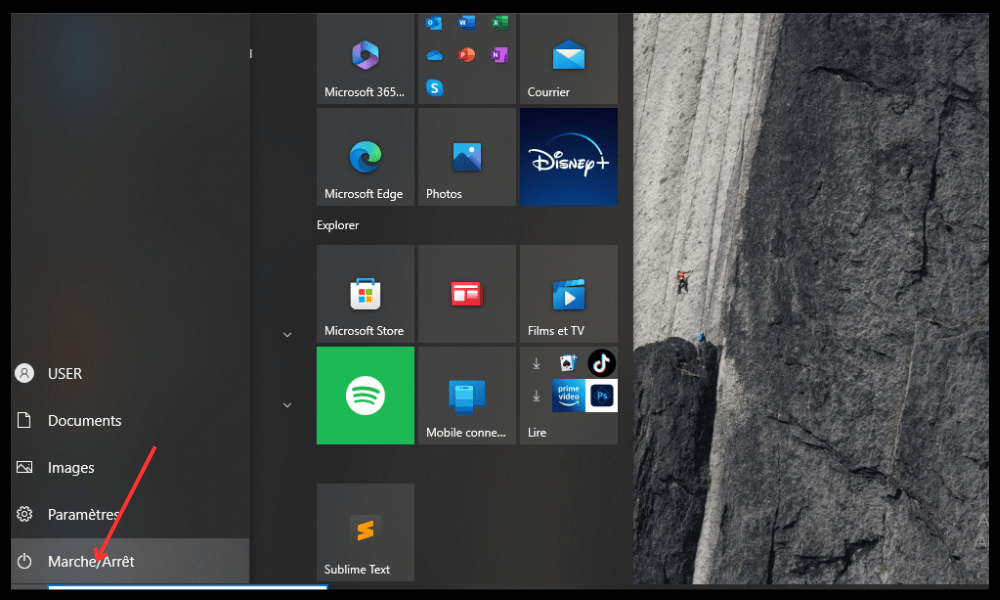
Probeer na het opnieuw opstarten Chrome en kijk of het probleem is opgelost. Zo niet, ga dan verder met de volgende methode.
2. Controleer of uw antivirussoftware Chrome blokkeert

antivirussoftware of firewall mogelijk
Om te controleren of dit het geval is, kunt u proberen uw antivirussoftware of firewall tijdelijk uit te schakelen en te kijken of Chrome dan werkt. Als dat het geval is, moet u Chrome toevoegen aan de lijst met uitzonderingen of toegestane programma's in uw antivirus- of firewallsoftware.
Raadpleeg de documentatie of website van de fabrikant van uw antivirus- of firewallsoftware om te leren hoe u dit doet.
Vergeet niet om je antivirus- of firewallsoftware weer te activeren na het testen van Chrome.
3. Beëindig Chrome-processen met behulp van Taakbeheer
Het is mogelijk dat Chrome al op de achtergrond openstaat, maar niet op je scherm wordt weergegeven. Dit kan te wijten zijn aan een bug of een browsercrash.
Om dit probleem op te lossen, moet u alle Chrome-processen die op uw pc actief zijn, afsluiten via Taakbeheer.
Volg hiervoor deze stappen:
- Druk tegelijkertijd op Ctrl + Shift + Esc om Taakbeheer te openen.
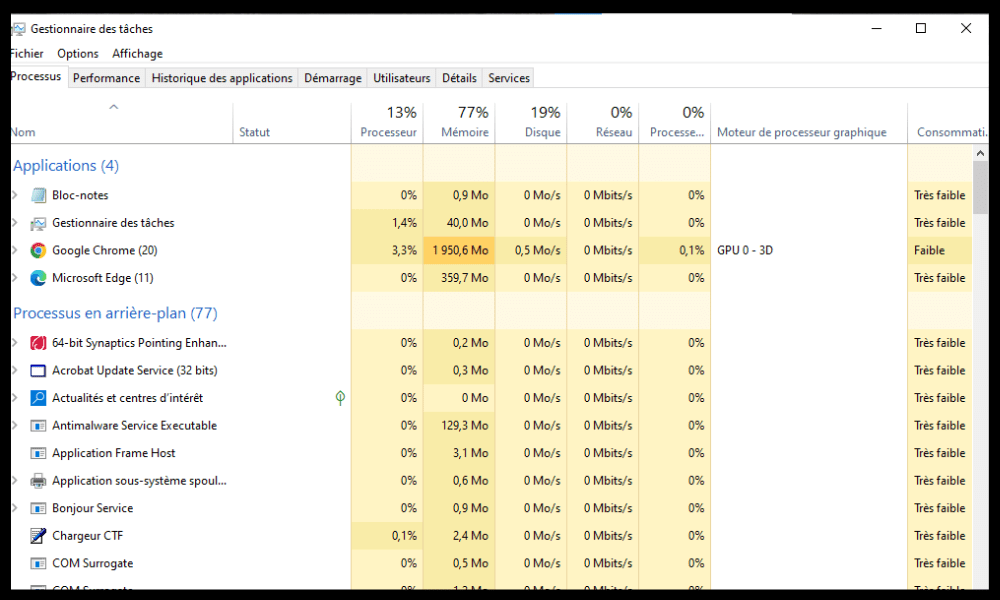
- Ga naar het tabblad Processen en zoek naar processen met de naam Google Chrome of chrome.exe. Klik er vervolgens met de rechtermuisknop op.
- Selecteer 'Taak beëindigen' voor elk Chrome-proces.

- Sluit Taakbeheer af en herstart Chrome.
Als deze methode niet werkt, probeer dan de volgende.
4. Google Chrome opnieuw installeren
Uw Chrome-installatie is mogelijk defect of onvolledig, wat browserproblemen kan veroorzaken. In dat geval kunt u proberen Chrome te verwijderen en opnieuw te installeren op uw pc.
Volg hiervoor deze stappen:
- Klik op de Startknop en vervolgens op Instellingen.

- Klik op Toepassingen en vervolgens op Toepassingen en functies.
- Zoek Google Chrome in de lijst met applicaties en klik erop.
- Klik op Verwijderen en volg de instructies op het scherm om Chrome van je pc te verwijderen.

- Start je pc opnieuw op.
- Download de nieuwste versie van Chrome van de officiële website: https://www.google.com/chrome/
- Installeer Chrome door de instructies op het scherm te volgen.
Probeer Chrome opnieuw te installeren en kijk of het probleem is opgelost. Zo niet, ga dan verder met de volgende methode.
5. Verwijder het gebruikersprofiel in Chrome
Je Chrome-gebruikersprofiel bevat je persoonlijke instellingen, extensies, bladwijzers, geschiedenis en andere gegevens. Als je gebruikersprofiel beschadigd is, kan dit ervoor zorgen dat Chrome niet goed opent of opstart .
Om dit probleem op te lossen, moet u uw gebruikersprofiel in Chrome verwijderen en een nieuw profiel aanmaken.
Volg hiervoor deze stappen:
- Druk op de Windows toets + R om het dialoogvenster 'Uitvoeren' te openen.
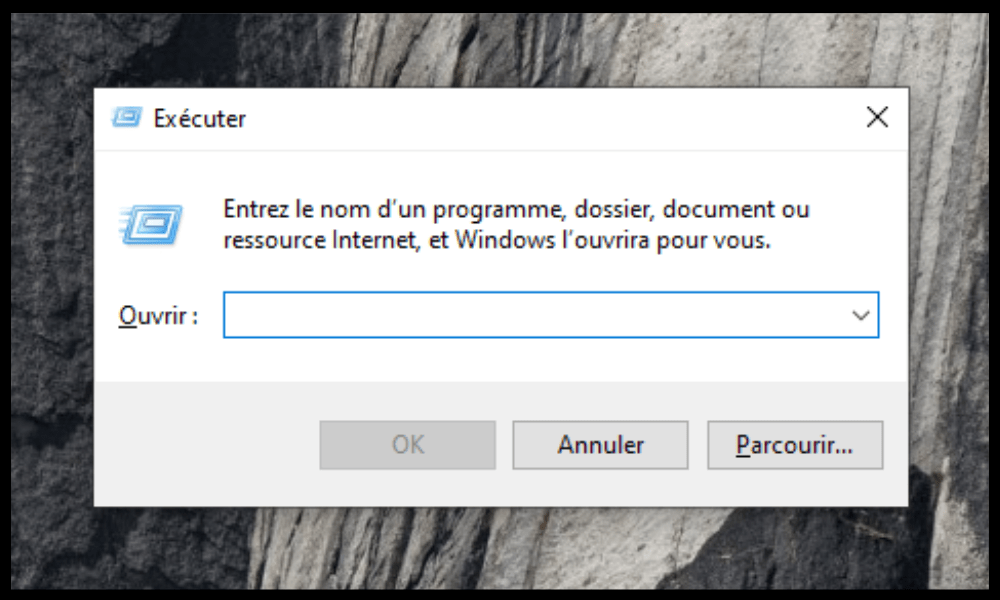
- Typ %USERPROFILE%\AppData\Local\Google\Chrome\User Data en klik op OK.
- Zoek de map met de naam 'Default' en hernoem deze naar 'Backup Default'.
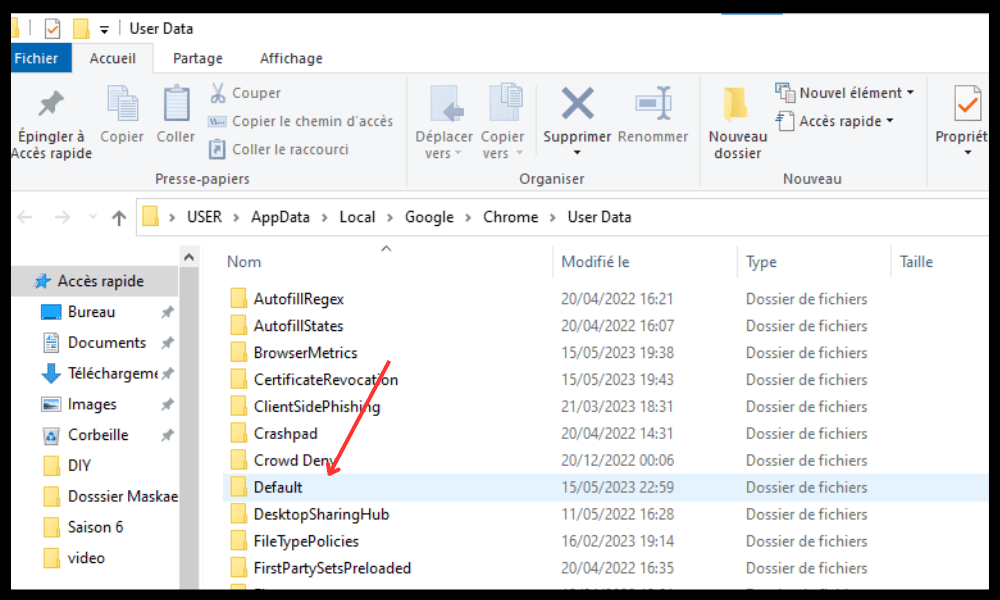
- Sluit het venster en herstart Chrome.
Chrome maakt een nieuw standaard gebruikersprofiel aan . Mogelijk moet u opnieuw inloggen op uw Google-accounts en uw extensies opnieuw installeren.
Als deze methode niet werkt, probeer dan de volgende.
6. Reset de Chrome-browser
Als geen van de voorgaande methoden werkt, kunt u proberen de Chrome-browser terug te zetten naar de fabrieksinstellingen. Hierdoor worden al uw persoonlijke gegevens, extensies, instellingen en voorkeuren in Chrome gewist. Dit kan problemen oplossen die ervoor zorgen dat Chrome niet opent of opstart.
Volg deze stappen om de Chrome-browser te resetten:
- Open een andere webbrowser en typ chrome://settings/resetProfileSettings in de adresbalk.
- Klik op Instellingen resetten.

- Bevestig je keuze door op 'Instellingen resetten' te klikken.
Probeer Chrome na het resetten opnieuw te openen en kijk of het probleem is opgelost.
Overzichtstabel van methoden om Google Chrome te repareren wanneer het niet meer opent
| Methode | Beschrijving | Moeilijkheid |
| 1. Herstart je pc | Start alle software die mogelijk conflicteert met Chrome opnieuw op | Eenvoudig |
| 2. Controleer of uw antivirussoftware Chrome blokkeert | Voeg Chrome toe aan de lijst met uitzonderingen of toegestane programma's in uw antivirus- of firewallsoftware | Eenvoudig |
| 3. Beëindig Chrome-processen met behulp van Taakbeheer | Sluit alle Chrome-processen die op de achtergrond draaien | Eenvoudig |
| 4. Google Chrome opnieuw installeren | Verwijder Chrome en installeer de nieuwste versie opnieuw | GEMIDDELD |
| 5. Verwijder het gebruikersprofiel in Chrome | Verwijder de standaardmap in Chrome die uw persoonlijke gegevens bevat en maak een nieuw gebruikersprofiel aan | GEMIDDELD |
| De Chrome-browser resetten | Wis al je persoonlijke gegevens, extensies, instellingen en voorkeuren in Chrome en herstel de fabrieksinstellingen | Moeilijk |
Veelgestelde vragen over het probleem dat Google Chrome niet meer opent
Hieronder vindt u een aantal veelgestelde vragen van gebruikers die problemen ondervinden met het openen of opstarten van Google Chrome.
Hoe open ik Google Chrome in de veilige modus?
De veilige modus stelt je in staat de browser te starten zonder extensies of aangepaste instellingen. Dit kan je helpen de oorzaak van het probleem te achterhalen en op te lossen.
Om Google Chrome in de veilige modus te openen, volg je deze stappen:
- Druk op de Windows toets + R om het dialoogvenster 'Uitvoeren' te openen.
- Typ chrome –incognito en klik op OK.
- Chrome wordt geopend in de privémodus, die vergelijkbaar is met de veilige modus.
- Als Chrome wel werkt in de incognitomodus, betekent dit dat het probleem te maken heeft met een extensie of een aangepaste instelling. Je kunt dan proberen de verdachte extensies uit te schakelen of te verwijderen, of de instellingen van Chrome te resetten.
Hoe kan ik Google Chrome bijwerken?
Door Google Chrome bij te werken, krijg je toegang tot de nieuwste browserfuncties en bugfixes. Het kan ook bepaalde compatibiliteits- of prestatieproblemen oplossen.
om Google Chrome bij te werken :
- Open Google Chrome en klik op het menu met de drie puntjes in de rechterbovenhoek.
- Klik op Help en vervolgens op Over Google Chrome.
- Chrome controleert of er een update beschikbaar is en downloadt deze automatisch indien dit het geval is.
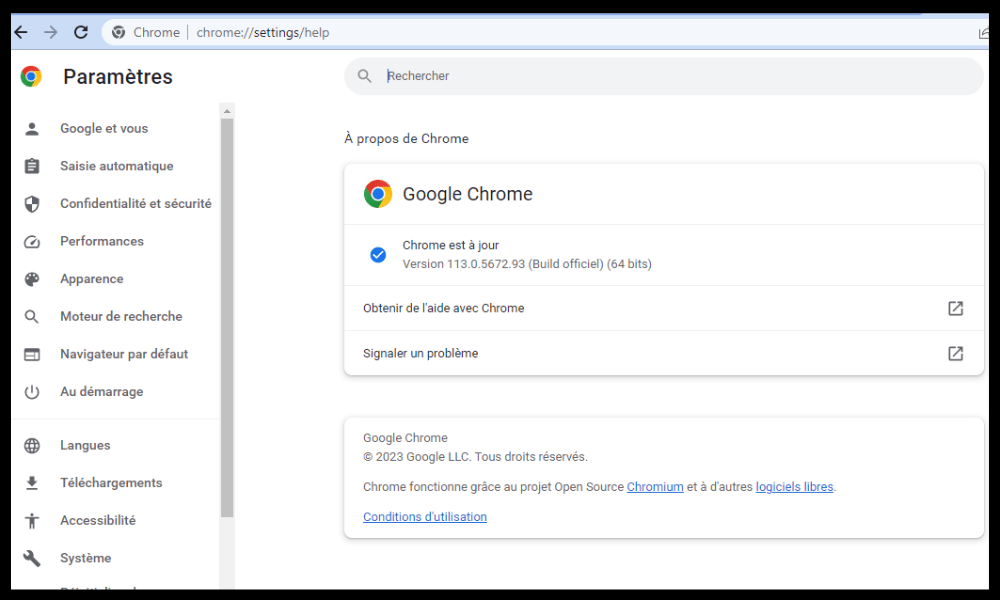
- Klik op Opnieuw opstarten om de update toe te passen.
Hoe los ik het probleem op dat Google Chrome niet correct wordt weergegeven?
mogelijk niet correct weergegeven op uw scherm, bijvoorbeeld als afbeeldingen wazig zijn, tekst onleesbaar is of kleuren vervormd zijn. Dit kan te wijten zijn aan een probleem met uw schermresolutie, zoomniveau of cache.
Om het probleem op te lossen dat Google Chrome niet correct wordt weergegeven , kunt u de volgende oplossingen proberen:
- U kunt de schermresolutie van uw pc aanpassen door met de rechtermuisknop op het bureaublad te klikken en 'Beeldscherminstellingen' te selecteren. Kies de door Windows aanbevolen resolutie en klik op 'Toepassen'.
- Je kunt de zoomfactor van Chrome aanpassen door op Ctrl en + te drukken om in te zoomen of op Ctrl en – om uit te zoomen. Je kunt ook op het menu met de drie puntjes in de rechterbovenhoek klikken en de zoomregelaar gebruiken.
- Wis de cache van Chrome door op Ctrl + Shift + Delete te drukken. Selecteer de gegevens die u wilt wissen en klik op 'Gegevens wissen'.
Hoe los ik het probleem op dat Google Chrome vastloopt of crasht?
Google Chrome kan vastlopen of crashen tijdens het browsen. Dit kan te wijten zijn aan een probleem met het geheugen, het netwerk of de website zelf.
Om het vastlopen of crashen van Google Chrome te verhelpen, kunt u de volgende oplossingen proberen:
- Sluit alle onnodige tabbladen , extensies en toepassingen die geheugen op uw pc in beslag nemen. U kunt Taakbeheer gebruiken om te zien welke processen veel systeembronnen verbruiken en deze sluiten.
- Controleer je internetverbinding en zorg ervoor dat deze stabiel en snel is. Je kunt een online snelheidstest gebruiken om je bandbreedte te meten. Als je verbinding traag of instabiel is, probeer dan je modem of router opnieuw op te starten of neem contact op met je internetprovider.
- Als je internetverbinding traag of instabiel is , probeer dan je modem of router opnieuw op te starten, of neem contact op met je internetprovider om het probleem te melden.
- Controleer of de website die u probeert te bezoeken offline is of onderhoud ondergaat. U kunt hiervoor een online tool zoals Down For Everyone Or Just Me gebruiken. Als de website offline is, wacht dan tot deze weer online is of neem contact op met de webmaster voor meer informatie.
Als deze oplossingen niet werken, kunt u proberen de Chrome-browser te resetten zoals uitgelegd in methode 6.
Conclusie
Google Chrome is een uitstekende webbrowser, maar soms kunnen er problemen optreden waardoor deze niet opent of opstart. We hopen dat dit artikel u heeft geholpen bij het oplossen van het probleem dat Google Chrome niet opent of opstart op uw Windows zoekmachines volgens u te gebruiken zijn met Chrome, of als alternatief voor Chrome.


