

Google Scholar is een gratis digitaal hulpmiddel waarmee je online kunt zoeken naar academische of wetenschappelijke literatuur . Of je nu student, docent of onderzoeker bent, Google Scholar kan je helpen relevante en betrouwbare informatie te vinden voor je academische werk . In dit artikel leggen we uit wat Google Scholar is, hoe je het gebruikt, wat de voor- en nadelen zijn en hoe je het kunt optimaliseren voor je onderzoek!
Wat is Google Scholar?
Google Scholar is een zoekmachine die documenten uit academische en wetenschappelijke bronnen indexeert, zoals scripties, artikelen, boeken, patenten, congresverslagen en samenvattingen. Het stelt je in staat om de volledige tekst of metadata van wetenschappelijke literatuur te vinden in een breed scala aan publicatievormen en disciplines . Google lanceerde de zoekmachine in 2004 om de toegang tot wetenschappelijke kennis te vergemakkelijken.
Om toegang te krijgen tot Google Scholar, ga je gewoon naar de van Google Scholar en typ je je zoekwoorden in de zoekbalk . Je kunt ook de zoekinstellingen bekijken en meldingen instellen op basis van je zoekopdracht. De interface is vergelijkbaar met die van Google , waardoor het gemakkelijk te gebruiken is, vooral voor mensen die al bekend zijn met de zoekmachine.
Hoe gebruik ik Google Scholar?
Met Google Scholar kunt u zoeken in een breed scala aan disciplines en bronnen , van artikelen en scripties tot samenvattingen en rechterlijke uitspraken. U kunt uw zoekopdracht verfijnen met filters zoals datum , taal, documenttype of bron. U kunt de resultaten ook sorteren op relevantie of datum.
Wanneer u op een resultaat klikt, krijgt u toegang tot de volledige tekst van het document, indien deze online beschikbaar is. Anders kunt u samenvattingen, recensies, indexen of uittreksels bekijken op Google Books . U kunt ook het aantal citaties van het document zien, wat de impact ervan binnen de wetenschappelijke gemeenschap aangeeft. U kunt op ' Citeren ' klikken om de bibliografische referentie van het document in uw gewenste stijl te verkrijgen.
Met Google Scholar kunt u ook uw eigen persoonlijke bibliotheek met artikelen aanmaken. Zo kunt u artikelen direct vanaf de zoekpagina opslaan en ze ordenen op onderwerp. U kunt uw bibliotheek openen door op het pictogram ' Mijn bibliotheek ' rechtsboven op de pagina te klikken. U kunt ook referenties uit andere bronnen importeren of uw bibliotheek exporteren naar bibliografische beheersoftware.
Wat zijn de voor- en nadelen van Google Scholar?
Google Scholar heeft een aantal voor- en nadelen waar je rekening mee moet houden voordat je het gebruikt.
Tot de voordelen behoren onder meer:
- Het is gratis en voor iedereen toegankelijk
- Het omvat een breed scala aan academische en wetenschappelijke disciplines en bronnen
- Het stelt je in staat om de volledige tekst of metadata van documenten te vinden
- Het geeft het aantal keren aan dat de documenten zijn geciteerd
- Het bevat de bibliografische referenties voor de documenten
- Het stelt je in staat een persoonlijke bibliotheek met artikelen aan te leggen
- Het biedt een eenvoudige en intuïtieve interface
Tot de nadelen behoren onder meer:
- Het biedt geen garantie voor de kwaliteit of betrouwbaarheid van de informatie
- Het omvat niet alle bestaande academische of wetenschappelijke bronnen
- Soms worden er links naar betaalde websites of ontoegankelijke documenten geplaatst
- Het staat geen geavanceerde zoekopdrachten met Booleaanse operatoren toe
- Het voldoet niet altijd aan de bibliografische standaarden
Hoe optimaliseer je Google Scholar voor je academisch onderzoek?
Om Google Scholar optimaal te benutten , volgen hier enkele tips:
- Gebruik precieze en relevante zoekwoorden
- Gebruik aanhalingstekens om naar een exacte zin te zoeken, bijvoorbeeld 'kunstmatige intelligentie'

- Gebruik het minteken (-) om een woord uit je zoekopdracht uit te sluiten, bijvoorbeeld kunstmatige intelligentie -robotica
- Gebruik het plusteken (+) om een verplicht woord in je zoekopdracht op te nemen, bijvoorbeeld: kunstmatige intelligentie +ethiek
- Gebruik de operator author: om te zoeken op auteur, bijvoorbeeld author:Einstein
- Gebruik de operator source: om te zoeken op bron, bijvoorbeeld source:Science
- Gebruik de geavanceerde zoekfunctie om uw zoekopdracht te verfijnen op datum, taal, documenttype of bron

- Raadpleeg de documentverwijzingen om vergelijkbare of recentere bronnen te vinden
- Controleer de kwaliteit en betrouwbaarheid van de informatie door bronnen met elkaar te vergelijken en hun relevantie, actualiteit, objectiviteit en geloofwaardigheid te beoordelen
- Vermeld uw bronnen correct en gebruik daarbij de bibliografische stijl die geschikt is voor uw vakgebied
- Maak en beheer uw persoonlijke bibliotheek met artikelen met behulp van de functies van Google Scholar of bibliografische beheersoftware

Vergelijkende tabel van de belangrijkste academische zoekmachines
| Zoekmachine | Voordelen | Nadelen |
| Google Scholar | Gratis, brede dekking, volledige tekst of metadata, citaten, bibliografische referenties, persoonlijke bibliotheek | Kwaliteit en betrouwbaarheid niet gegarandeerd, onvolledige bronnen, betaalde of ontoegankelijke websites, beperkte geavanceerde zoekfunctie, bibliografische standaarden niet nageleefd |
| Scopus | Betaalde bibliografische database, brede dekking, volledige tekst of metadata, citaties, bibliografische referenties, persoonlijke bibliotheek, bibliometrische analyse | Betaalde content, onvolledige bronnen, betaalde of ontoegankelijke websites |
| Web of Science | Betaalde bibliografische database, brede dekking, volledige tekst of metadata, citaties, bibliografische referenties, persoonlijke bibliotheek, bibliometrische analyse | Betaalde content, onvolledige bronnen, betaalde of ontoegankelijke websites |
| PubMed | Gratis bibliografische database gespecialiseerd in levenswetenschappen en biomedicine, volledige tekst of metadata, citaten, bibliografische referenties | Gespecialiseerde, onvolledige bronnen |
| ERIC | Gratis bibliografische database gespecialiseerd in onderwijs en sociale wetenschappen, volledige tekst of metadata, citaten, bibliografische referenties | Gespecialiseerde, onvolledige bronnen |
Veelgestelde vragen over Google Scholar
Hieronder vindt u een aantal veelgestelde vragen over Google Scholar en de bijbehorende antwoorden:
Wat is het verschil tussen Google en Google Scholar?
Google is een algemene zoekmachine die alle soorten content op het internet indexeert. Google Scholar is een gespecialiseerde zoekmachine die alleen academische of wetenschappelijke content indexeert .
Hoe krijg ik toegang tot betaalde documenten op Google Scholar?

Er zijn verschillende manieren om toegang te krijgen tot betaalde documenten op Google Scholar:
- Controleer of uw instelling een abonnement heeft op betaalde bronnen
- Gebruik het virtuele particuliere netwerk (VPN) van uw instelling om toegang te krijgen tot betaalde content
- Zoek het document ook op andere gratis bronnen zoals ResearchGate of Academia.edu
- Neem contact op met de auteur van het document om een exemplaar aan te vragen
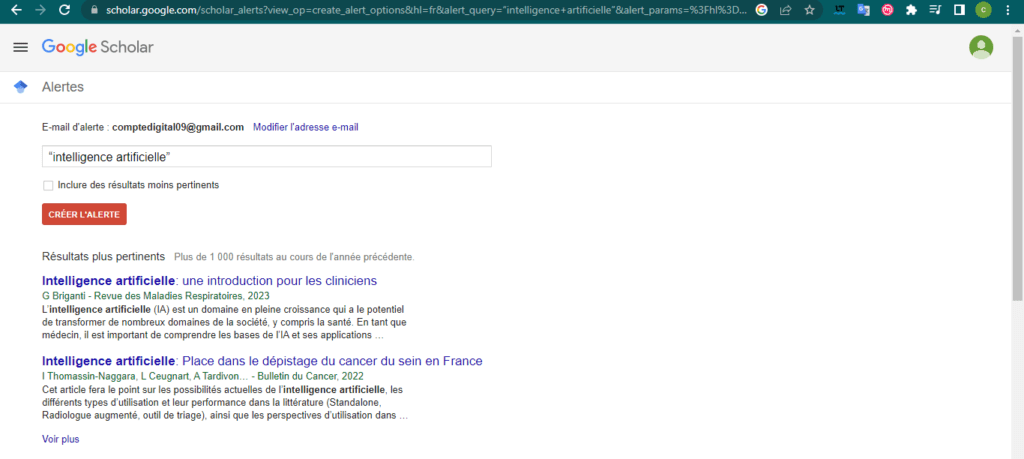
Hoe maak ik een melding aan op Google Scholar?
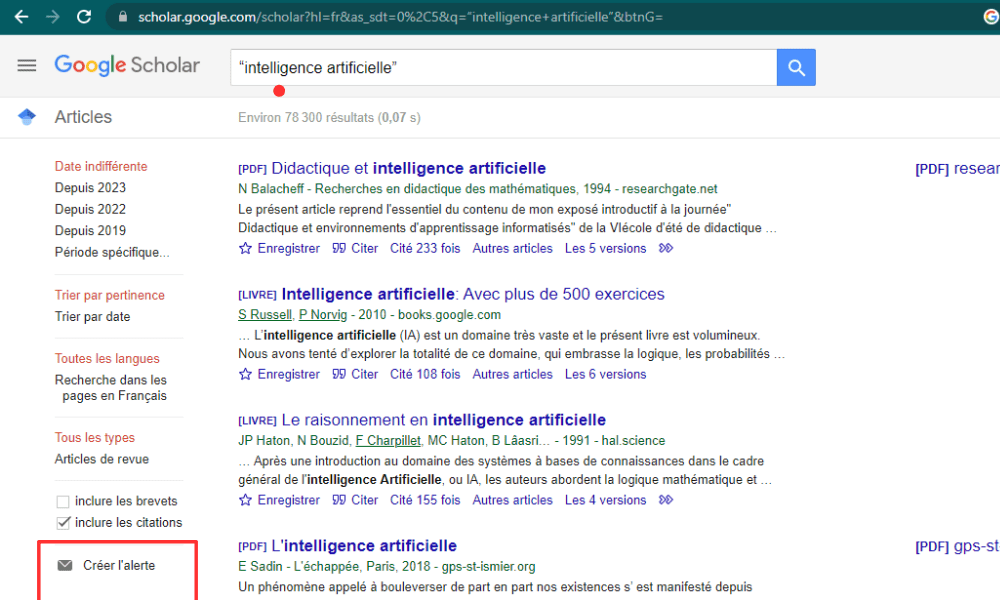
Om een melding in te stellen op Google Scholar , moet je het volgende doen:
- Zoek met behulp van trefwoorden die u interesseren
- Klik op het pictogram ' Een melding aanmaken ' linksonder op de pagina.
- Voer uw e-mailadres in en klik op ' Een melding aanmaken '.
- Je ontvangt een e-mail telkens wanneer Google Scholar een nieuw document vindt dat overeenkomt met je zoekopdracht
Hoe maak ik een profiel aan op Google Scholar?
Om een profiel aan te maken op Google Scholar , moet je het volgende doen:
- Log in op je Google-account
- Bezoek de website https://scholar.google.com/
- Klik op 'Mijn profiel' in de linkerbovenhoek van de pagina

- Vul de gevraagde informatie in, zoals naam, functie, interessegebieden en e-mailadres
- Klik op "Volgende"
- Selecteer de items die je aan je profiel wilt toevoegen en klik op 'Volgende'
- Kies of je je profiel openbaar of privé wilt maken en klik op 'Voltooien'
Hoe citeer ik een document dat ik op Google Scholar heb gevonden?
Om een document te citeren dat u op Google Scholar vindt , moet u het volgende doen:
- Klik op het document in de resultatenlijst
- Klik op het pictogram 'Citeren' onder het document
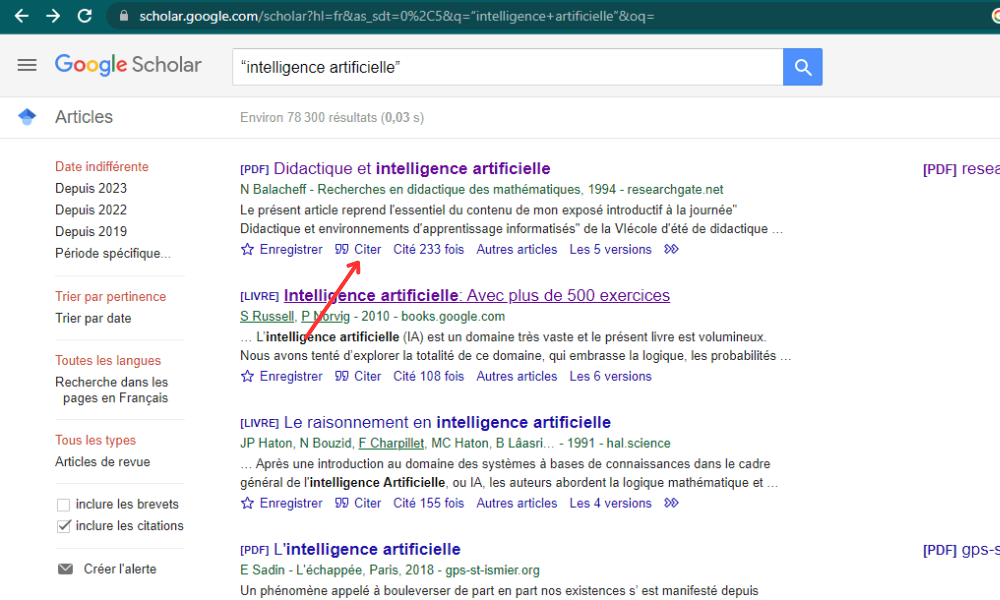
- Kies de gewenste citatiestijl (APA, MLA, Chicago, enz.)
- Kopieer het citaat en plak het in je document
- Controleer of het citaat voldoet aan de normen van de gekozen stijl
Hoe verwijder ik een artikel van mijn Google Scholar-profiel?
Om een artikel van je Google Scholar-profiel te verwijderen , moet je het volgende doen:
- Log in op je Google-account
- Bezoek de website https://scholar.google.com/
- Klik op 'Mijn profiel' in de linkerbovenhoek van de pagina
- Vink het vakje aan naast het item dat u wilt verwijderen
- Klik op het pictogram ' Verwijderen ' bovenaan de pagina.
- Verwijdering bevestigen
Conclusie
Google Scholar is een gratis digitaal hulpmiddel waarmee je online naar academische of wetenschappelijke literatuur kunt zoeken. Het biedt vele voordelen, zoals een breed bereik, gebruiksgemak, citatiemogelijkheden en een persoonlijke bibliotheek. Het heeft echter ook nadelen, waaronder een niet-gegarandeerde kwaliteit en betrouwbaarheid, onvolledige bronnen en sommige sites die betaald of ontoegankelijk zijn. Om Google Scholar optimaal te gebruiken voor je academisch onderzoek , is het belangrijk om precieze en relevante zoekwoorden te gebruiken, filters en operators toe te passen, citaties te controleren, de kwaliteit en betrouwbaarheid van informatie te verifiëren, bronnen correct te citeren en je persoonlijke bibliotheek met artikelen aan te maken en te beheren.


