

Google Play-services zijn gestopt wanneer je gegevens probeert te downloaden of bij te werken op je Android-apparaat ? Wil je dit probleem snel oplossen, maar weet je niet hoe? In dit artikel lees je alles wat je moet weten over Google Play-services en hoe je deze fout op je Android-smartphone kunt verhelpen!
Goed om te weten : Google Play Services is een vooraf geïnstalleerde applicatie op je Android-telefoon. De functie ervan is het bewaken van je gegevens en het detecteren van mogelijke systeemfouten. Dankzij de verschillende waarschuwingen weten we vooral dat er ergens een probleem is. Onthoud dat geen enkele functionerende Android-telefoon zonder Google Play kan .
Waarom krijg ik de foutmelding "Google Play-service is gestopt" op mijn Android-apparaat?
Vrijwel alle problemen met de Google Play Store worden veroorzaakt door een defecte app van een derde partij of door het netwerk waarmee je verbonden bent.
Er is echter één belangrijke uitzondering. Omdat de Play Store software is die specifiek voor smartphones is ontworpen, brengt Google soms per ongeluk de verkeerde versie van Google Play voor uw Android-apparaat. Dit kan aanzienlijke gevolgen hebben.
Laten we nu eens kijken naar de verschillende methoden waarmee je het probleem op je mobiele telefoon permanent kunt oplossen. Maar eerst raden we je aan deze video te bekijken, waarin wordt uitgelegd hoe je de foutmelding " Google Play-service is gestopt" op Android kunt verhelpen:
Heb je nog steeds problemen? Blijft het probleem aanhouden? Probeer dan deze verschillende oplossingen:
Oplossing 1: Start je Android-smartphone opnieuw op
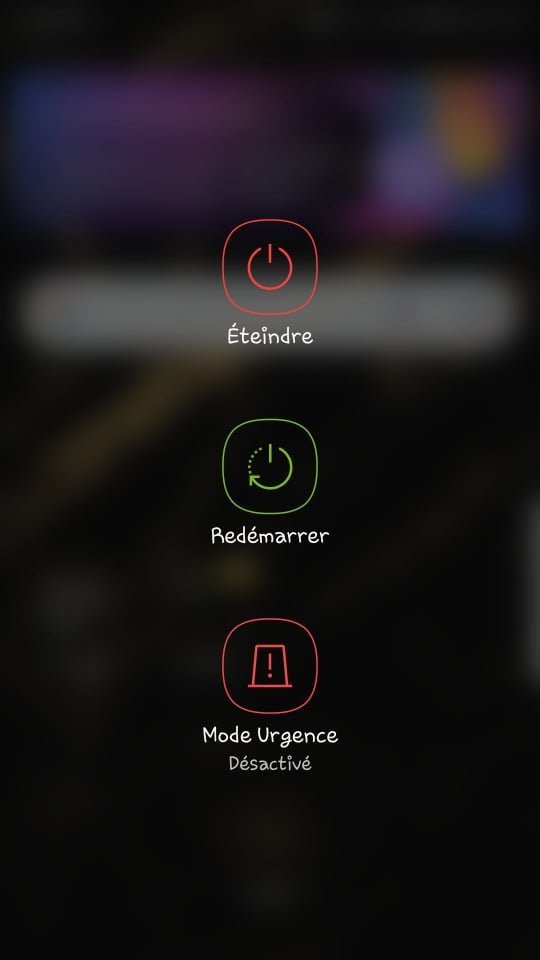
Heb je je telefoon opnieuw opgestart toen het probleem zich voordeed? Soms verschijnt de foutmelding nadat een van je apps ervoor heeft gezorgd dat je telefoon niet goed functioneert. Deze ogenschijnlijk eenvoudige techniek is zeer effectief om bepaalde problemen met Android-systeemstoringen te verhelpen en permanent op te lossen. Om je telefoon opnieuw op te starten:
- Houd de power supply knop van je Android-apparaat ingedrukt totdat het pop-upvenster op het scherm verschijnt
- Tik op de optie " Opnieuw opstarten " en wacht tot het proces is voltooid.
- Controleer na het opnieuw inschakelen van je smartphone of de foutmelding verdwenen is.
Als dat het geval is, is het probleem opgelost. Zo niet, ga dan verder met de volgende methode.
Gerelateerd artikel: Hoe los ik het wifi-authenticatieprobleem op Android op?
Oplossing 2: Alle applicaties bijwerken
Als je de foutmelding 'Google Play Services is gestopt' krijgt, is de tweede stap om dit probleem op te lossen het bijwerken van alle geïnstalleerde apps op je Android-apparaat. Volg hiervoor de onderstaande stappen:
Stap 1: Open de Google Play Store-app op je Android-apparaat.

Stap 2: Klik op uw accountpictogram in de rechterbovenhoek van de applicatie.
Stap 3: Tik vervolgens op de opties " Apps en apparaten beheren " >>> " Beschikbare updates ".
Stap 4: knop Alles bijwerken en wacht tot de updates op uw laptop zijn geïnstalleerd.

Stap 5: Start vervolgens uw smartphone opnieuw op om de foutmelding " Google Play Services is gestopt "
Oplossing 3: Wis de cache van deze applicaties…
Normaal gesproken slaat een app zijn gegevens op in de cache, zodat deze niet elke keer opnieuw gedownload hoeft te worden wanneer je de app opent. Door de cache te wissen worden de gegevens op je smartphone niet verwijderd, maar word je wel uitgelogd bij de Play Store en worden je instellingen gereset. Het probleem zal dan verdwijnen. Zo wis je de cache voor Google Play Services en de Google Play Store:
Stap 1: Open de instellingen van je smartphone en tik op het tabblad " Applicaties "

Stap 2: Scroll naar beneden, zoek de Google Play Services
Stap 3: optie Opslag en klik vervolgens op de knop " Cache wissen "
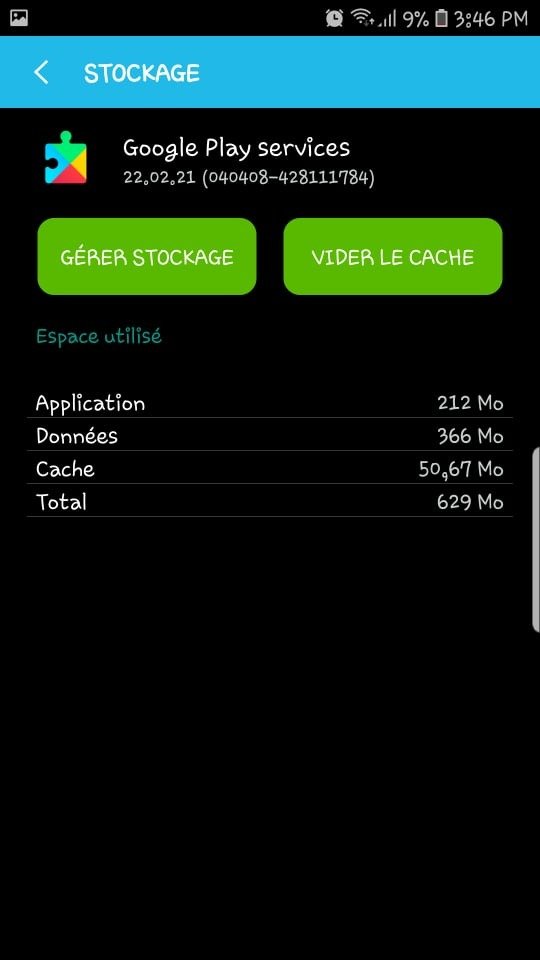
Stap 4: tabblad Applicaties en herhaal dezelfde stappen voor de Google Play Store-app.
Start daarna je smartphone opnieuw op. Als de fout blijft bestaan, herhaal dan het hele proces. Maar in plaats van de cache te wissen:
Stap 1: Opslag beheren " aan de rechterkant.
Stap 2: Tik vervolgens op de optie " Alle gegevens wissen "

Oplossing 4: Controleer de tijd en datum op uw apparaat
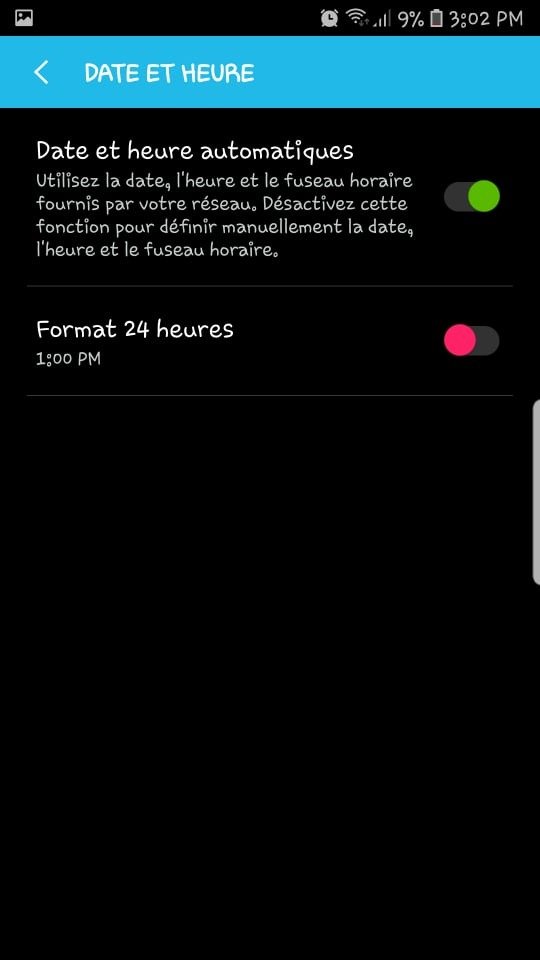
Om het Android-besturingssysteem correct te laten functioneren, moeten de tijd en datum van uw smartphone correct zijn. De foutmelding "Google Play-service is gestopt" kan worden veroorzaakt door een onjuiste tijd- en datumweergave. Volg deze stappen om dit te controleren en het probleem op te lossen:
Stap 1: Ga naar de instellingen van je smartphone en tik op het tabblad " Systeem "
Stap 2: optie 'Datum en tijd' Als deze niet actueel zijn, activeer dan de 'Automatische datum en tijd' door op de schakelaar ernaast te klikken. Als deze optie echter al is uitgeschakeld, raden we u aan deze eerst uit te schakelen en vervolgens weer in te schakelen .
Lees ook: Mijn Samsung-telefoon laadt niet meer op – Wat is het probleem en wat kan ik eraan doen?
Oplossing 5: Verwijder de Play Services-updates en installeer ze opnieuw
Zoals hierboven vermeld, is Google Play Services een systeemapplicatie. Het is daarom onmogelijk om deze volledig van je Android-apparaat te verwijderen. Het is echter wel mogelijk om alle updates te verwijderen. Het resultaat? Je smartphone wordt teruggezet naar de fabrieksinstellingen en zal gedwongen worden een automatische update uit te voeren om het probleem op te lossen. Hieronder lees je hoe je de updates van Google Play Services kunt verwijderen:
Stap 1: Ga naar Instellingen, klik op de optie ' Applicaties ' en open Google Play Services.
Stap 2: Tik vervolgens op de drie verticaal uitgelijnde puntjes in de rechterbovenhoek.
Stap 3: Updates verwijderen " .

Stap 4: foutmelding Google Play-service is gestopt is verdwenen.
Normaal gesproken zou de foutmelding niet meer moeten verschijnen. Als je hem nog steeds ziet, kun je als laatste redmiddel de instellingen van je smartphone resetten. Voordat je dit doet, raden we je echter aan om een back-up van je gegevens te maken naar een Android-cloudopslagapp zoals Google Drive, Dropbox of Microsoft OneDrive.


