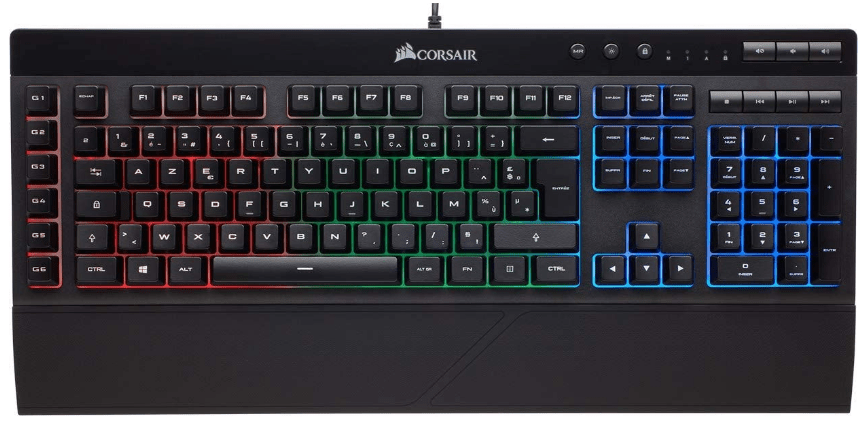
De K55 is een instapmodel membraantoetsenbord van Corsair. Corsair staat bekend om zijn hoogwaardige randapparatuur, maar ook aan budgetbewuste gebruikers is gedacht. Het Corsair K55- is online en op de website van de fabrikant verkrijgbaar voor € 59,99. Je kunt het, net als de meeste gamingtoetsenborden, ook vinden op Amazon.
Maak kennis met het Corsair K55-toetsenbord
Laten we beginnen met het uitpakken van ons Corsair K55 gamingtoetsenbord. Binnenin vinden we de polssteun, de gebruikershandleiding en de garantiekaart. Het Corsair K55-toetsenbord heeft 2 jaar fabrieksgarantie. Er worden geen extra keycaps meegeleverd. Het toetsenbord heeft in totaal 111 toetsen en meet 480,2 mm x 166,3 mm x 34,6 mm, met een gewicht van 820 gram . Het toetsenbord is voorzien van RGB-achtergrondverlichting en 6 programmeerbare macrotoetsen. Het is een bedraad toetsenbord met een USB-A 2.0-aansluiting.
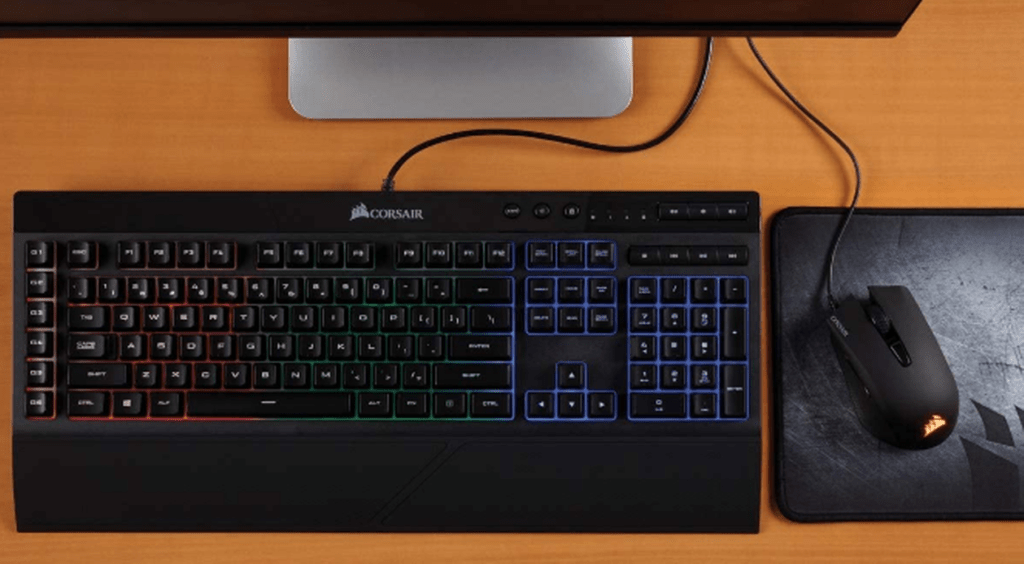
Een polssteun biedt extra comfort. Hierdoor kun je langer gamen zonder snel moe te worden. Het doet denken aan het Logitech G513-toetsenbord met zijn polssteun. Die laatste is echter duurder, met een prijs van € 169,00. Het RGB-verlichtingssysteem is 3-zone, in tegenstelling tot het per-toets-systeem van Logitech. Hoewel de bouwkwaliteit toegegeven lager is dan die van Logitech, mogen we niet vergeten dat dit toetsenbord in de instapcategorie valt en dat er een aanzienlijk prijsverschil is. De toetsen van het Corsair K55 Gaming-toetsenbord zijn daarentegen echt stil en reageren goed. Het is immers een gamingtoetsenbord en de afwerking is verfijnder dan die van de meeste kantoortoetsenborden.

De gebruikte materialen zijn allemaal van plastic. We zitten ver verwijderd van de duurdere modellen met een aluminium plaat, zoals Corsair K70 RGB Lux en Corsair K95 RGB Platinum .
Geavanceerde configuraties van het Corsair K55-toetsenbord
Het Corsair K55-toetsenbord beschikt over zes programmeerbare toetsen die direct kunnen worden geconfigureerd zonder dat er software nodig is. Met de Corsair K55 kunt u uw multimediabestanden eenvoudig beheren met behulp van de speciale multimediatoetsen in de rechterbovenhoek van het toetsenbord. Zo kunt u uw audio afspelen en bedienen tijdens het gamen.
Wat betreft het RGB-verlichtingssysteem, kun je kiezen uit verschillende voorgeconfigureerde verlichtingsmodi voor een meeslepende game-ervaring en de juiste sfeer. Als je het verlichtingssysteem wilt synchroniseren met je andere Corsair-randapparatuur, zoals je muis, ventilatoren en koelers, kun je de Corsair iCUE . Deze software biedt ook geavanceerdere macroprogrammering en de mogelijkheid om bepaalde toetscombinaties, zoals Alt+F4, uit te schakelen om te voorkomen dat een game per ongeluk wordt afgesloten. Met iCUE kunnen je game-instellingen worden opgeslagen voor later gebruik, zodat je voor elke game je eigen aangepaste instellingen kunt configureren.

De toetsen van de Corsair K55 zijn iets verhoogd, waardoor de RGB-verlichting en het schoonmaken makkelijker wordt. De toetsen zijn membraantoetsen, geen mechanische, dus ze zijn stil maar reageren minder snel. Het toetsenbord wordt geleverd met een plastic polssteun, in tegenstelling tot de polssteun van traagschuim die op de Logitech G513 . Deze is ook niet magnetisch, in tegenstelling tot de polssteunen op duurdere modellen zoals het Razer Ornata gamingtoetsenbord en de BlackWidow Chroma V2 . De polssteun wordt met een eenvoudig haaksysteem aan het toetsenbord bevestigd.
Aan de achterkant is duidelijk te zien dat dit toetsenbord tot de instapcategorie behoort: de schroeven zijn zichtbaar en de afwerking is erg basic. We hebben echter wel de rubberen voetjes opgemerkt, die voor een goede grip zorgen. Er worden twee extra voetjes meegeleverd voor wie een meer schuine positie prefereert. Het is jammer dat deze voetjes niet met rubber bekleed zijn, waardoor het toetsenbord minder stabiel staat wanneer de voetjes uitgeklapt zijn.

Corsair Utility Engine (iCUE) software voor geavanceerdere configuratie
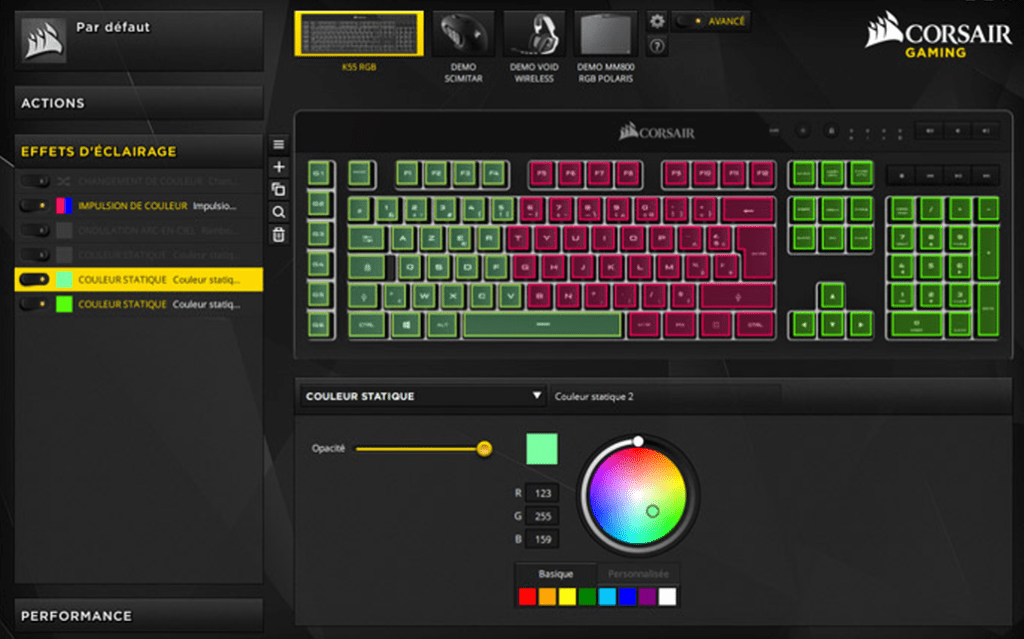
De Corsair Utility Engine-software biedt nog meer functies. Met deze software kunt u verschillende profielen aanmaken voor elk spel of elke applicatie. U kunt ook de toetsen van het toetsenbord aanpassen. Alle toetsen zijn configureerbaar, niet alleen de zes macrotoetsen. Er zijn diverse commando-opties beschikbaar en u kunt het commando van uw voorkeur toepassen of een volledig nieuw commando aanmaken.
Met Corsair Utility Engine kun je ook vier lichteffecten toepassen. Het " Rainbow "-effect creëert een golvend, regenboogachtig lichteffect over het hele toetsenbord. Het " Color Change "-effect biedt achtergrondverlichting met willekeurige kleurvariaties die afwisselen met twee of meer vooraf ingestelde kleuren. Het " Color Pulse is een pulserend achtergrondverlichtingseffect met twee gekozen kleuren. Tot slot biedt het " Static Color "-effect achtergrondverlichting in drie zones met aanpasbare kleuren. Deze vier effecten kunnen worden gecombineerd. Je kunt bijvoorbeeld statische verlichting in drie zones hebben en vervolgens een kleurpuls-effect in de middelste zone. We hebben opgemerkt dat de multimediatoetsen geen achtergrondverlichtingseffect hebben.
Hoe gebruik ik macrotoetsen?
Om een macro op te nemen, drukt u simpelweg op de MR-toets bovenaan het toetsenbord. Het indicatielampje knippert om aan te geven dat het toetsenbord in de macro-opnamemodus staat. Druk vervolgens op een van de macrotoetsen (G1 tot en met G6). Gebruik daarna sneltoetsen om de gewenste opdrachten in te voeren. Als u bijvoorbeeld Kladblok wilt openen met G1, drukt u na het indrukken van G1 op de " windows -toets + R", typt u "kladblok" en drukt u op Enter. Zodra de macro is opgenomen, drukt u nogmaals op de MR-toets. Kladblok wordt nu direct geopend wanneer u op G1 drukt. Nog geavanceerdere macro-aanpassingen zijn mogelijk met de Corsair-software.