

Oletko asentanut Windows 10:n tietokoneellesi, mutta et ole vielä aktivoinut käyttöoikeuttasi? Näetkö näytön oikeassa alakulmassa vesileiman "Aktivoi Windows - Siirry asetuksiin aktivoidaksesi Windows vesileima voi olla ärsyttävä, varsinkin jos käytät tietokonettasi työhön tai viihteeseen. Onneksi on olemassa ratkaisuja sen poistamiseen pysyvästi ja käyttöjärjestelmästäsi täysillä nauttimiseen. Tässä artikkelissa selitämme, mitä Windows , miksi se on tärkeää ja Windows poistetaan näytöltä.
Mikä on Windows aktivointi?

Windows aktivointi on prosessi, joka varmistaa, että Windows -kopiosi on aito eikä sitä käytetä useammassa laitteessa kuin käyttöoikeus sallii. Windowsin Windows vastaanottaa järjestelmäpäivityksiä , suojausominaisuuksia ja teknistä tukea Microsoftilta.
Windows lisenssejä on kahdenlaisia : tuoteavaimia ja digitaalisia lisenssejä. Tuoteavain on 25-merkkinen koodi, jonka saat ostaessasi Windowsin Windows tai jälleenmyyjältä . Sinun on annettava tämä avain Windowsin Windows Lisenssin aktivoiminen . Digitaalinen lisenssi on aktivointioikeus, joka on linkitetty laitteeseesi ja Microsoft-tiliisi. Saat digitaalisen lisenssin, kun päivität Windows 10:een ilmaiseksi aktivoidusta Windows 7- tai Windows -kopiosta tai kun ostat uuden tietokoneen, jossa on esiasennettu Windows
Voit tarkistaa tietokoneesi aktivointitilan siirtymällä kohtaan Asetukset > Päivitys ja suojaus > Aktivointi. Jos tietokoneesi on aktivoitu, näet viestin " Windows on aktivoitu". Muussa tapauksessa näet viestin " Windows ei ole aktivoitu näytölle tulee vesileima Windows
Miksi Windows kannattaa aktivoida?
Windows aktivoinnilla on useita etuja:
– Voit olla varma, että Windows -kopiosi on laillinen ja noudattaa Microsoftin käyttöehtoja.
– Voit käyttää kaikkia Windows mukautusominaisuuksia , kuten taustakuvan, korostusvärin ja Käynnistä-valikon asettelun vaihtamista.
– Saat järjestelmäpäivityksiä , jotka parantavat tietokoneesi suorituskykyä, vakautta ja tietoturvaa.
– Voit hyötyä Microsoftin teknisestä tuesta, jos sinulla on ongelmia tietokoneesi kanssa.
– Voit linkittää digitaalisen lisenssisi Microsoft-tiliisi , mikä Windows uudelleenaktivointia laitteistomuutosten tai järjestelmän uudelleenasennuksen tapauksessa.
Jos et aktivoi Windows, saatat:
– Näytölle ilmestyy ”Aktivoi Windows , joka voi olla ärsyttävää ja rumaa.
Windows mukautusominaisuuksien käyttö estyminen , mikä rajoittaa kykyäsi mukauttaa tietokonettasi makusi ja tarpeidesi mukaan.
Järjestelmäpäivitysten vastaanottamatta jättäminen voi altistaa tietokoneesi virheille, viruksille ja haitallisille hyökkäyksille.
– Microsoftin teknisen tuen puuttuminen, mikä voi vaikeuttaa tietokoneesi kanssa mahdollisesti ilmenevien Windows ongelmien
– Kyvyttömyys linkittää digitaalista käyttöoikeutta Microsoft-tiliisi, mikä voi vaikeuttaa Windows uudelleenaktivointia, jos vaihdat laitteistoasi
Miten poistan "Aktivoi Windows " -vesileiman näytöltäni?

Windows voi poistaa näytöltä useilla aktivoida Windows voimassa olevalla tuoteavaimella tai digitaalisella lisenssillä . Jos sinulla ei ole tuoteavainta tai digitaalista lisenssiä, voit ostaa sellaisen Microsoftilta tai jälleenmyyjältä. Vaihtoehtoisesti voit kokeilla muita ratkaisuja, mutta niitä ei taata ja ne voivat aiheuttaa riskejä tietokoneellesi.
Tämä artikkeli saattaa kiinnostaa sinua: Miksi Windows 11 voi parantaa tietokoneesi suorituskykyä?
Windows aktivointi tuoteavaimella
Jos sinulla on Windows Windows asetuksissa aktivoidaksesi käyttöoikeutesi ja poistaaksesi "Aktivoi Windows " -vesileiman pysyvästi. Noudata seuraavia ohjeita:
– Siirry kohtaan Asetukset > Päivitys ja suojaus > Aktivointi.

– Napsauta Muokkaa tuoteavainta.
– Anna 25-merkkinen tuoteavaimesi ja napsauta Seuraava.
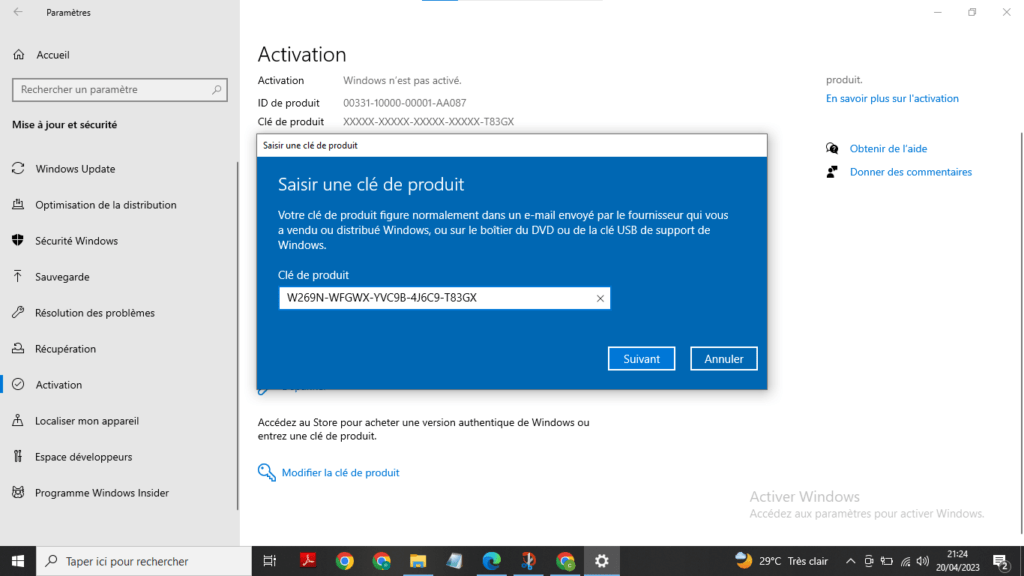
– Suorita aktivointi loppuun noudattamalla näytön ohjeita.
– Käynnistä tietokone tarvittaessa uudelleen.
Windows aktivointi digitaalisella lisenssillä
Jos sinulla on Windowsdigitaalinen käyttöoikeus, voit aktivoida sen linkittämällä käyttöoikeuden Microsoft-tiliisi. Näin voit myös helposti aktivoida Windows uudelleen, jos vaihdat laitteistoasi tai asennat järjestelmän uudelleen. Noudata seuraavia ohjeita:
– Siirry kohtaan Asetukset > Tilit > Omat tietosi.

– Napsauta Kirjaudu Microsoft-tilillesi
– Anna Microsoft-sähköpostiosoitteesi ja salasanasi ja napsauta Kirjaudu sisään.

– Siirry kohtaan Asetukset > Päivitys ja suojaus > Aktivointi.
– Napsauta Lisää tili.
– Anna Microsoft-sähköpostiosoitteesi ja salasanasi uudelleen ja napsauta Kirjaudu sisään.
– Digitaalinen lisenssisi on nyt linkitetty Microsoft-tiliisi ja tietokoneesi on aktivoitu.
Poista "Aktivoi Windows " -vesileima komentokehotteen avulla
Jos sinulla ei ole tuoteavainta tai digitaalista käyttöoikeutta , voit yrittää poistaa " Aktivoi Windows " -vesileiman komentokehotteen avulla. Tämä menetelmä ei itse asiassa aktivoi Windows , mutta se piilottaa vesileiman väliaikaisesti. Se ei välttämättä toimi kaikissa Windows 10 -versioissa, ja järjestelmäpäivitykset voivat kumota sen. Tässä ovat vaiheet:
– Napsauta Käynnistä-painiketta ja kirjoita cmd.

– Napsauta hiiren kakkospainikkeella komentokehotetta ja valitse Suorita järjestelmänvalvojana.
– Jos käyttäjien valvonta pyytää lupaasi, napsauta Kyllä.
– Kirjoita komentokehotteeseen seuraava komento ja paina Enter-näppäintä: bcdedit -set TESTSIGNING OFF

– Käynnistä tietokone uudelleen, jotta muutokset tulevat voimaan.
Poista "Aktivoi Windows " -vesileima rekisterieditorilla
Toinen tapa poistaa "Aktivoi Windows " on käyttää rekisterieditoria. Tämä menetelmä ei itse asiassa aktivoi Windows , mutta se muokkaa rekisteriarvoa piilottaakseen vesileiman. Se ei välttämättä toimi kaikissa Windows 10 -versioissa, ja järjestelmäpäivitykset voivat kumota sen. Lisäksi se aiheuttaa riskejä tietokoneesi vakaudelle ja tietoturvalle, jos et käsittele rekisteriä huolellisesti. Tässä on seuraavat vaiheet:
– Napsauta Käynnistä-painiketta ja kirjoita regedit.

– Napsauta hiiren kakkospainikkeella Rekisterieditoria ja valitse Suorita järjestelmänvalvojana.
– Jos käyttäjien valvonta pyytää lupaasi, napsauta Kyllä.
– Siirry rekisterieditorissa seuraavaan avaimeen: HKEY_CURRENT_USER\Control Panel\Desktop

– Napsauta hiiren kakkospainikkeella tyhjää kohtaa oikeanpuoleisessa ruudussa ja valitse Uusi > DWORD (32-bittinen) -arvo.
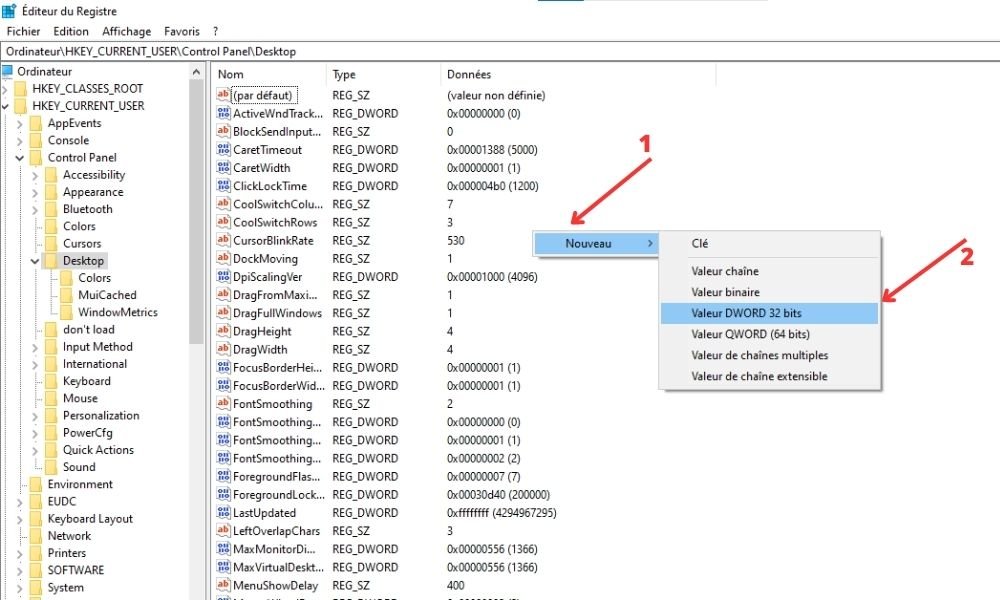
– Nimeä uusi arvo PaintDesktopVersion ja kaksoisnapsauta sitä.
– Muuta avautuvassa ikkunassa Data-arvo 1:stä 0:aan ja napsauta OK.

– Käynnistä tietokone uudelleen, jotta muutokset tulevat voimaan.
Vertaileva taulukko menetelmistä "Aktivoi Windows " -vesileiman poistamiseksi
| Menetelmä | Edut | Haitat |
| Windows aktivointi tuoteavaimella | – Tämä on yksinkertaisin ja turvallisin menetelmä – Vesileima katoaa pysyvästi – Windows on täysin aktivoitu – Kaikki Windows ominaisuudet ovat käytettävissä | – Sinulla on oltava voimassa oleva tuoteavain |
| Windows aktivointi digitaalisella lisenssillä | – Tämä on käytännöllisin ja joustavin menetelmä – Vesileima katoaa pysyvästi – Windows on täysin aktivoitu – Kaikki Windows ominaisuudet ovat käytettävissä – Windows uudelleenaktivointi on helpompaa laitteistomuutosten tai järjestelmän uudelleenasennuksen yhteydessä | – Sinulla on oltava voimassa oleva digitaalinen lisenssi – Sinulla on oltava Microsoft-tili |
| Poista vesileima komentokehotteen avulla | – Tämä on nopein ja helpoin tapa – Vesileima katoaa tilapäisesti – Tuoteavainta tai digitaalista lisenssiä ei tarvita | – Tämä ei ole pysyvä tai luotettava menetelmä – Vesileima saattaa ilmestyä uudelleen milloin tahansa – Windows ei ole itse asiassa aktivoitu – Jotkin Windows ominaisuudet ovat rajoitettuja – Tämä menetelmä ei välttämättä toimi kaikissa Windows 10 -versioissa – Järjestelmäpäivitykset saattavat ohittaa tämän menetelmän |
| Poista vesileima rekisterieditorilla | – Tämä on edistynein ja muokattavin menetelmä – Vesileima katoaa tilapäisesti – Tuoteavainta tai digitaalista lisenssiä ei tarvita | – Tämä ei ole pysyvä tai luotettava menetelmä – Vesileima saattaa ilmestyä uudelleen milloin tahansa – Windows ei ole itse asiassa aktivoitu – Jotkin Windows ominaisuudet ovat rajoitettuja – Tämä menetelmä ei välttämättä toimi kaikissa Windows 10 -versioissa – Järjestelmäpäivitykset saattavat ohittaa tämän menetelmän – Tämä menetelmä aiheuttaa riskejä tietokoneen vakaudelle ja tietoturvalle |
Usein kysytyt kysymykset (UKK)
Mistä tiedän, onko Windows -kopioni aktivoitu?
Voit tarkistaa tietokoneesi aktivointitilan siirtymällä kohtaan Asetukset > Päivitys ja suojaus > Aktivointi. Jos tietokoneesi on aktivoitu, näet viestin " Windows on aktivoitu ". Muussa tapauksessa näet viestin " Windows näytölle tulee vesileima Windows
Mistä löydän tuoteavaimeni tai digitaalisen käyttöoikeuteni?
Jos ostit Windows kopion Microsoftilta tai jälleenmyyjältä, sinun olisi pitänyt saada 25-merkkinen tuoteavain sähköpostitse tai tarrassa. Jos ostit uuden tietokoneen, johon on esiasennettu Windows 10, tuoteavaimen pitäisi löytyä tietokoneen koteloon kiinnitetystä tarrasta tai mukana toimitetuista dokumenteista. Jos päivitit Windows 10:een ilmaiseksi aktivoidusta Windows 7- tai Windows 8.1 -kopiosta, sinulla on digitaalinen käyttöoikeus, joka on sidottu laitteeseesi ja Microsoft-tiliisi.
Riskeeraanko jotain, jos en aktivoi Windows ?
Jos et aktivoi Windows, Microsoft ei aiheuta sinulle oikeudellisia seuraamuksia, mutta saatat vaarantaa tietokoneesi turvallisuuden ja vakauden. Ilman aktivointia et saa järjestelmäpäivityksiä, jotka korjaavat virheitä, haavoittuvuuksia ja uhkia. Lisäksi et voi käyttää Microsoftin teknistä tukea, jos tietokoneessasi on ongelmia.
Voinko käyttää tuoteavainta tai digitaalista lisenssiä useissa tietokoneissa?
Ei, et voi käyttää tuoteavainta tai digitaalista lisenssiä useissa tietokoneissa. Jokainen tuoteavain tai digitaalinen lisenssi on liitetty yhteen laitteeseen, ja se voidaan siirtää vain tietyin ehdoin. Jos yrität käyttää tuoteavainta tai digitaalista lisenssiä useissa tietokoneissa, saatat nähdä " Aktivoi Windows " -vesileiman kaikissa tietokoneissa, joihin se vaikuttaa.
Voinko aktivoida Windows jonkin toisen Windows version tuoteavaimella tai digitaalisella lisenssillä?
Ei, et voi aktivoida Windows toisen Windowsversion tuoteavaimella tai digitaalisella lisenssillä. Et esimerkiksi voi aktivoida Windows 10:tä Windows 7:n tai Windows 8.1:n tuoteavaimella tai digitaalisella lisenssillä. Sinun on käytettävä tuoteavainta tai digitaalista lisenssiä, joka vastaa tietokoneellesi asennettua Windows versiota ja versiota.


