
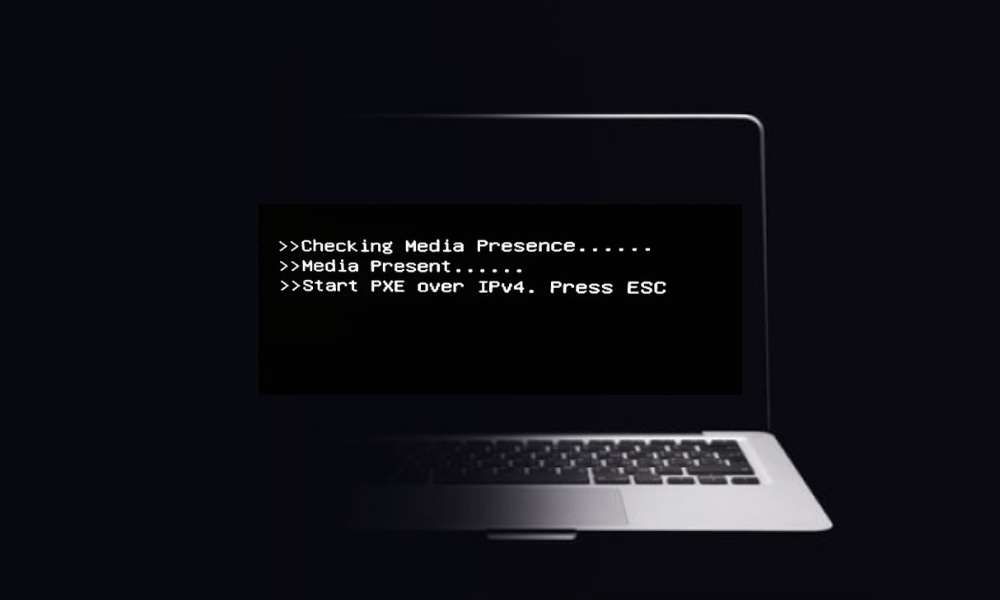
" Tarkistetaan tallennusvälineen läsnäoloa" on viesti, joka joskus tulee näkyviin tietokoneen käynnistyksen yhteydessä , erityisesti Windows 10: Se tarkoittaa, että järjestelmä yrittää tunnistaa käynnistyskelpoisen tallennusvälineen, kuten kiintolevyn , USB-muistitikun tai CD-ROM-levyn, läsnäolon. Jos viestin perässä tulee "Ei tallennusvälinettä", se tarkoittaa, että järjestelmä ei ole löytänyt kelvollista käynnistysvälinettä eikä voi käynnistää Windows .
Tällä ongelmalla voi olla useita mahdollisia syitä, kuten kiintolevyn vika, virheellinen BIOS-määritys, käyttöjärjestelmän vioittuminen tai virustartunta. Onneksi on olemassa ratkaisuja sen korjaamiseen ja tietokoneen käytön palauttamiseen. Tässä artikkelissa selitämme, miten se tehdään.
Miten ratkaista medianäkyvyyden tarkistamisen ongelma?
Tarkista kiintolevy

Kun näet viestin "tarkistetaan median läsnäoloa", ensimmäinen tehtävä on varmistaa , että kiintolevy on kytketty oikein ja että BIOS tunnistaa sen . Voit tehdä tämän avaamalla BIOSin painamalla tietokoneen käynnistyksen yhteydessä näytöllä näkyvää näppäintä (yleensä F2, F10, F12 tai Delete ).
Seuraavaksi sinun on etsittävä osio, jossa näkyy käynnistyslaitteiden luettelo ( käynnistysjärjestys tai käynnistysprioriteetti ), ja tarkistettava, että kiintolevysi näkyy tässä luettelossa.
kiintolevysi saattaa . Tässä tapauksessa sinun on korjattava tunnistamaton sisäinen kiintolevy noudattamalla asianmukaisia ohjeita. Jos kiintolevysi tunnistetaan , mutta se ei käynnisty oikein, sinun on ehkä korjattava käynnistyssektori tai palautettava käyttöjärjestelmä.
Tarkista käynnistystila
Jos BIOS tunnistaa kiintolevyn , sinun on varmistettava, että käynnistystila on määritetty oikein. Käynnistystiloja on kaksi: UEFI ja Legacy .
UEFI on uudempi ja turvallisempi tila , joka käyttää erityistä EFI-osiota käynnistystietojen tallentamiseen.
Legacy on vanhempi ja yhteensopivampi käynnistystila , joka käyttää kiintolevyn pääkäynnistystietuetta (MBR) käynnistystietojen tallentamiseen. Käynnistystilan on vastattava kiintolevyn osiointityyppiä.
Jos asensit Windowsin Windows -tilassa , sinun on määritettävä BIOS UEFI-tilassa . Jos asensit Windows Legacy-tilassa , sinun on määritettävä BIOS Legacy-tilassa . Jos haluat vaihtaa käynnistystilan, sinun on avattava BIOS ja etsittävä osio, jonka avulla voit muokata tätä asetusta ( käynnistystila tai käynnistysvaihtoehto ). Sinun on sitten valittava sopiva tila ja tallennettava muutokset.
Tarkista käyttöjärjestelmä
Jos käynnistystila on määritetty oikein , sinun tulee tarkistaa käyttöjärjestelmän tila Windows saattaa olla vioittunut tai viruksen saastuttama, eikä se siksi voi käynnistyä oikein. Voit tarkistaa tämän käyttämällä ulkoista käynnistysmediaa , kuten USB-muistitikkua tai Windows sisältävää CD-ROM-levyä tai korjaustyökalua.
Aseta seuraavaksi media tietokoneeseen ja muuta käynnistysjärjestystä BIOSissa niin, että ulkoisella medialla on etusija kiintolevyyn nähden. Käynnistä sitten tietokone uudelleen ja seuraa näytön ohjeita päästäksesi Windows korjausvaihtoehtoihin . Voit sitten kokeilla järjestelmän palauttamista ongelmaa edeltävään päivämäärään , automaattista korjausta tai järjestelmän nollausta.
UEFI- ja Legacy-käynnistystilojen vertailutaulukko
| Muoti | Edut | Haitat |
| UEFI | Turvallisempi | Vähemmän yhteensopiva |
| Nopeampi | Monimutkaisempi | |
| Joustavampi | ||
| Perintö | Yhteensopivampi | Vähemmän turvallinen |
| Yksinkertaisempi | Hitaampi | |
| Vähemmän joustava |
Usein kysytyt kysymykset medianäkyvyyden tarkistamisesta
Mikä on BIOS?
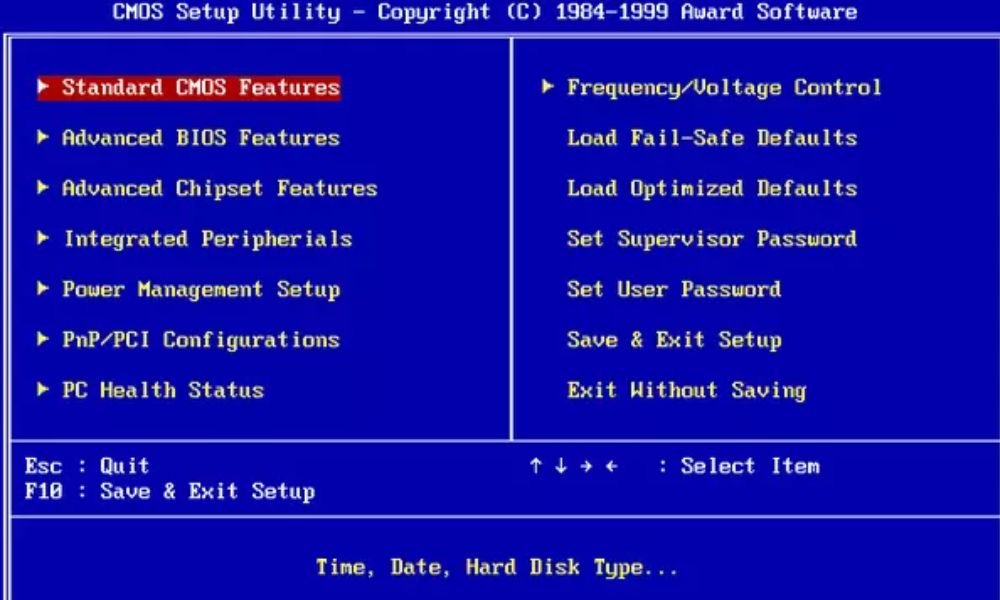
BIOS ( Basic Input Output System ) on pieni ohjelma, joka käynnistyy tietokoneen käynnistyksen yhteydessä ja jonka avulla voit määrittää järjestelmän perusasetukset, kuten kellonajan, päivämäärän, salasanan ja käynnistysjärjestyksen. BIOS on tallennettu pysyvään muistiin (ROM), joka säilyttää tiedot, vaikka tietokone olisi sammutettu.
Mikä on MBR?
Pääkäynnistystietue (MBR) on kiintolevyn ensimmäinen sektori, joka sisältää järjestelmän käynnistystiedot. Se sisältää käynnistyskoodin, joka käynnistää käynnistyslataimen, joka puolestaan käynnistää käyttöjärjestelmän. MBR määrittää myös kiintolevyn osiotaulukon eli sen, miten kiintolevy on jaettu eri alueisiin.
Mikä on EFI-osio?
EFI ( Extensible Firmware Interface ) -osio on erityinen osio, joka korvaa MBR:n UEFI-käynnistystilassa . Se sisältää järjestelmän käynnistystietoja, kuten käynnistyslataimen ja valikkokohdat. Se sisältää myös järjestelmäkohtaisia määritystiedostoja ja ohjelmia. EFI-osio on yleensä alustettu FAT32- ja sen koko on noin 100 Mt.
Miten luon ulkoisen käynnistysaseman?
Ulkoisen käynnistysaseman luomiseen tarvitset tyhjän USB-muistitikun tai CD-ROM-levyn ja toimivan tietokoneen. Lataa seuraavaksi haluamasi käyttöjärjestelmän tai korjaustyökalun ISO-levykuva. Siirrä sitten ISO-levykuva ulkoiseen asemaan . Aseta ulkoinen asema tietokoneeseen ja muuta käynnistysjärjestystä BIOSissa niin, että ulkoisella asemalla on etusija kiintolevyyn nähden . Lopuksi käynnistä tietokone uudelleen ja seuraa näytön ohjeita päästäksesi Windows .
Johtopäätös
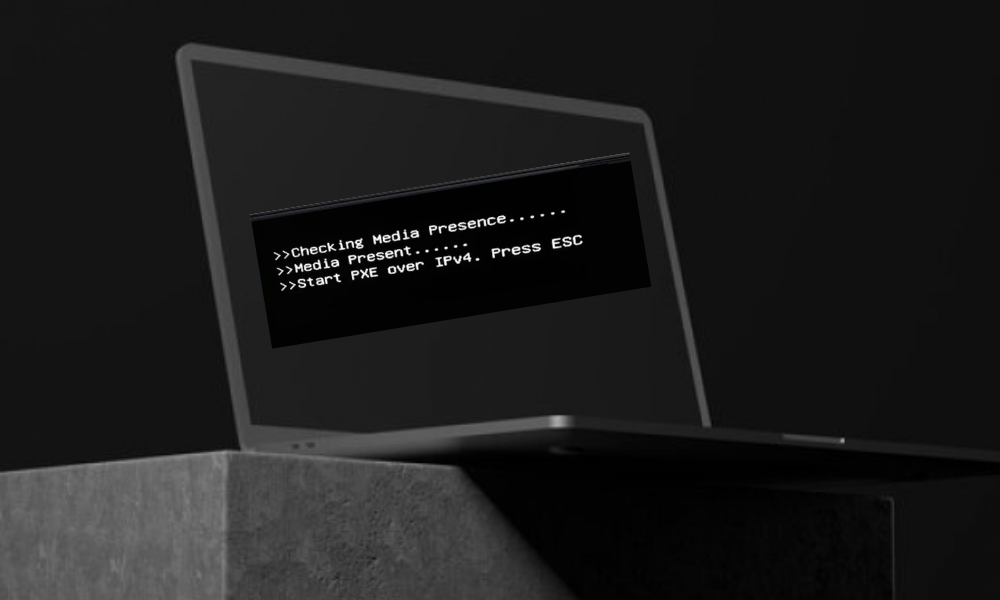
Viesti "Tarkistetaan median läsnäoloa" voi olla merkki vakavasta ongelmasta, joka estää tietokonettasi käynnistymästä oikein . Sillä voi olla useita mahdollisia syitä, kuten kiintolevyn vika, virheellinen BIOS-määritys, käyttöjärjestelmän vioittuminen tai virustartunta. Voit ratkaista tämän varmistamalla, että kiintolevy on kytketty oikein ja BIOS tunnistaa sen, että käynnistystila on määritetty Windows korjaamiseen tai palauttamiseen . Toinen mahdollinen ratkaisu on poistaa käytöstä käynnistysohjelmat , jotka saattavat häiritä käynnistysprosessia. Toivomme, että tämä artikkeli oli hyödyllinen ja että sait tietokoneesi takaisin käyttöösi . Jos sinulla on kysyttävää tai kommentteja, voit jättää ne alle. Kiitos lukemisesta!


