

Vaaleanpunainen kuolemanruutu on ongelma, joka voi vaikuttaa Windowskäyttäjiin. Se on toimintahäiriö, joka aiheuttaa vaakasuoria tai pystysuoria vaaleanpunaisia viivoja näytölle, mikä tekee tietokoneen normaalista käytöstä mahdotonta. Tällä ongelmalla voi olla useita syitä, kuten viallinen yhteys, vanhentunut näytönohjain, virus tai laitteiston ylikuumeneminen. Onneksi on olemassa ratkaisuja tietokoneen näytön vaakasuorien viivojen korjaamiseen ja normaalin näytön palauttamiseen. Tässä artikkelissa selitämme, kuinka vaaleanpunainen kuolemanruutu korjataan Windows noudattamalla muutamia yksinkertaisia ohjeita.
Tarkista liitännät
Kun kohtaat vaaleanpunaisen kuolemanruudun, tarkista ensimmäinen asia näytön ja tietokoneen väliset liitännät. HDMI-, VGA- tai DVI-kaapeli saattaa olla väärin kytketty, vaurioitunut tai yhteensopimaton laitteistosi kanssa. Tarkista liitännät seuraavasti:

- Vaihe 1: Sammuta tietokone ja näyttö.
- Vaihe 2: Irrota kaapeli, joka yhdistää näytön tietokoneeseen.
- Vaihe 3: Tarkista kaapelin ja porttien kunto. Jos havaitset vaurioita, vaihda kaapeli laitteesi kanssa yhteensopivaan kaapeliin.
- Vaihe 4: Liitä kaapeli takaisin ja varmista, että se on työnnetty oikein portteihin.
- Vaihe 5: Käynnistä tietokone ja näyttö ja katso, jatkuuko ongelma.
Jos ongelma on ratkaistu, hienoa! Muussa tapauksessa siirry seuraavaan ratkaisuun.
Päivitä näytönohjain
Näytönohjain on ohjelmisto, jonka avulla näytönohjain voi kommunikoida käyttöjärjestelmän ja näytön kanssa. Jos näytönohjain on vanhentunut, vioittunut tai ei ole yhteensopiva Windowsversiosi kanssa, se voi aiheuttaa vaaleanpunaisen ruudun. Voit päivittää näytönohjaimen seuraavasti:
- Vaihe 1: Paina Windows + X -näppäimiä ja napsauta Laitehallinta.
- Vaihe 2: Laajenna Näytönohjaimet-luokka ja napsauta näytönohjainta hiiren kakkospainikkeella.
- Vaihe 3: Napsauta Päivitä ohjain ja valitse Etsi päivitettyjä ohjaimia automaattisesti.

- Vaihe 4: Asenna päivitetty ohjain noudattamalla näytön ohjeita.
- Vaihe 5: Käynnistä tietokone uudelleen ja katso, jatkuuko ongelma.
Jos ongelma on ratkaistu, hienoa! Muussa tapauksessa siirry seuraavaan ratkaisuun.
Skannaa ja poista virukset
Virukset ovat haittaohjelmia, jotka voivat tartuttaa tietokoneesi ja vahingoittaa järjestelmääsi. Jotkin virukset voivat muuttaa näyttöasetuksia tai vahingoittaa järjestelmätiedostoja, mikä voi johtaa vaaleanpunaiseen kuolemanruutuun. Voit etsiä ja poistaa viruksia seuraavasti: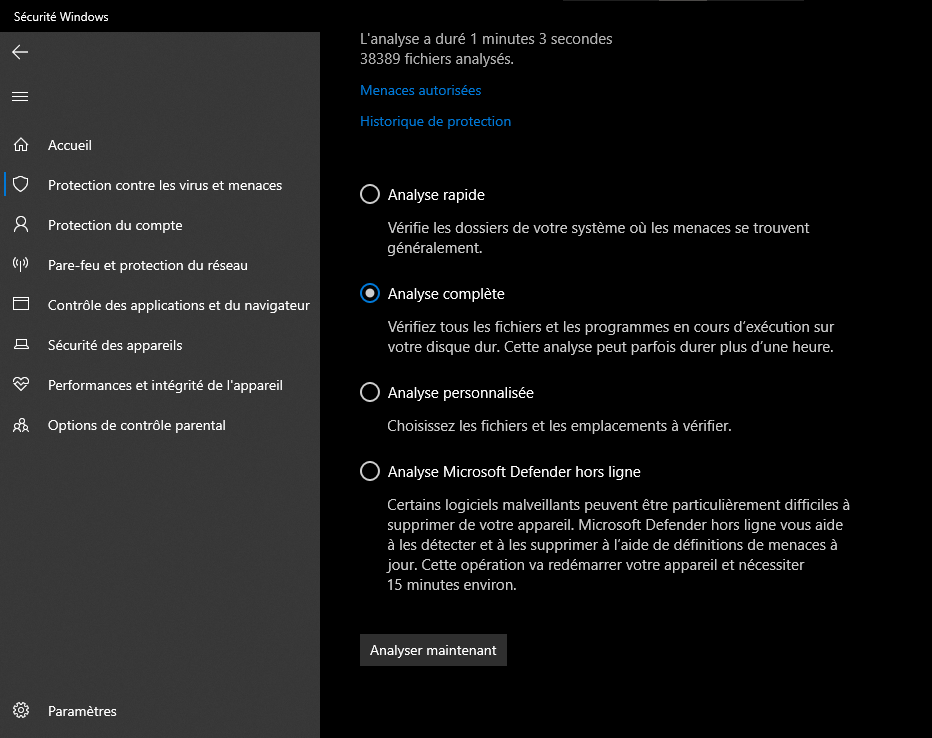
- Vaihe 1: Avaa virustorjuntaohjelmisto ja suorita tietokoneesi täysi tarkistus.
- Vaihe 2: Jos ohjelmisto havaitsee viruksia, poista ne tai aseta ne karanteeniin ohjeiden mukaisesti.
- Vaihe 3: Käynnistä tietokone uudelleen ja katso, jatkuuko ongelma.
Jos ongelma on ratkaistu, hienoa! Muussa tapauksessa siirry seuraavaan ratkaisuun.
Puhdista ja jäähdytä laitteet
Myös laitteiston ylikuumeneminen voi aiheuttaa vaaleanpunaisen ruudun kuoleman. Jos näytönohjain, suoritin tai kiintolevy on liian kuuma, ne voivat toimia virheellisesti ja vaikuttaa näyttöön. Puhdista ja jäähdytä laitteisto seuraavasti:
- Vaihe 1: Sammuta tietokone ja irrota se pistorasiasta.
- Vaihe 2: Avaa tietokoneen kotelo ja pyyhi pölyt komponenteista pehmeällä liinalla tai paineilmapullolla.
- Vaihe 3: Tarkista, että tuulettimet toimivat oikein eivätkä ole pölyn tai kaapeleiden estämiä.
- Vaihe 4: Sulje tietokoneen kotelo ja kytke se takaisin pistorasiaan.
- Vaihe 5: Käynnistä tietokone ja katso, jatkuuko ongelma.
Jos ongelma on ratkaistu, hienoa! Muussa tapauksessa siirry seuraavaan ratkaisuun.
Palauta näyttöasetukset
Näytön tai järjestelmän näyttöasetukset on ehkä määritetty väärin, mikä voi aiheuttaa vaaleanpunaisen kuolemaruudun. Voit palauttaa näyttöasetukset seuraavasti:
- Vaihe 1: Napsauta hiiren kakkospainikkeella tyhjää kohtaa työpöydällä ja napsauta Näyttöasetukset.
- Vaihe 2: Valitse Näytön tarkkuus -osiossa Windowssuosittelema tarkkuus.
- Vaihe 3: Valitse Suunta-osiossa Vaaka.
- Vaihe 4: Valitse Skaalaus ja asettelu -osiossa 100 %.
- Vaihe 5: Napsauta Käytä ja käynnistä tietokone uudelleen.
Jos ongelma on ratkaistu, hienoa! Muussa tapauksessa siirry seuraavaan ratkaisuun.
Korjaa järjestelmätiedostot
Järjestelmätiedostot ovat välttämättömiä Windowsmoitteettoman toiminnan kannalta. Jos nämä tiedostot ovat vioittuneet tai puuttuvat, ne voivat aiheuttaa virheitä, kuten vaaleanpunaisen kuolemanruudun. Voit korjata järjestelmätiedostot seuraavasti:
- Vaihe 1: Napsauta Käynnistä-valikkoa hiiren kakkospainikkeella.
Vaihe 2: Valitse Windows PowerShell (admin). - Vaihe 3: Kirjoita sfc /scannow ja paina Enter-näppäintä.

- Vaihe 4: Odota prosessin päättymistä ja käynnistä tietokone uudelleen.
Jos ongelma on ratkaistu, hienoa! Olet korjannut vaaleanpunaisen kuolemanruudun onnistuneesti Windows. Muussa tapauksessa sinun on ehkä otettava yhteyttä ammattilaiseen tai vaihdettava näyttösi.
UKK
Mikä on kuoleman vaaleanpunainen näyttö?
Windows käyttäjiin , erityisesti niihin, joilla on OLED-tietokoneiden näytöt . Se on toimintahäiriö, joka aiheuttaa vaakasuoria tai pystysuoria vaaleanpunaisia viivoja näytölle, mikä tekee tietokoneen normaalin käytön mahdottomaksi.
Mitkä ovat kuoleman vaaleanpunaisen ruudun syyt?
Vaaleanpunainen kuolemanruutu voi johtua useista syistä, kuten huonosta yhteydestä, vanhentuneesta näytönohjaimesta, viruksesta tai laitteiston ylikuumenemisesta.
Kuinka korjata vaaleanpunainen kuolemanruutu Windows ?
Voit korjata vaaleanpunaisen kuolemanruudun Windowskokeilemalla seuraavia ratkaisuja:
- Tarkista näytön ja tietokoneen väliset liitännät.
- Päivitä näytönohjaimesi ajuri.
- Tarkista ja poista tietokoneesi mahdollisesti saastuttavat virukset.
- Puhdista ja jäähdytä tietokoneesi laitteisto.
- Palauta näytön tai järjestelmän näyttöasetukset.
- Korjaa mahdollisesti vioittuneet tai puuttuvat järjestelmätiedostot.
Voiko kuoleman vaaleanpunainen ruutu vahingoittaa tietokonettani?
Vaaleanpunainen kuolemanruutu ei ole ongelma, joka vahingoittaa tietokonettasi suoraan, mutta se voi olla oire vakavammasta ongelmasta, kuten laitteiston ylikuumenemisesta tai virustartunnasta. Siksi on suositeltavaa korjata vaaleanpunainen kuolemanruutu mahdollisimman pian tilanteen pahenemisen estämiseksi.
Voiko kuoleman vaaleanpunaisen ruudun aiheuttaa jokin ohjelmisto?
Vaaleanpunainen kuolemanruutu voi johtua ohjelmistosta, joka muuttaa näyttöasetuksia tai häiritsee näytönohjainta. Esimerkiksi jotkin videopelit tai grafiikkasovellukset voivat aiheuttaa vaaleanpunaisen kuolemanruudun, jos ne on määritetty väärin tai ne eivät ole yhteensopivia laitteistosi kanssa. Tämän ongelman välttämiseksi on suositeltavaa tarkistaa ohjelmistovaatimukset ennen sen asentamista ja poistaa se, jos se aiheuttaa vaaleanpunaisen kuolemanruudun.
Voiko vaaleanpunaisen kuoleman ruudun korjata järjestelmän palautuksella?
Järjestelmän palautus on Windows ominaisuus, jonka avulla voit palauttaa järjestelmän edelliseen tilaan ongelman ilmetessä. Järjestelmän palautus voi olla ratkaisu kuoleman vaaleanpunaisen ruudun korjaamiseen, jos ongelma ilmeni järjestelmämuutoksen, kuten ohjelmiston, ohjaimen tai päivityksen asentamisen, jälkeen. Voit suorittaa järjestelmän palautuksen seuraavasti:
- Vaihe 1: Paina Windows + R -näppäimiä ja kirjoita valintaikkunaan rstrui.
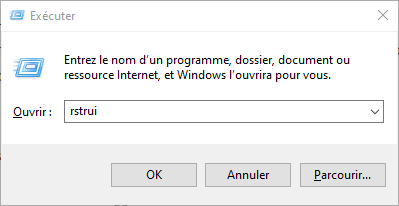
- Vaihe 2: Napsauta Seuraava ja valitse palautuspiste ongelmaa edeltävältä ajalta.
- Vaihe 3: Napsauta Seuraava ja vahvista valintasi.
- Vaihe 4: Odota prosessin päättymistä ja käynnistä tietokone uudelleen.
Jos ongelma ratkeaa, hienoa! Jos ei, siirry toiseen ratkaisuun.
Voiko kuoleman vaaleanpunaisen ruudun estää?
Kuoleman vaaleanpunainen näyttö voidaan estää muutamalla yksinkertaisella varotoimella, kuten:
- Tarkista säännöllisesti näytön ja tietokoneen väliset liitännät.
- Päivitä näytönohjaimesi ajuri säännöllisesti.
- Tarkista tietokoneesi jatkuvasti virustorjuntaohjelmistolla.
- Puhdista tietokoneesi laitteet usein ja varmista, että ne tuuletetaan hyvin.
- Säädä näyttöasetuksia Windowssuositusten mukaisesti.
Noudattamalla näitä vinkkejä vähennät riskiä kohdata kuoleman vaaleanpunaisen ruudun.
Voiko kuoleman vaaleanpunaisen ruudun aiheuttaa viallinen näyttö?
Vaaleanpunainen kuolemanruutu voi johtua viallisesta näytöstä, varsinkin jos sinulla on OLED-tietokoneen näyttö. OLED-näytöt ovat alttiimpia ikääntymiselle ja pikselien palamiselle, mikä voi johtaa näytön poikkeavuuksiin, kuten vaaleanpunaiseen kuolemanruutuun. Jos olet kokeillut kaikkia aiempia ratkaisuja ja ongelma jatkuu, näyttösi saattaa olla syyllinen. Tässä tapauksessa sinun on ehkä otettava yhteyttä valmistajaan tai jälleenmyyjään pyytääksesi vaihtoa tai korjausta.
Johtopäätös
Windows käyttäjiin . Se on toimintahäiriö, joka aiheuttaa vaakasuoria tai pystysuoria vaaleanpunaisia viivoja näytölle, mikä tekee tietokoneen normaalin käytön mahdottomaksi. Tällä ongelmalla voi olla useita syitä, kuten viallinen yhteys, vanhentunut näytönohjain, virus tai laitteiston ylikuumeneminen. Tässä artikkelissa olemme esitelleet kuusi ratkaisua tietokoneen näytön vaakasuorien viivojen ja normaalin näytön palauttamiseen. Toivomme, että tästä artikkelista on ollut apua ja että olet onnistunut korjaamaan vaaleanpunaisen kuolemanruudun Windows .


