

Onko GPSVC:stä jotain hyötyä? Ehkä kyllä, ehkä ei. Mutta varmaa on, että tällä Windows palvelulla on ratkaiseva rooli tietokoneesi toiminnassa. Ja jos se joskus alkaa toimia ongelmitta, saatat kohdata yhteysongelmia, päivitysongelmia, virheitä tai sovellusongelmia.
Mitä GPSVC sitten tarkalleen ottaen on? Ja miten korjaat sen, jos se aiheuttaa ongelmia? Tässä artikkelissa paljastamme kaiken, mitä sinun tarvitsee tietää GPSVC:stä, salaperäisestä mutta välttämättömästä Windows palvelusta. Näytämme myös parhaat ratkaisut GPSVC:hen liittyvien virheiden korjaamiseen.
Oletko valmis selvittämään GPSVC:n salaisuudet ja korjaamaan sen kuin ammattilainen? Seuraa opasta!

Mikä on GPSVC?
GPSVC on lyhenne sanoista Group Policy Client , Windows palvelu , joka hallitsee ryhmäkäytäntöasetuksia . Ryhmäkäytännöt ovat sääntöjä, jotka koskevat toimialueen tai paikallisverkon käyttäjiä ja tietokoneita ja joiden avulla voit hallita käyttöoikeuksia, asetuksia, tietoturvaa jne.
GPSVC-palvelu on Windows moitteettomalle toiminnalle , koska se varmistaa järjestelmän ja ryhmäkäytännön välisen viestinnän. Jos tämä palvelu pysäytetään tai vioittuu, se voi aiheuttaa ongelmia, kuten:
- Kyvyttömyys muodostaa yhteys verkkotunnukseen tai paikallisverkkoon
- Ryhmäkäytäntöasetusten päivitysten puute
- gpsvc.dll-tiedostoon liittyvien virheilmoitusten ulkonäkö
- Tiettyjen sovellusten tai ohjelmien toimintahäiriö
Jos esimerkiksi yrität suorittaa komennon, joka vaatii järjestelmänvalvojan oikeuksia, saatat kohdata järjestelmävirheen 5, joka osoittaa, että sinulla ei ole riittäviä oikeuksia toiminnon suorittamiseen. Tämä virhe voi johtua GPSVC-palvelun tai järjestelmän suojausasetusten ongelmasta.
Onneksi on olemassa ratkaisuja GPSVC-palvelun korjaamiseen , jos se aiheuttaa ongelmia.
Miten korjaan GPSVC-palvelun?
Ongelman syystä riippuen voit kokeilla seuraavia ratkaisuja:
1. Käynnistä GPSVC-palvelu uudelleen
Ensimmäiseksi on tarkistettava, onko GPSVC-palvelu käynnissä, ja käynnistettävä se tarvittaessa uudelleen. Voit tehdä tämän seuraavasti:
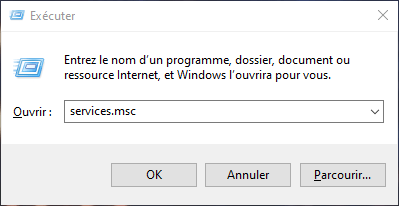
- Avaa Suorita-valintaikkuna painamalla Windows näppäintä + R
- Kirjoita services.msc ja napsauta OK
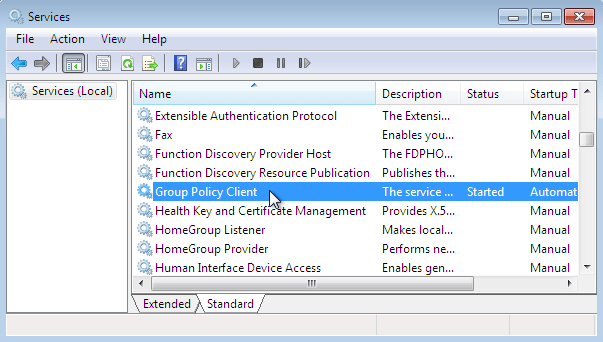
- Etsi palveluikkunasta ryhmäkäytäntöasiakas ja kaksoisnapsauta sitä
- Tarkista Yleiset-välilehdellä, että käynnistystyypiksi on asetettu Automaattinen
- Jos palvelu on pysäytetty, napsauta Käynnistä
- Jos palvelu on käynnissä, napsauta Pysäytä ja sitten Käynnistä
- Valitse Käytä ja sitten OK
- Käynnistä tietokone uudelleen ja tarkista, onko ongelma ratkennut
2. Korjaa gpsvc.dll-tiedostot
Gpsvc.dll-tiedosto on dynaaminen kirjasto, joka sisältää GPSVC-palvelun funktiot. Jos tämä tiedosto puuttuu tai on vioittunut, se voi aiheuttaa GPSVC:hen liittyviä virheitä. Voit korjata gpsvc.dll-tiedostot System File Checker (SFC) -työkalulla tai Deployment Image Servicing and Management (DISM) -työkalulla. Toimi näin:
SFC-työkalun avulla
- Paina Windows näppäintä + X ja valitse Komentokehote (admin) tai PowerShell (admin)

- Kirjoita sfc /scannow ja paina Enter-näppäintä

- Odota analyysin ja korjauksen valmistumista (tämä voi kestää useita minuutteja)
- Käynnistä tietokone uudelleen ja tarkista, onko ongelma ratkennut
DISM-työkalun avulla
- Paina Windows näppäintä + X ja valitse Komentokehote (admin) tai PowerShell (admin)
- Kirjoita DISM /Online /Cleanup-Image /RestoreHealth ja paina Enter-näppäintä

- Odota analyysin ja korjauksen valmistumista (tämä voi kestää useita minuutteja)
- Käynnistä tietokone uudelleen ja tarkista, onko ongelma ratkennut
3. Korjaa sovellukset ja ohjelmat
Jos ongelman aiheuttaa sovellus tai ohjelma, joka ei toimi oikein GPSVC-palvelun kanssa, voit yrittää korjata sen Windows asetuksista tai Ohjauspaneelista. Toimi näin:
Windows asetuksilla
- Valitse Aloitus > Asetukset > Sovellukset > Sovellukset ja ominaisuudet

- Valitse korjattavan sovelluksen vierestä plus-kuvake
- Valitse sovelluksen nimen alla oleva Lisäasetukset-linkki (joissakin sovelluksissa tätä vaihtoehtoa ei ole)

- Valitse avautuvalla sivulla Korjaa, jos tämä vaihtoehto on käytettävissä. Jos se ei ole käytettävissä tai jos tämä ei ratkaise ongelmaa, valitse Palauta

Ohjauspaneelin avulla
- Kirjoita tehtäväpalkin hakukenttään Ohjauspaneeli ja valitse sitten Ohjauspaneeli tulosluettelosta
- Valitse Ohjelmat > Ohjelmat ja ominaisuudet

- Napsauta hiiren kakkospainikkeella korjattavaa ohjelmaa ja valitse Korjaa tai, jos tämä vaihtoehto ei ole näkyvissä, Muokkaa
- Noudata sitten näytölle tulevia ohjeita
4. Poista välityspalvelin käytöstä
Toinen syy siihen, miksi GPSVC ei ehkä toimi, on ristiriitainen välityspalvelin. Jos näin on, tämän asetuksen poistaminen käytöstä todennäköisesti sallii GPSVC-palvelun toiminnan. Voit tehdä tämän seuraavasti:
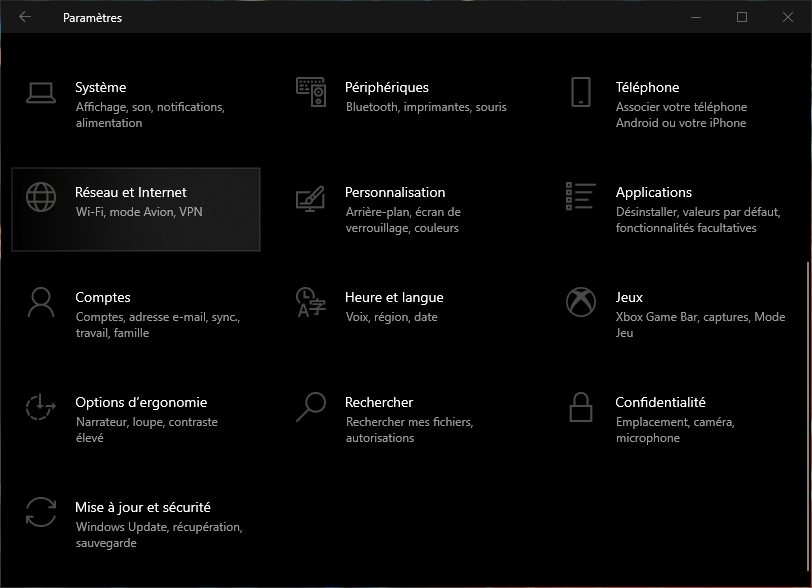
- Avaa Windows -asetukset painamalla Windows -näppäintä + I
- Valitse Verkko ja Internet
- Valitse vasemmanpuoleisesta valikosta Välityspalvelin
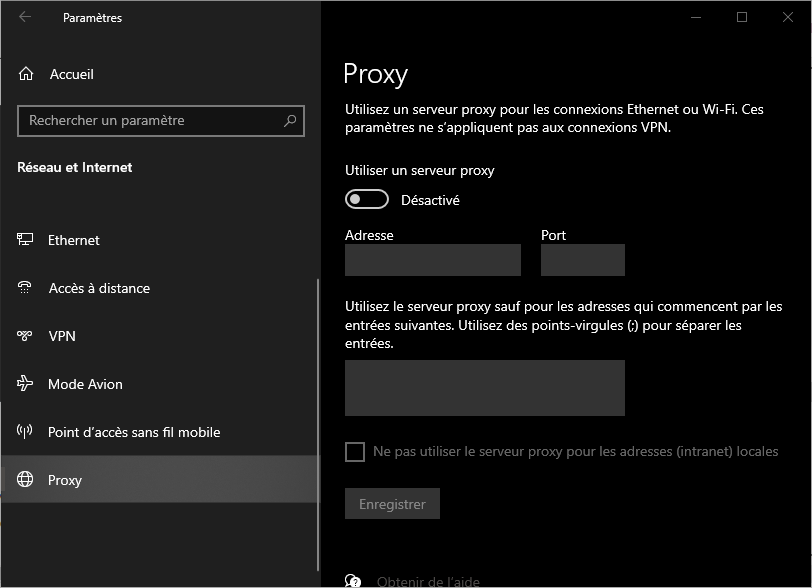
- Poista käytöstä "Käytä välityspalvelinta" -vaihtoehto kohdassa Manuaalinen välityspalvelimen määritys
- Käynnistä tietokone uudelleen ja tarkista, onko ongelma ratkennut
Jos ongelma jatkuu, palvelimen IP-osoitetta ei ehkä löydetty . Tässä tapauksessa sinun on ehkä otettava yhteyttä internet-palveluntarjoajaasi tai tarkistettava reitittimesi asetukset.
Ratkaisujen yhteenvetotaulukko
| Ratkaisu | Kuvaus |
| Käynnistä GPSVC-palvelu uudelleen | Tarkista ja käynnistä ryhmäkäytäntöasiakaspalvelu uudelleen |
| Korjaa gpsvc.dll-tiedostot | Korjaa vioittuneet järjestelmätiedostot SFC- tai DISM-työkalulla |
| Korjaa sovelluksia ja ohjelmia | Korjaa GPSVC:tä häiritsevät sovellukset Windows asetuksissa tai Ohjauspaneelissa |
| Poista välityspalvelimesi käytöstä | Poista käytöstä välityspalvelin, joka estää GPSVC:tä kommunikoimasta ryhmäkäytäntöjen kanssa |
UKK
Kuinka poistan lukitun gpsvc.dll-tiedoston?
Voit poistaa lukitun gpsvc.dll-tiedoston Asmwsoft PC Optimizerin Force Deleter -työkalulla. Toimi näin:
- Käynnistä Asmwsoft PC Optimizer -sovellus
- Valitse pääikkunasta Pakota poisto -työkalu
- Seuraavaksi napsauta Force Deleter -kohdasta Valitse tiedosto ja etsi gpsvc.dll-tiedosto ja napsauta sitten Avaa
- Poista lukittu tiedosto napsauttamalla Poista nyt
Miten ryhmäkäytännöt nollataan?
Voit nollata ryhmäkäytännöt paikallisen ryhmäkäytäntöeditorin (gpedit.msc) tai komentokehotteen avulla. Toimi näin:
Paikallisen ryhmäkäytäntöeditorin avulla
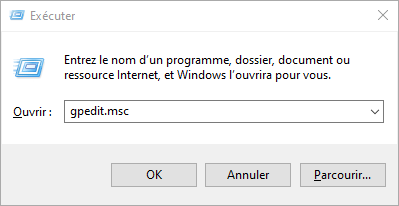
- Avaa Suorita-valintaikkuna painamalla Windows näppäintä + R
- Kirjoita gpedit.msc ja napsauta OK
- Avautuvassa ikkunassa laajenna Tietokoneen asetukset > Hallintamallit > Järjestelmä > Ryhmäkäytäntö
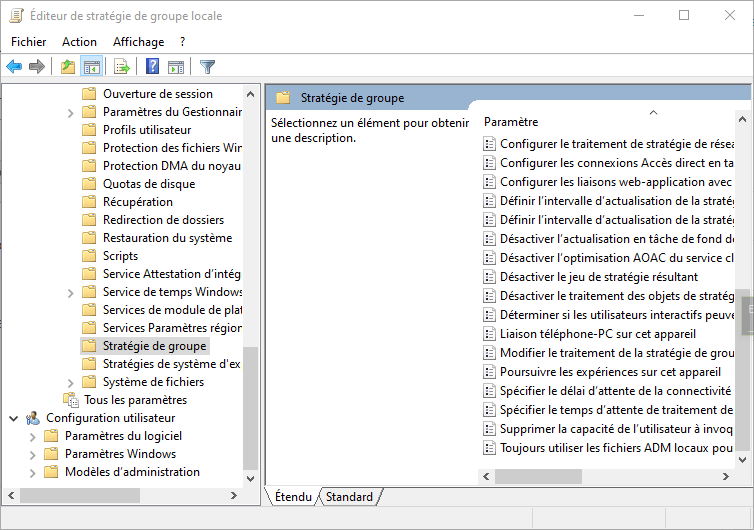
- Kaksoisnapsauta Palauta paikallisen käytännön oletusasetukset -kohtaa
- Valitse Käytössä ja napsauta sitten OK
- Käynnistä tietokone uudelleen, jotta muutokset otetaan käyttöön
Komentokehotteen käyttäminen
- Paina Windows näppäintä + X ja valitse Komentokehote (admin) tai PowerShell (admin)
- Kirjoita gpupdate /force ja paina Enter-näppäintä
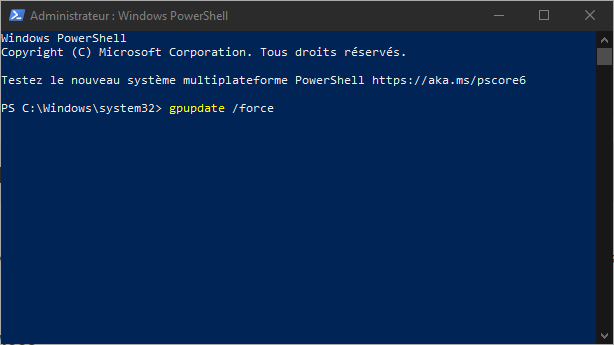
- Odota, kunnes näyttöön tulee viesti ”Ryhmäkäytännön päivitys valmis”
- Käynnistä tietokone uudelleen, jotta muutokset otetaan käyttöön
Miten GPSVC-palvelu aktivoidaan tai deaktivoidaan?
Voit ottaa GPSVC-palvelun käyttöön tai poistaa sen käytöstä Palveluiden hallinnassa tai rekisterieditorissa. Toimi näin:
Palvelupäällikön kanssa
- Avaa Suorita-valintaikkuna painamalla Windows näppäintä + R
- Kirjoita services.msc ja napsauta OK
- Etsi palveluikkunasta ryhmäkäytäntöasiakas ja kaksoisnapsauta sitä
- Muuta Yleiset-välilehdellä käynnistystyyppiä mielesi mukaan: Automaattinen, Manuaalinen tai Ei käytössä
- Valitse Käytä ja sitten OK
Rekisterieditorin avulla
- Avaa Suorita-valintaikkuna painamalla Windows näppäintä + R
- Kirjoita regedit ja napsauta OK

- Siirry rekisterieditorissa seuraavaan avaimeen: HKEY_LOCAL_MACHINE\SYSTEM\CurrentControlSet\Services\gpsvc
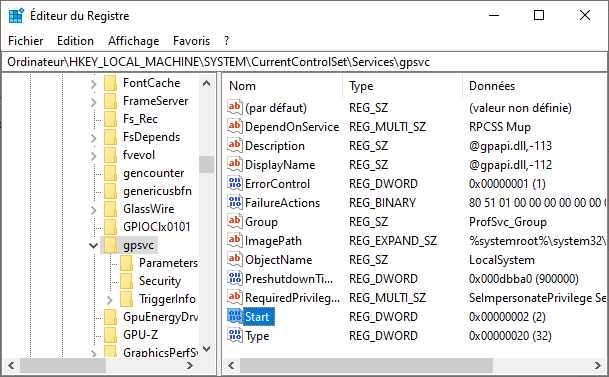
- Kaksoisnapsauta Aloitusarvoa oikeanpuoleisessa ruudussa
- Muuta arvotietoja valintasi mukaan: 2 automaattiselle, 3 manuaaliselle tai 4 pois käytöstä
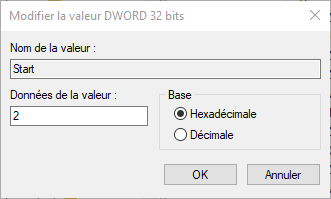
- Napsauta OK ja sulje rekisterieditori
Miksi saan viestin ”Gpsvc-palvelu ei muodostanut yhteyttä”?
Tämä viesti saattaa tulla näkyviin, jos GPSVC-palvelu on pysäytetty tai vioittunut tai jos gpsvc.dll-tiedosto puuttuu tai on vioittunut. Voit ratkaista tämän ongelman käynnistämällä GPSVC-palvelun uudelleen, korjaamalla gpsvc.dll-tiedostot, korjaamalla sovelluksia ja ohjelmia tai poistamalla välityspalvelimen käytöstä.
Miten poistan GPSVC-palvelun?
GPSVC-palvelun poistamista ei suositella, koska se on välttämätön Windowsmoitteettoman toiminnan kannalta. Jos haluat silti poistaa sen, voit käyttää rekisterieditoria ja poistaa avaimen HKEY_LOCAL_MACHINE\SYSTEM\CurrentControlSet\Services\gpsvc. Huomaa kuitenkin, että tämä toiminto voi aiheuttaa vakaus- ja tietoturvaongelmia.
Miten otan käyttöön tai poistan käytöstä GPSVC-palvelun automaattisen käynnistyksen?
Voit ottaa GPSVC-palvelun automaattisen käynnistyksen käyttöön tai poistaa sen käytöstä Palveluiden hallinnassa tai rekisterieditorissa. Palveluiden hallinnassa sinun on muutettava GPSVC-palvelun käynnistystyypiksi Automaattinen, Manuaalinen tai Ei käytössä. Rekisterieditorissa sinun on muutettava HKEY_LOCAL_MACHINE\SYSTEM\CurrentControlSet\Services\gpsvc-avaimen Käynnistys-arvoksi 2 Automaattinen, 3 Manuaalinen tai 4 Ei käytössä.


