

Etsitkö tapaa käyttää PS3-ohjaintasi tietokoneellasi? Haluatko käyttää Dualshock 3- tai Sixaxis-ohjaintasi Windows tietokoneellasi ? Hienoa, me tiedämme, miten auttaa sinua!
Tässä artikkelissa löydät:
- Erilaiset ohjelmistot, joita tarvitset PS3-ohjaimen toimimiseen tietokoneellasi
- Eri vaiheet, joita sinun on noudatettava PS3-ohjaimen asentamiseksi ja määrittämiseksi onnistuneesti tietokoneelle.
Ilman pitkiä puheita, mennään asiaan!
Hyvä tietää ja kaikki mitä tarvitset ennen aloittamista

Ennen kuin aloitat, sinulla on oltava seuraavat asiat valmiina:
- PS3-ohjain
Jos sinulla ei ole laadukasta ohjainta, se ei välttämättä toimi. Siksi suosittelemme valitsemaan jonkin seuraavista malleista

- Windows tietokone
- USB-kaapeli tai mini-USB-USB-muunnin.
Sen jälkeen pyydämme sinua lataamaan PS3-ohjaimen yhteensopivuusohjelmiston .
Tarvitset tietokoneellesi erityisen ohjelmiston ohjaimen tunnistamiseksi. Verkossa on saatavilla useita ohjelmia, mutta tehokkain ja helpoin käyttää on scp server .
Olemme kuitenkin valinneet sinulle kolme varmistaaksemme onnistumisesi. Noudata siis alla olevia ohjeita!
SCP-palvelin: Paras PS3-ohjaimen yhteensopivuusohjelmisto asennettavaksi tietokoneellesi
Miksi valita SC Server PS3-ohjaimen käyttämiseen PC:llä?
SC Server on ilmainen ja avoimen lähdekoodin ohjelmisto, jonka avulla voit yhdistää PS3-ohjaimesi tietokoneeseen USB-kaapelilla tai Bluetooth-yhteydellä. Se on yhteensopiva Windows 7:n, 8:n, 10:n ja 11:n kanssa ja tukee useimpia PC-pelejä. Se tarjoaa useita etuja muihin ohjelmistoihin verrattuna:
SCP Server on ohjelmisto, joka emuloi Xbox 360 -ohjainta tietokoneellasi. Se tunnistaa PS3-ohjaimesi aivan kuin se olisi Xbox 360 -ohjain, joten voit käyttää sitä useimpien Xbox 360 -yhteensopivien PC-pelien kanssa. SCP Server perustuu avoimen lähdekoodin projektiin nimeltä SCP Toolkit, jota ei ole päivitetty vuoden 2016 jälkeen .
SCP Server tarjoaa useita etuja muihin vastaaviin ohjelmistoihin verrattuna, kuten:
- Se on ilmainen ja helppo asentaa .
- Se ei vaadi lisäajureita tai rekisterimuutoksia.
- Se tukee langallisia ja langattomia PS3-ohjaimia sekä PS4-ohjaimia .
- Sen avulla voit mukauttaa diodin väriä sekä tikkujen ja liipaisimien herkkyyttä .
- Se on Windows 7:n, 8:n, 10:n ja 11:n kanssa .
Miten asennan SCP-palvelimen tietokoneelleni?
Asentaaksesi SCP Serverin tietokoneellesi sinun on noudatettava seuraavia ohjeita:
Vaihe 1: Lataa ja asenna scp-palvelin
- Kytke Bluetooth-sovitin, tee sama Dualshock 3:lle ja anna Windows asentaa oletusajurit.
- Lataa SCP-ajuripaketin uusimman version arkisto napsauttamalla tästä .
- Pura tiedoston sisältö haluamaasi kansioon.
- Suorita ScpDriver.exe-tiedosto järjestelmänvalvojana.
- Valitse ”Asenna Bluetooth-ajuri” -ruutu, jos haluat käyttää PS3-ohjainta langattomasti, tai poista valinta, jos haluat käyttää sitä USB-kaapelilla.
- Napsauta "Asenna".
- Käynnistä tietokone uudelleen.
Vaihe 2: Liitä PS3-ohjain tietokoneeseen
Jos haluat liittää PS3-ohjaimen tietokoneeseen USB-kaapelilla , kytke kaapeli ohjaimeen ja tietokoneen USB-porttiin . Tehtäväpalkkiin pitäisi ilmestyä vihreä kuvake, joka osoittaa, että ohjain on yhdistetty.
Yhdistääksesi PS3-ohjaimesi tietokoneeseen Bluetoothin kautta , sinun on ensin yhdistettävä ohjain tietokoneesi kanssa. Voit tehdä tämän noudattamalla näitä ohjeita:
- Varmista, että tietokoneessasi on SC Serverin kanssa yhteensopiva Bluetooth-sovitin. Löydät yhteensopivien sovittimien luettelon viralliselta verkkosivustolta.
- Varmista, että Bluetooth on käytössä tietokoneessasi.
- Paina PS3-ohjaimen “PS”- ja “Share”-painikkeita samanaikaisesti, kunnes LED-valo vilkkuu nopeasti.
- Avaa tietokoneellasi ohjauspaneeli, napsauta "Laitteet ja tulostimet" ja sitten "Lisää laite".
- Valitse PS3-ohjaimesi käytettävissä olevien laitteiden luettelosta ja napsauta "Seuraava".
- Syötä PIN-koodi ”0000”, jos sitä pyydetään, ja napsauta ”Seuraava”.
- Odota, kunnes pariliitos on valmis. Tehtäväpalkissa pitäisi näkyä vihreä kuvake, joka osoittaa, että ohjaimesi on yhdistetty.
Vaihe 3: Määritä PS3-ohjaimesi mieltymystesi mukaan
Kun PS3-ohjaimesi on kytketty tietokoneeseen, voit määrittää sen mieltymystesi mukaan scp-palvelinkäyttöliittymän avulla. Voit tehdä tämän napsauttamalla tehtäväpalkin vihreää kuvaketta ja valitsemalla "Avaa scp-palvelin".
Näyttöön tulee ikkuna, jossa on useita välilehtiä. Voit siirtyä välilehtien välillä muuttaaksesi PS3-ohjaimen asetuksia. Tässä ovat päävälilehdet ja niiden toiminnot:
- Ohjain : voit tarkistaa PS3-ohjaimesi tilan, muuttaa sen nimeä, tarkistaa sen akun jne.
- Profiili : Voit luoda, muokata tai poistaa profiileja kullekin pelille. Profiili on joukko PS3-ohjaimesi mukautettuja asetuksia. Voit valita käytettävän profiilin pelaamasi pelin mukaan.
- Painikkeet : Voit muuttaa PS3-ohjaimen kunkin painikkeen toimintoa. Voit valita valmiiksi määritettyjen komentojen luettelosta tai luoda omia mukautettuja komentoja.
- Akselit : Voit muokata PS3-ohjaimen kunkin akselin herkkyyttä ja vastekäyrää. Voit säätää liikkeiden tarkkuutta ja sujuvuutta.
- Tärinät : Voit säätää PS3-ohjaimen tärinän voimakkuutta ja kestoa. Voit ottaa tärinän käyttöön tai poistaa sen käytöstä haluamallasi tavalla.
- Valo : Voit muuttaa PS3-ohjaimen LED-valon väriä ja kirkkautta. Voit valita väripaletista tai luoda oman mukautetun värin.
Vaihe 4: Nauti PS3-ohjaimen käytöstä tietokoneellasi
Kun olet määrittänyt PS3-ohjaimesi mieleiseksesi, voit nauttia PC-peleistäsi entistäkin paremmalla pelikokemuksella. Käynnistä vain haluamasi peli ja valitse vastaava profiili SCP-palvelimelta. Peli tunnistaa PS3-ohjaimesi Xbox 360 -ohjaimena, ja voit pelata aivan kuin olisit konsolilla.
Kuinka optimoida pelikokemuksesi SCP Serverillä?
Optimoidaksesi pelikokemuksesi SCP Serverin kanssa, voit noudattaa näitä vinkkejä:
- Ennen pelaamista varmista, että PS3-ohjaimesi on ladattu täyteen. Voit tehdä tämän tarkistamalla ohjaimen LED-valon värin. Jos se on punainen, akun varaus on vähissä. Jos se on vihreä, se on täyteen ladattu.
- Säädä analogisten sauvojen ja liipaisimien herkkyyttä mieleiseksesi. Voit tehdä tämän ScpToolkit Settings Manager -ohjelmistolla, joka sijaitsee ScpServer-kansiossa.
- Voit mukauttaa ohjaimen ulkonäköä muuttamalla LED-valon väriä. Voit tehdä tämän ScpToolkit Profile Manager -ohjelmistolla, joka sijaitsee myös ScpServer-kansiossa.
- Poista käytöstä kaikki muut tietokoneeseesi liitetyt Bluetooth-laitteet häiriöiden välttämiseksi. Voit tehdä tämän siirtymällä tietokoneesi Bluetooth-asetuksiin ja irrottamalla kaikki tarpeettomat laitteet.
asennettava PS3-ohjaimen yhteensopivuusohjelmisto
Lib-USB on sähköinen kirjasto, jonka avulla sovellukset voivat hallita tiedonsiirtoa USB-laitteista Unix- ja muissa järjestelmissä ilman, että välttämättä vaaditaan ydintilan ajureita. Näin asennat sen:
Vaihe 1: Lataa Lib-USB tietokoneellesi

Napsauta vain alla olevaa linkkiä päästäksesi latausosoitteeseen ja napsauta sitten " Lataa ".
Linkki : https://www.clubic.com/telecharger-fiche72766-driver-pour-manette-ps3-sixaxis.html
Vaihe 2: Asenna Lib-USB-ajuri tietokoneellesi

Kun olet ladannut ohjelmiston, sinun on asennettava se tietokoneellesi. Voit tehdä tämän avaamalla ladatun tiedoston ja noudattamalla asennusohjeita.
Miten asennan PS3-ohjaimen tietokoneelleni Lib-USB-ajurin avulla?
PS3-ohjaimen ajurin lataaminen ja asentaminen tietokoneelle on yksi asia, ja sen käyttöohjeet ovat toinen. Katsotaanpa, miten se tehdään näillä vaiheilla:
Vaihe 1: Liitä PS3-ohjain tietokoneeseen

Asentaaksesi PS3-ohjaimen tietokoneeseen , kytke se vain tietokoneen USB-porttiin ja odota, että Windows lähettää signaalin, joka osoittaa, että uusi laitteisto on asennettu ja käyttövalmis.
Vaihe 2: Käynnistä tietokone uudelleen
Jos olet suorittanut ensimmäisen vaiheen, joka on " PS3-ohjaimen liittäminen tietokoneeseen oikein USB-portin kautta , onnistuneesti, seuraava vaihe on yksinkertaisesti käynnistää tietokone uudelleen.
Vaihe 3: Aktivoi ja määritä PS3-ohjaimesi

Kun koneesi on käynnistynyt uudelleen, paina power supply -ohjaimen virtapainiketta. Sen pitäisi nyt toimia tietokoneellasi.
Jos PS3-ohjaimesi ei kuitenkaan toimi, paina virtapainiketta power supply heti, kun olet käynnistänyt pelin, jota haluat pelata PS3-ohjaimella .
Halutessasi voit myös suorittaa testiohjelman tarkistaaksesi, onko PS3-ohjaimesi yhteensopiva tietokoneesi kanssa.
Vaihe 4: Tarkista ohjaimesi yhteensopivuus Lib-USB-testausohjelmalla
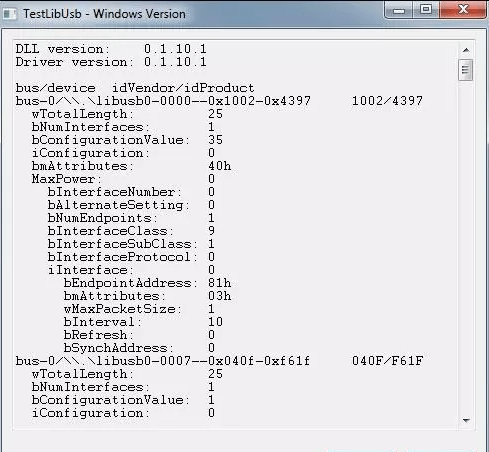
Seuraavassa on yleiskatsaus Lib-USB-ohjelmasta, jota käytetään PS3-ohjaimen normaalin toiminnan testaamiseen tietokoneellasi. Sinun tarvitsee vain kytkeä ohjain ja avata TestLibUsb-ohjelma nähdäksesi tulokset.
3. Iloinen liike:
MotioninJoy on pieni ohjelma, jonka avulla voit asentaa ja käyttää PS3-ohjainta tietokoneellasi. Se on erittäin suosittu monien sitä jo kokeilleiden keskuudessa.
Miten asennan PS3-ohjaimen tietokoneelleni MotioninJoy-ajurin avulla?
Näin se näyttää videolla:
Jos et kuitenkaan ymmärrä PS3-ohjaimen asentamista tietokoneelle MotioninJoy-ajurin avulla, toimi näin:
Vaihe 1: Lataa MotioninJoy tietokoneellesi
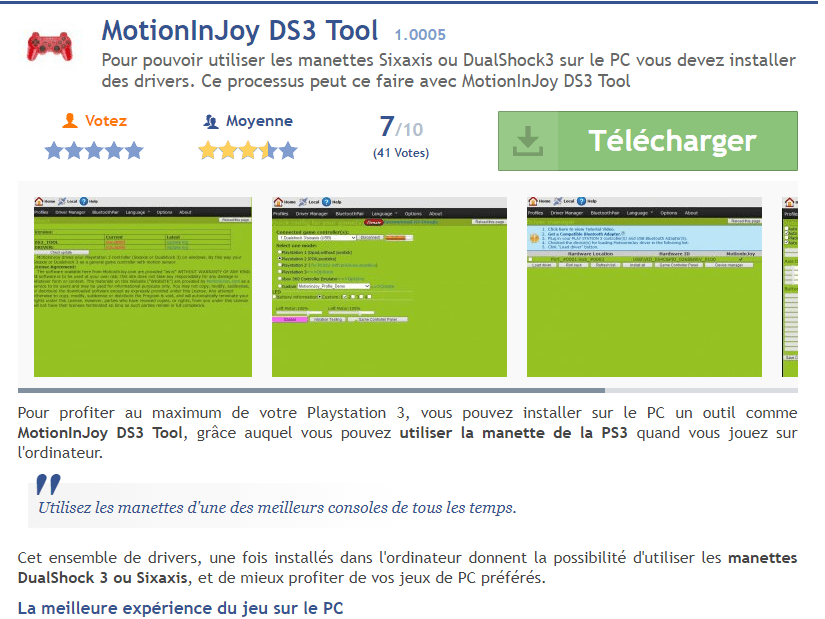
Klikkaa seuraavaa linkkiä: https://motioninjoy-ds3-tool.fr.malavida.com/#gref
Aloita lataus napsauttamalla Lataa
Vaihe 2: Pura ladattu tiedosto

Kun lataus on valmis, avaa MotioninJoy-tiedostosi, joka näkyy latauskansiossasi. Pura sitten MotioninJoy-tiedosto ja odota. Purkamisen jälkeen näet, että tiedostostasi luodaan .exe-tiedosto samalla nimellä.
Vaihe 3: Avaa tiedosto ja suorita asennus loppuun
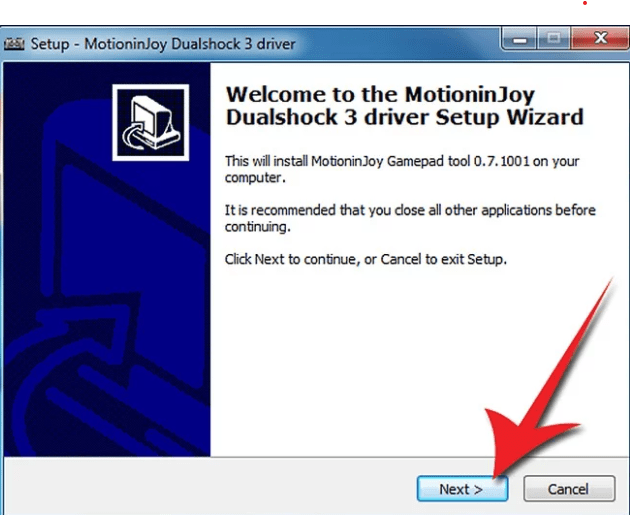
Avaa .exe-tiedostosi ja suorita se järjestelmänvalvojana. Asennusopas avautuu, ja sinun tarvitsee vain seurata ohjeita MotioninJoyn asentamiseksi .
Tärkeää : Varmista asennusoppaan viimeisellä sivulla, että " Suorita DS3-työkalu" on valittuna.
Sovelluksen asentamisen jälkeen suosittelemme kielen vaihtamista kieliongelmien välttämiseksi ohjainta määritettäessä. Voit tehdä tämän seuraavasti:
- Siirry " Kieli"
- Valitse kieli, jota ymmärrät
Miten määritän ja asennan PS3-ohjaimeni tietokoneelleni?
Vaihe 1: Liitä PS3-ohjain tietokoneeseen

Kuten aiemmin Lib-USB-ohjelmiston yhteydessä mainittiin, on erittäin tärkeää, että liität PS3-ohjaimen tietokoneesi USB-porttiin. Suosittelemme mini-USB-USB-sovittimen , jos mahdollista.
Jos sinulla ei vielä ole sellaista, tässä ovat markkinoiden parhaat mallit:
Vaihe 2: Valitse MotioninJoyn käyttöliittymässä " Ohjainten hallinta" määrittääksesi Playstation 3 -ohjaimesi.
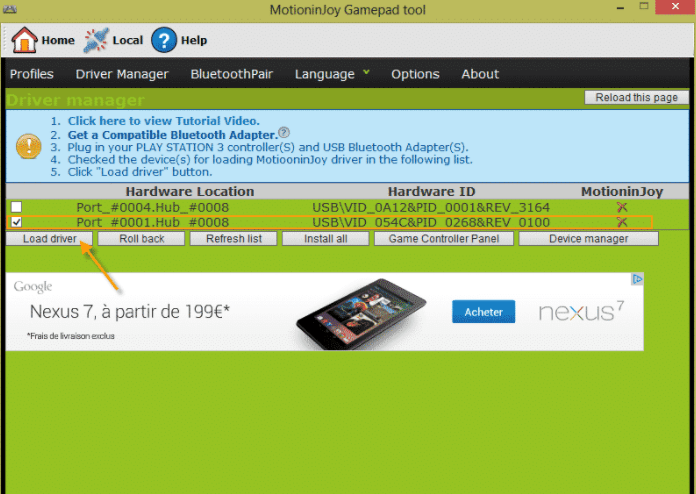
Olet nyt MotioninJoy-sovelluksen käyttöliittymässä. Kun tietokoneesi tunnistaa PS3-ohjaimen, se näkyy Laitteet-osiossa. Jos useita laitteita on kytketty, PS3-ohjaimesi pitäisi näkyä laitteistotunnuksen sisältävällä rivillä.
Vaihe 3: Valitse tällä rivillä oleva ruutu ja napsauta " Lataa ohjain "
Sen jälkeen sinun tarvitsee vain valita ohjaimen käyttämän USB-portin ruutu kokoonpanon loppuun saattamiseksi.
Huomautus : Jos et ole varma USB-portin tarkasta sijainnista, suosittelemme, että valitset kaikki " Laitteet"-osiossa olevat ruudut.
Vaihe 4: Paina " Lataa "-painiketta, joka sijaitsee vasemmassa alakulmassa " Laitteet Windows -käyttöjärjestelmä Sinua pyydetään sitten todentamaan MotioninJoy-yhteys.
Vaihe 5: Viimeistele toiminto

Valitse avautuvassa ikkunassa " Muodosta yhteys joka tapauksessa ". Tietokoneesi käynnistää yhteyden muodostamisen ja näyttää viestin " Onnistui: Asennus valmis ". Tästä lähtien voit aloittaa pelaamisen PS3-ohjaimella tietokoneellasi.
PS3-ohjain tietokoneella: Tärkeitä asioita asennuksen jälkeen

Oletko huomannut, että ohjaimesi lakkaa toimimasta jonkin ajan kuluttua tai sen jälkeen, kun tietokoneesi on siirtynyt lepotilaan? Älä huoli, suosittelemme, että:
- Irrota se
- Kytke se uudelleen.
- Käynnistä tietokone uudelleen, kun PS3-ohjain pysyy päällä.


