

Tiesitkö, että Windows 11:ssä on paljon työkaluja kannettavan tietokoneen näytön tallentamiseen? Halusitpa sitten jakaa hauskan kuvan ystäviesi kanssa, tallentaa tärkeän opetusohjelman tai kirjata tietokonevirheen, tämä artikkeli opastaa sinua askel askeleelta eri vaihtoehtojen läpi.
1. Pikanäppäimet: suoritusnopeus
1.1. Koko kuvakaappaus:
Paina vain Print Screen (tai PrtScn ) -näppäintä. Kuvakaappaus kopioidaan leikepöydälle. Voit sitten liittää sen kuvankäsittelyohjelmaan, kuten Paintiin tai Photoshopiin , tallentaaksesi tai muokataksesi sitä.

Vinkki: Ota nopeampi kuvakaappaus käyttämällä Windows + Print Screen . Kuvakaappaus tallennetaan automaattisesti kuvakirjastosi "Kuvakaappaukset"-kansioon.
1.2. Määritellyn alueen kaappaaminen:
Jos haluat tallentaa vain osan näytöstä, käytä pikanäppäintä Windows + Shift + S. Näyttö himmenee ja näkyviin tulee ristikkäinen kursori. Valitse sitten alue, jonka haluat tallentaa, pitämällä hiiren vasenta painiketta painettuna. Kuvakaappaus kopioidaan automaattisesti leikepöydälle.
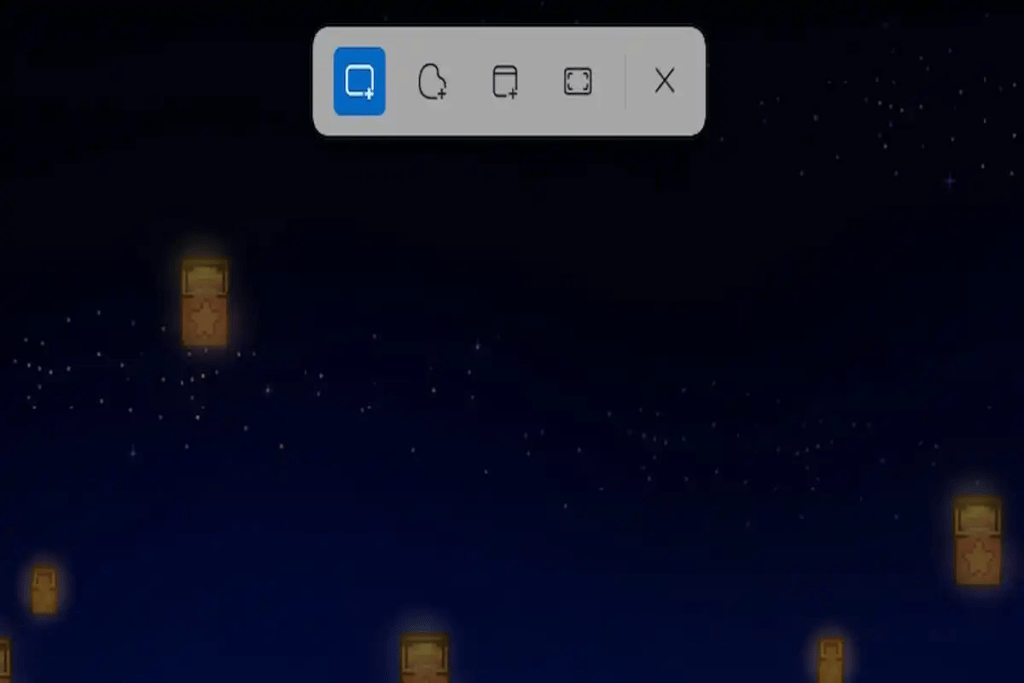
Vinkkejä:
- Tarkenna valintaasi käyttämällä Shift- , Ctrl-
- Voit peruuttaa kaappauksen painamalla Esc
1.3. Aktiivisen ikkunan kaappaaminen:
Jos haluat tallentaa vain aktiivisen ikkunan, käytä pikanäppäintä Windows + Alt + Print Screen . Kuvakaappaus kopioidaan automaattisesti leikepöydälle.
2. Kuvakaappaustyökalu: Lisäasetukset
Windows 11:n sisäänrakennettu Snipping Tool tarjoaa edistyneempiä ominaisuuksia kuvakaappausten kaappaamiseen ja kommentointiin.
Kuvakaappaustyökalun avaaminen:
- Käynnistä-valikko: Etsi "Snipping Tool" ja napsauta tulosta.
- Pikanäppäin: Paina Windows + Vaihto + S.
- Suorittaaksesi: Paina Windows + R , kirjoita "snippingtool" ja paina Enter .
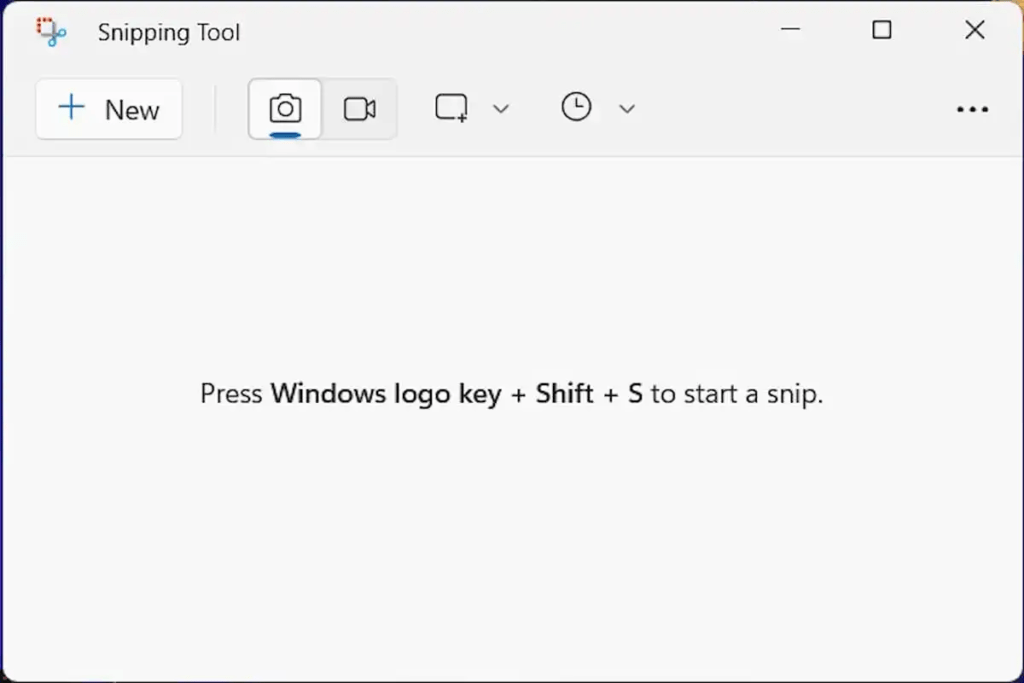
Kuvakaappaustyökalun ominaisuudet:
- Erilaisia kuvaustiloja: suorakulmainen kuvaus, vapaamuotoinen kuvaus, aktiivisen ikkunan kuvaus ja koko näytön kuvaus.

- Viiveasetukset: kuva otetaan 2, 5 tai 10 sekunnin viiveen jälkeen.
- Merkintätyökalut: kynä, korostuskynä, pyyhekumi, tekstiruutu jne.
- Tallennusmuoto : PNG, JPEG, GIF tai HTML.
Vinkkejä:
- Aloita uusi tallennus painamalla Uusi -painiketta
- Muokkaa kuvakaappauksiasi ottamisen jälkeen.
- Tallenna kuvakaappaukset suoraan valitsemaasi kansioon.
3. Kolmannen osapuolen sovellukset: erityistarpeisiin
Jos Windows 11:n natiivit asetukset eivät riitä, monet kolmannen osapuolen sovellukset tarjoavat edistyneitä näytönkaappausominaisuuksia. Joitakin suosituimpia ovat:
- Lightshot: nopea ja helppo kuvakaappaus merkintätyökaluilla.
- Snagit: Näytönkaappaus ja videotallennus monilla mukautusvaihtoehdoilla.
Vinkkejä ja niksejä onnistuneiden kuvakaappausten ottamiseen
- Käytä Shift-näppäintä tallentaaksesi suoria muotoja.
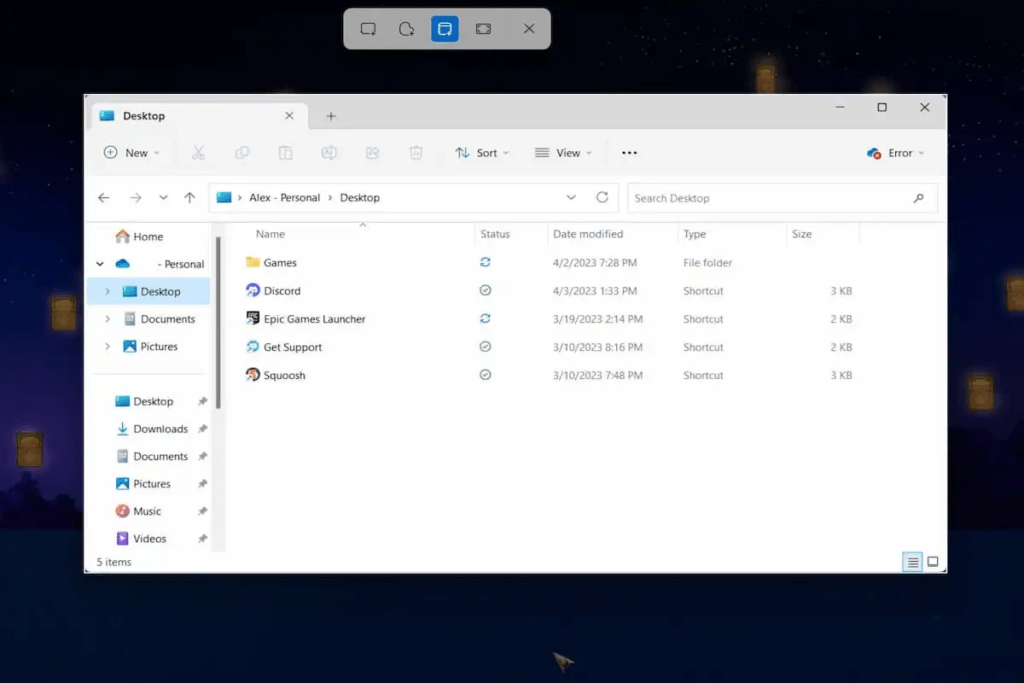
- Muuta valintasi kokoa painamalla Ctrl-näppäintä.
- Käytä kosketuskynää tarkkojen merkintöjen tekemiseen.
- Tallenna kuvakaappauksesi erilliseen kansioon helppoa hakua varten.
- Jaa kuvakaappauksesi sosiaalisessa mediassa tai sähköpostitse.
Johtopäätös
ja videokuvaustekniikoiden hallitseminen Windows Windows 11 Windows 11 -käyttäjille. Olitpa sitten opiskelija, ammattilainen tai vain satunnainen käyttäjä, tämä artikkeli on antanut sinulle työkalut ja tiedot, joita tarvitset suosikkihetkesi tallentamiseen ja jakamiseen kannettavalla tietokoneellasi.


