Windows tarjoaa lukuisia vaihtoehtoja tietokoneen näytön videoiden kaappaamiseen ja tallentamiseen. Halusitpa sitten luoda opetusohjelmia, jakaa pelikokemuksesi tai tallentaa mitä tahansa näytön toimintaa, täydellisen videon kaappaaminen on helppoa Windows.
Windows on useita ohjelmia, joiden avulla voit tallentaa videoita , mutta tässä artikkelissa näytämme, miten käytät sisäänrakennettua Game Bar .
Videon kaappaaminen ja tallentaminen Windows on seuraava vaihe:
Vaihe 1: Aktivoi pelipalkki
Pelipalkki on Windows 10:een ja Windows 11:een , jonka avulla voit käyttää pelaamiseen liittyviä ominaisuuksia, kuten kuvakaappauksia, videoiden tallennusta, suoratoistoa ja pelitilaa. Voit aktivoida pelipalkin painamalla Windows + G. Näytön alareunaan ilmestyy palkki, jossa on useita kuvakkeita.
Vaihe 2: Aloita videon tallennus
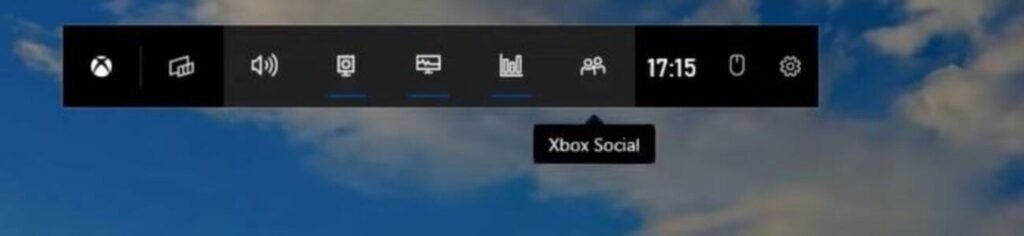
pelipalkin kamerakuvaketta . Näytön oikeaan yläkulmaan ilmestyy pieni paneeli, jossa on " Aloita tallennus" . Napsauta tätä painiketta aloittaaksesi näytöllä tapahtuvan tallentamisen. Voit myös käyttää pikanäppäintä Windows + Alt + R aloittaaksesi tai lopettaaksesi tallennuksen.
Vaihe 3: Pysäytä ja tallenna videotallennus
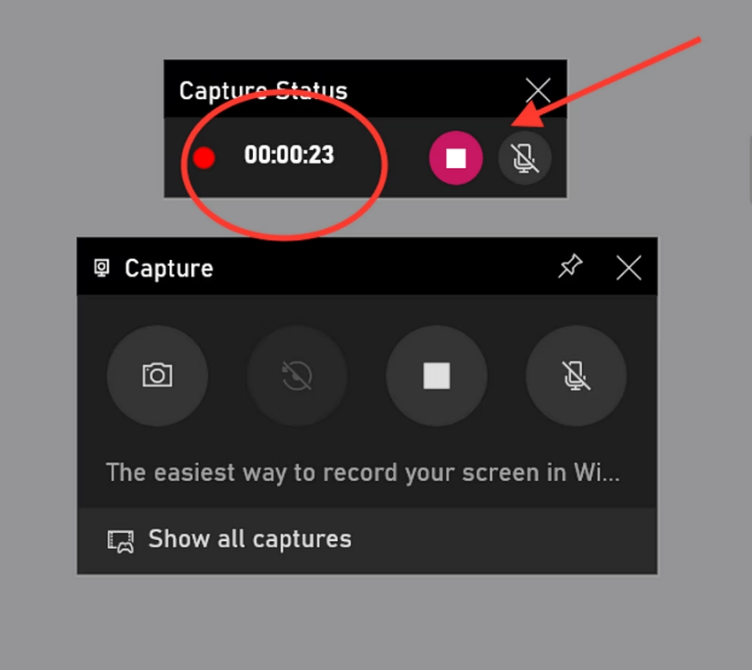
Voit lopettaa videon tallennuksen napsauttamalla näytön oikeassa yläkulmassa olevaa Lopeta tallennus Videot kirjastosi Tallenteet . Voit myös käyttää tallennettuja videoitasi napsauttamalla pelipalkin .
Valitse varmuuskopiokansio

Voit mukauttaa Windows pelipalkin asetuksia valitsemalla Asetukset > Pelit > Kuvakaappaukset.
Tältä välilehdeltä voit valita oletustallennuskansion, ottaa käyttöön taustatallennuksen aiempien toimintojesi tallentamiseksi, lisätä ääntä videoihin ja säätää kuvataajuutta 30 ja 60 fps:n välillä.
Oletusarvoisesti videot tallennetaan MP4-muodossa kansioon C:\\Käyttäjät\\[käyttäjänimi]\\Videot\\Tallennuskuvat.
Voit helposti käyttää sitä Resurssienhallinnasta tarkastellaksesi tai siirtääksesi kaappauspalkilla kaapattuja näyttöleikkeitä. Tämä on kätevä tapa keskittää ja järjestää kaikki Windowstekemäsi videoleikkeet.
Miten voin katsella ja muokata videotallenteita?
Kun olet lopettanut tallennuksen, voit katsella, muokata tai jakaa videota tarpeen mukaan. Voit katsella videota kaksoisnapsauttamalla sitä Tallenteet-kansiossa tai käyttämällä mediasoitinta, kuten VLC:tä tai Windows Media Playeria.
Voit muokata videotasi ohjelmistoilla, kuten Windows Movie Maker tai Adobe Premiere Pro .
Jos käytät VLC:tä, tämä artikkeli saattaa kiinnostaa sinua : Kuinka käyttää kehys kehykseltä -toimintoa VLC:ssä?
Lue lisää videoiden tallennuksesta Windows 10:ssä ja 11:ssä tästä opetusvideosta:
Mitä vaihtoehtoja pelipalkille on videon kuvaamiseen?
Jos et ole tyytyväinen pelipalkkiin videon kaappaamiseen, on olemassa muita tapoja, joilla voit kaapata videoita näytöstäsi.
- Movavi-näytön tallennin

Tallenna näytön tapahtumat helposti Movavi Screen Recorderilla. Tämä monipuolinen näytön tallennustyökalu Windowsille Windows mukaansatempaavia opetusohjelmia ja koulutusmateriaaleja suoraan tietokoneeltasi.
- OBS-studio
OBS Studio on ilmainen ja avoimen lähdekoodin videonkaappausohjelmisto, jonka avulla voit tallentaa ja suoratoistaa näyttöäsi, web-kameraasi, mikrofoniasi ja muita lähteitä. Se on yhteensopiva Windows , Macin ja Linuxin kanssa ja tarjoaa lukuisia mukautus- ja laatuvaihtoehtoja.
- Kuvakaappaus
Voit käyttää ilmaista verkkopohjaista näytön tallenninta, kuten Screen Capture , jonka avulla voit tallentaa näytön, web-kameran ja äänen ilman aikarajoituksia tai vesileimoja. Napsauta vain "Tallenna"-painiketta ja valitse videon lähde ja laatu. Voit sitten helposti ladata tai jakaa videosi.
- Kangaspuut
Voit käyttää Google Chromea, maailman suosituinta selainta, jossa on monia ilmaisia laajennuksia näytön tallentamiseen. Voit esimerkiksi käyttää Loomia , laajennusta, jonka avulla voit tallentaa näytön, web-kameran ja äänen yhdellä napsautuksella. Voit sitten muokata, kommentoida ja jakaa videosi verkossa. Loom tarjoaa myös rajattomasti tallennustilaa ja integroinnin työkaluihin, kuten Gmail, Slack ja Google Drive.