

Oletko kyllästynyt nykyisen selaimesi käyttöliittymään? Haluatko kokeilla uuden tulokkaan ominaisuuksia? Oletusselaimen vaihtaminen kannettavalla tietokoneellasi on erittäin helppoa! Seuraa yksityiskohtaista oppaatamme sujuvan siirtymisen varmistamiseksi ja tutustu tämän yksinkertaisen toimenpiteen teknisiin yksityiskohtiin.
Valinnan aallonharjalla ratsastaminen: Miksi vaihtaa selainta?
Verkkoselaimen valinta on henkilökohtainen päätös, johon vaikuttavat tarpeesi ja mieltymyksesi. Etsitkö intuitiivista käyttöliittymää? Siistiä muotoilua? Erityisominaisuuksia? Nopeutta? Parannettua turvallisuutta? Olipa kyseessä Chrome , Firefox , Edge , Opera , Vivaldi tai Brave , jokaisella selaimella on omat vahvuutensa. Älä epäröi tutustua eri vaihtoehtoihin löytääksesi itsellesi parhaiten sopivan.
Vaiheet oletusselaimen vaihtamiseksi Windows 10:ssä ja 11:ssä
Windows 10/11 :
Tapa 1: Windows asetukset
- Avaa Käynnistä -valikko ja valitse Asetukset .
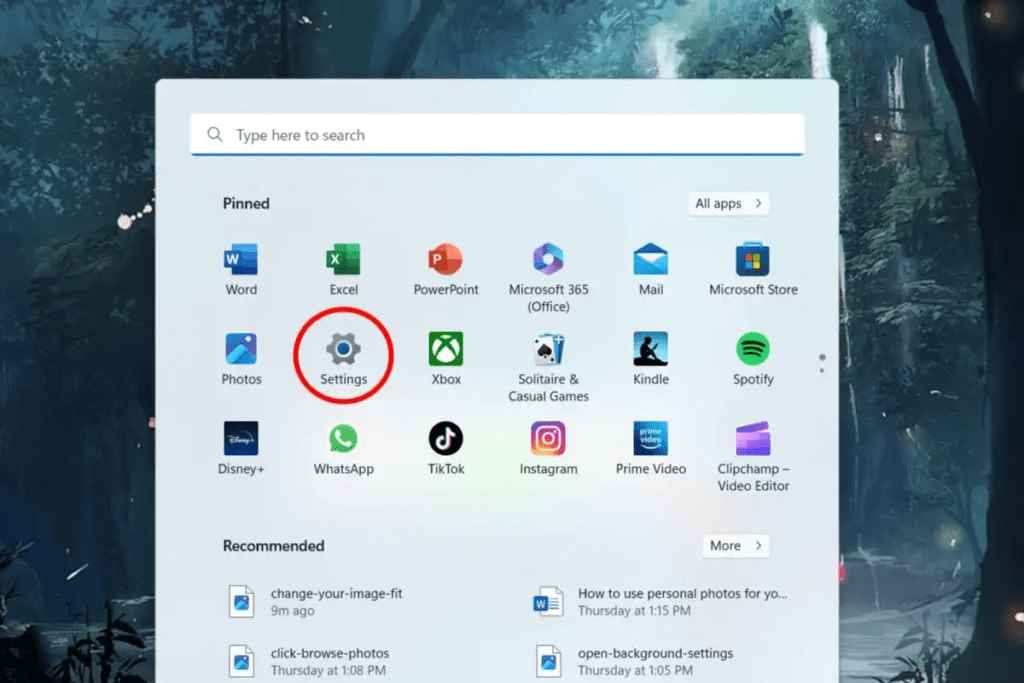
- Napsauta Sovelluksetja sitten Oletussovellukset.

- Napsauta Verkkoselain-oletusselaimeksi asetettua selainta.
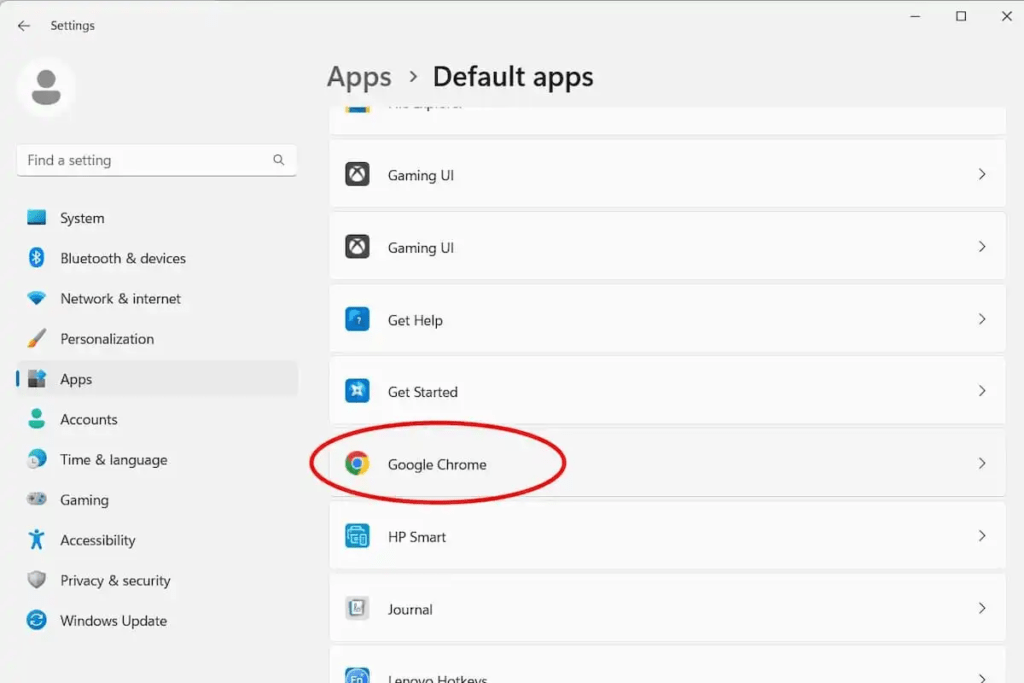
- Valitse käytettävissä olevien sovellusten luettelosta selain, jota haluat käyttää oletusselaimena.
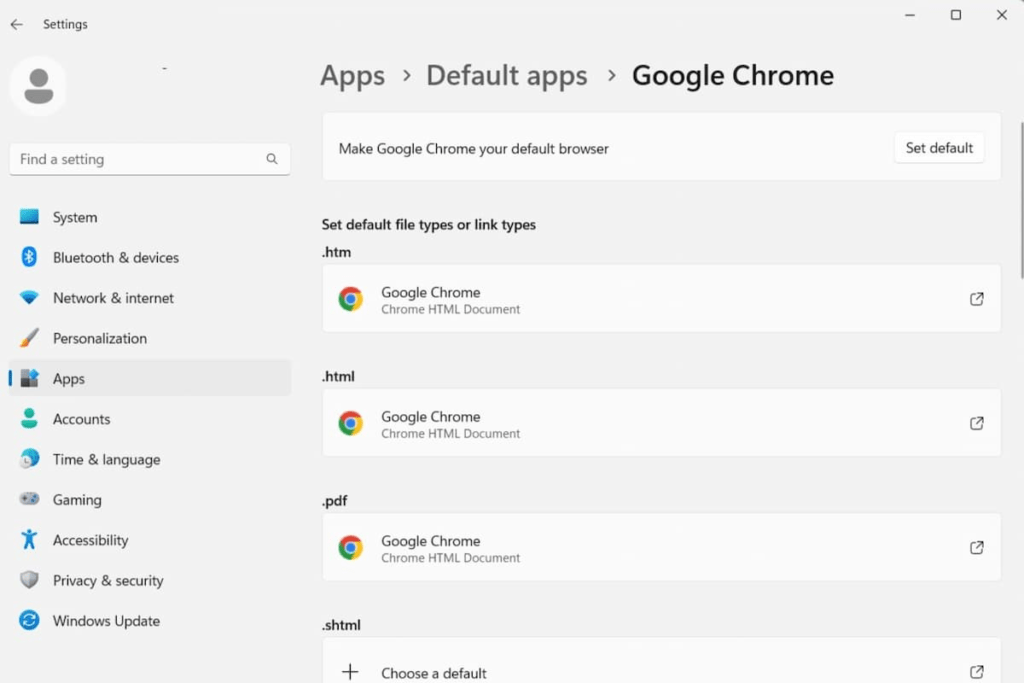
Tapa 2: Selaimesta
- Avaa selain, jonka haluat asettaa oletusselaimeksi.
- Etsi selaimesi asetuksista vaihtoehto oletusselaimen asettamiseksi. Tämän vaihtoehdon sijainti voi vaihdella selaimesta riippuen.
- Napsauta vaihtoehtoa ja noudata näytön ohjeita.
macOS :
- Napsauta näytön vasemmassa yläkulmassa olevaa Apple -kuvaketta ja valitse Järjestelmäasetukset .
- Valitse Yleiset.
- Avaa Oletusselaimen ja valitse haluamasi selain.
Linux :
Menettelytapa vaihtelee käytetyn Linux-jakelun mukaan. Yleensä oletusselaimen vaihtamisvaihtoehto löytyy kuitenkinjärjestelmäasetuksista tai sovellusvalikosta.
Navigointivinkkejä: Tiedostoyhteyksien ja protokollien hallinta
Yhdistä tiedostotyypit haluamaasi selaimeen
Verkkoselaamisen lisäksi selaimet voivat käsitellä myös tiettyjä tiedostotyyppejä, kuten PDF-, MP3- tai HTML-tiedostoja. Tiedostotyypin liittäminen tiettyyn selaimeen:
- Windows : Napsauta hiiren kakkospainikkeella tiedostoa, jonka tyyppiin haluat liittää. Valitse Avaa sovelluksessa > Valitse oletussovellus. Valitse haluamasi selain ja valitse ruutu Käytä aina tätä sovellusta .XXX-tiedostojen avaamiseen (jossa XXX vastaa tiedostopäätettä).
- macOS: Napsauta hiiren kakkospainikkeella tiedostoa, jonka tyyppiin haluat liittää. Valitse Näytä tiedot. Avaa sovelluksessaavattavaa valikkoa ja valitse haluamasi selain.
Protokollien hallinta: Tiettyjen linkkien avaaminen haluamassasi selaimessa
Protokollat määrittelevät toiminnot, jotka suoritetaan tiettyjen linkkien avaamisen yhteydessä. Esimerkiksi " http:// "-protokollaa käytetään verkkosivujen avaamiseen. Voit muokata protokolla-asetuksia avataksesi ne haluamassasi selaimessa:
- Windows : Kirjoita Käynnistä-valikon hakupalkkiin " oletussovellusten asetukset". Valitse Valitse oletussovellukset protokollan mukaan. Etsi muutettava protokolla ja valitse haluamasi selain.
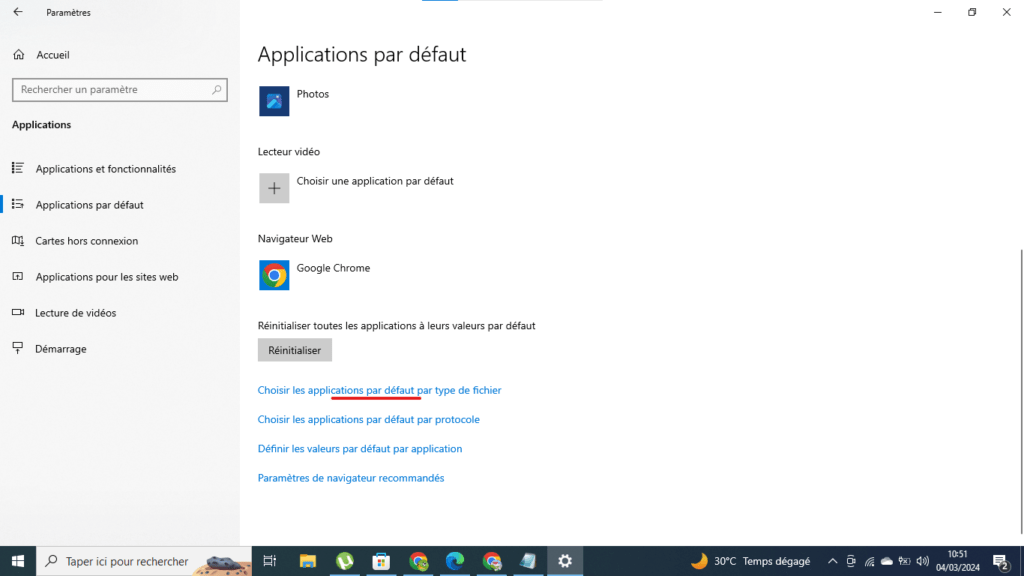
- macOS: Napsauta Apple -kuvaketta > Järjestelmäasetukset > Yleiset . Napsauta Oletusasetukset -painiketta Oletusselaimen vaihtoehdon vieressä . Valitse kullekin protokollalle haluamasi selain.
Johtopäätös
Oletusselaimen vaihtaminen on yksinkertainen prosessi, josta voi olla monia etuja. Valitsemalla tarpeitasi vastaavan selaimen ja käyttämällä aikaa asetusten, voit parantaa internetin selailukokemustasi. Voit vapaasti tutustua eri selaimiin ja valita itsellesi parhaiten sopivan.


