

Maailmassa, jossa nopeus ja tehokkuus ovat ensiarvoisen tärkeitä, ulkoisen kiintolevyn päivittäminen USB 3.0 -liitäntään saattaa tuntua tekniseltä tehtävältä, mutta se on itse asiassa jotain, mitä kuka tahansa voi tehdä. Saatat miettiä, miksi ja miten tämä päivitys tehdään.
Tämä artikkeli opastaa sinua vaihe , miten voit muuntaa vanhan ulkoisen kiintolevyn USB 3.0 -yhteensopivaksi laitteeksi tiedonsiirtonopeuksista , mikä tekee päivittäisistä tietokonetehtävistäsi sujuvampia ja tehokkaampia.
Miksi vaihtaa USB 3.0:aan?
USB 3.0 tarjoaa merkittäviä etuja USB 2.0: . Tärkein ero on tiedonsiirtonopeudessa. USB 3.0 voi saavuttaa jopa 5 Gbps:n nopeuden , mikä on kymmenen kertaa nopeampi kuin USB 2.0, jonka nopeus on rajoitettu 480 Mbps: .
Tämä nopeudenlisäys lyhentää tiedostonsiirtoaikoja huomattavasti, mikä on erityisen hyödyllistä suurille tiedostoille, kuten HD-videoille , valokuvakirjastoille ja täydellisille järjestelmän varmuuskopioille.
Päivitykseen tarvittavat materiaalit
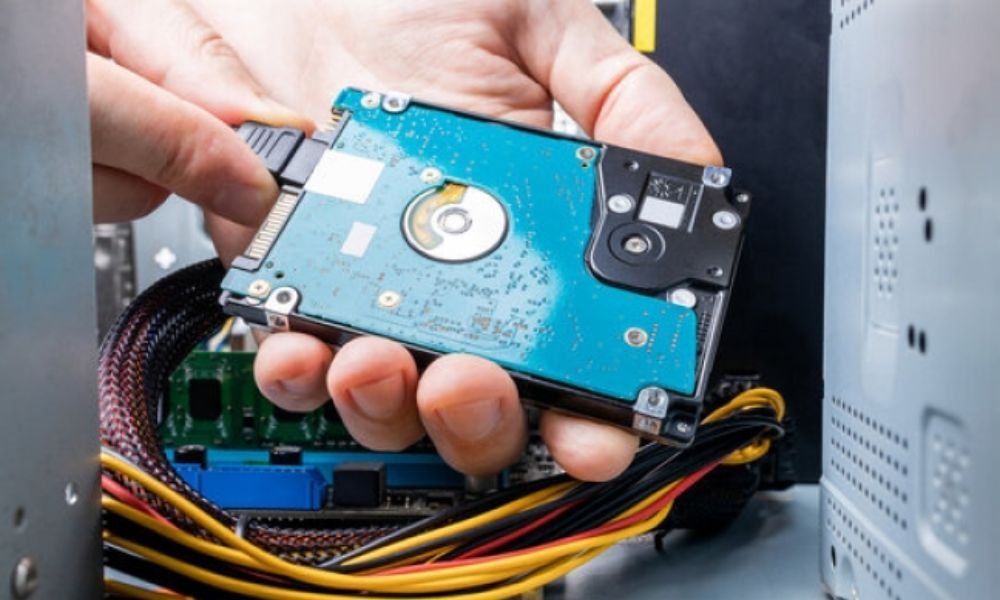
Ennen kuin aloitat, varmista, että sinulla on seuraavat laitteet:
- Nykyinen ulkoinen kiintolevy (USB 2.0).
- Ulkoinen kiintolevykotelo, joka on yhteensopiva USB 3.0:n kanssa (saatavilla noin 15 eurolla).

- Sopiva ruuvimeisseli vanhan kotelon purkamiseen.
- Tietokone, jossa on USB 3.0 -portti.
Vaihe 1: Valitse oikea tapaus
Oikean kotelon valinta on ratkaisevan tärkeää kiintolevyn yhteensopivuuden ja suorituskyvyn kannalta. Tarkista ensin kiintolevyn mitat. Kiintolevyjä on yleensä kahta kokoa: 2,5 tuumaa (kannettavien tietokoneiden kiintolevyt) ja 3,5 tuumaa (pöytätietokoneiden kiintolevyt) .
Varmista, että ostamasi kotelo on yhteensopiva kiintolevysi koon kanssa. On myös tärkeää tarkistaa kiintolevyn liitäntä. Useimmat nykyaikaiset kiintolevyt käyttävät SATA-liitäntää , mutta vanhemmat levyt saattavat käyttää IDE-liitäntää. Valitse kotelo, joka sopii kiintolevysi liitäntään.
Muovi- vai alumiinikotelo?
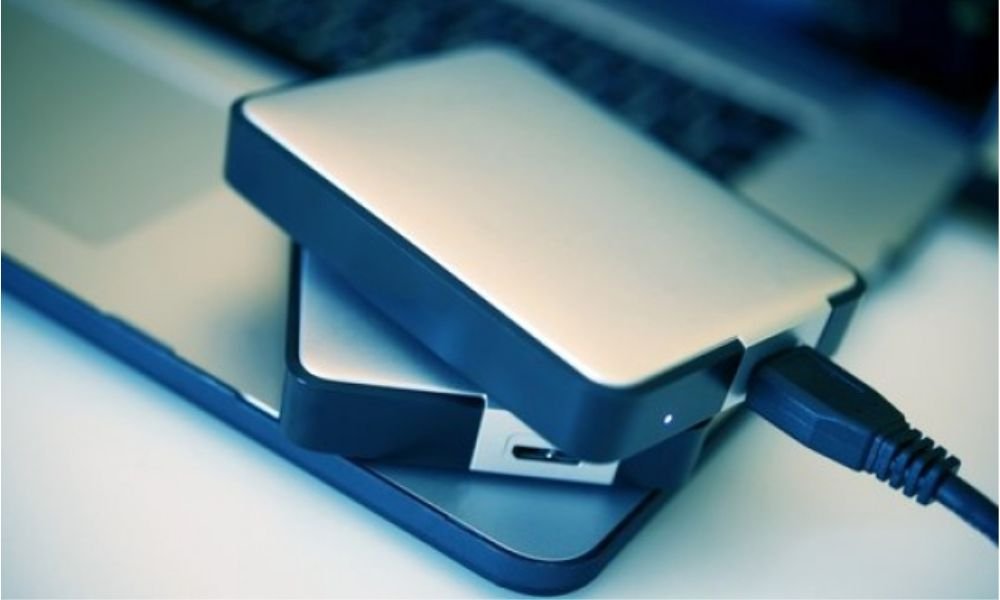
Muovikotelot ovat yleensä halvempia ja riittävät normaaliin kotikäyttöön. Jos kuitenkin kuljetat kiintolevyäsi usein, alumiinikotelo voi tarjota paremman suojan kolhuja ja fyysisiä vaurioita vastaan. Lisäksi alumiini johtaa lämpöä tehokkaammin, mikä voi pidentää kiintolevyn käyttöikää .
Vaihe 2: Irrota kiintolevy vanhasta kotelosta
Aloita sammuttamalla ulkoinen kiintolevy pistorasiasta. Irrota ruuvit vanhasta kotelosta ruuvimeisselillä. Kun ruuvit on irrotettu, avaa kotelo varovasti. Varo vahingoittamasta sisäisiä komponentteja . Irrota kiintolevy varovasti vanhasta kotelosta irrottamalla kaikki kiinnitetyt kaapelit.

Vaihe 3: Asenna kiintolevy uuteen USB 3.0 -koteloon
Ota uusi USB 3.0 -kotelo ja avaa se annettujen ohjeiden mukaisesti. Aseta kiintolevy kotelon sisään ja varmista, että liittimet ovat oikein kohdistettuina. Kytke SATA- ja power supply kotelosta kiintolevyyn. Kun kotelo on kytketty, sulje se ja kiinnitä se mukana toimitetuilla ruuveilla. Varmista, että kaikki liitännät ovat tiukasti kiinni ja että kiintolevy on tukevasti kiinni kotelossa.
Vaihe 4: Testaa päivitetty kiintolevy
Liitä uusi ulkoinen USB 3.0 -kiintolevysi tietokoneesi USB 3.0 -porttiin. Tietokoneen pitäisi tunnistaa kiintolevy automaattisesti. Jos se ei tunnista, tarkista liitännät ja varmista, että kiintolevy saa virtaa .
Kun tiedostot on havaittu, testaa siirtonopeus siirtämällä muutama tiedosto. Sinun pitäisi huomata merkittävä parannus vanhaan USB 2.0 -liitäntään verrattuna. Jos siirrot ovat nopeita ja sujuvia, päivitys on onnistunut.
Vaihe 5: Optimoi suorituskyky
Saadaksesi kaiken irti uudesta USB 3.0 -kiintolevystäsi , voit tehdä muutamia lisäsäätöjä. Muista käyttää hyvälaatuisia USB 3.0 -kaapeleita. Huonolaatuiset kaapelit voivat rajoittaa suorituskykyä ja aiheuttaa ajoittaisia katkoksia.
Tarkista myös tietokoneesi power supply järjestelmäsi power supply varmista, että USB-portit on määritetty toimimaan täydellä teholla.
Päivitä ajurit
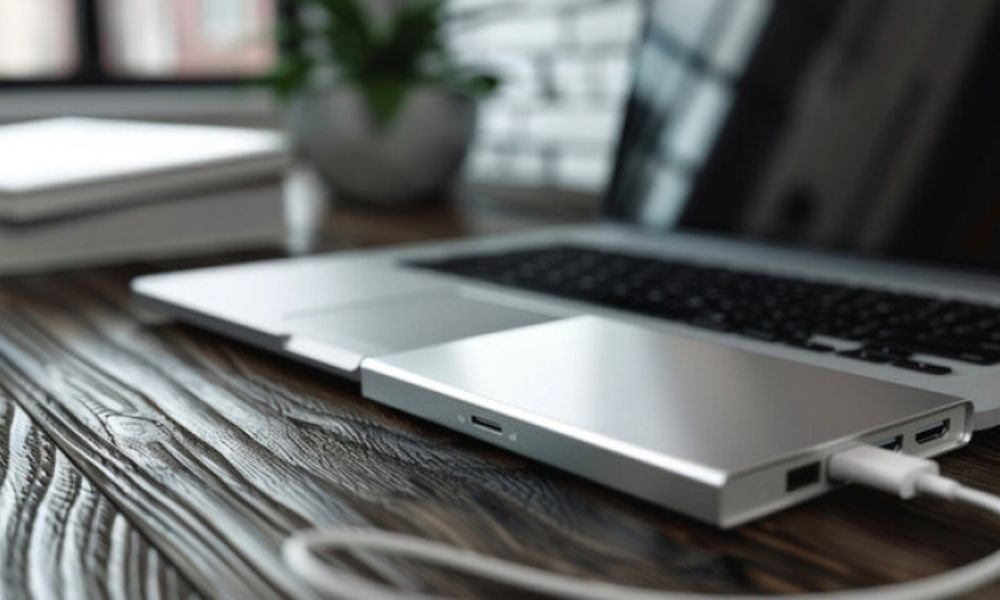
Varmista optimaalinen yhteensopivuus ja maksimaalinen suorituskyky varmistamalla, että tietokoneesi USB-ajurit ovat ajan tasalla. Voit tarkistaa ajuripäivitykset käyttöjärjestelmäsi Laitehallinnan kautta. Etsi USB-ohjaimille tarkoitettuja päivityksiä ja asenna ne tarvittaessa.
Vaihe 6: Säännöllinen huolto
Ulkoisen USB 3.0 -kiintolevyn suorituskyvyn ylläpitämiseksi säännöllinen huolto on tärkeää. Eheytä kiintolevy säännöllisesti optimoidaksesi tietojen saatavuuden . Muista myös skannata kiintolevy mahdollisten virheiden havaitsemiseksi ja korjaamiseksi .
Käytä kiintolevyn valmistajan toimittamia diagnostiikkatyökaluja tai luotettavaa kolmannen osapuolen ohjelmistoa. Vältä myös kiintolevyn äkillistä irrottamista ilman käyttöjärjestelmän turvallista poistotoimintoa tietojen vioittumisen estämiseksi.
Johtopäätös
Ulkoisen kiintolevyn päivittäminen USB 3.0 -liitäntään on suhteellisen yksinkertainen ja edullinen tehtävä, joka voi parantaa merkittävästi tiedonsiirtonopeutta . Noudattamalla tässä artikkelissa kuvattuja ohjeita voit muuttaa vanhan kiintolevysi nopeaksi laitteeksi, mikä maksimoi tehokkuuden ja tuottavuuden .
Ongelman ilmetessä on myös hyödyllistä tietää, miten tiedot palautetaan viallisesta SSD-levystä . Et ainoastaan pidennä olemassa olevan laitteistosi käyttöikää, vaan hyödyt myös USB 3.0 -tekniikan eduista ilman, että sinun tarvitsee investoida uuteen kiintolevyyn.


