

-muisti (Random Access Memory) on tietokoneesi olennainen osa, joka tallentaa väliaikaisia tietoja, joita se tarvitsee toimiakseen. Jos RAM-muistissa on vikaa, se voi johtaa erilaisiin ongelmiin, kuten hidastumiseen, kaatumisiin ja jopa tietojen menetykseen. Siksi on tärkeää testata RAM-muisti säännöllisesti sen oikean toiminnan varmistamiseksi.
Miksi testata RAM-muistia?
Tärkein syy tietokoneen RAM-muistin testaamiseen on vakaus- ja suorituskykyongelmien diagnosointi ja ratkaiseminen . Jos tietokone kaatuu usein, näyttää sinisiä näyttöjä tai toimii hitaasti, se voi johtua viallisesta RAM-muistista.
On myös suositeltavaa testata RAM-muisti uusien RAM-moduulien . Valmistajien lähettämät vialliset moduulit ovat tavallisia, ja ne on parasta havaita ajoissa tulevien ongelmien välttämiseksi.
Lopuksi, RAM-muistin säännöllinen testaaminen voi auttaa ehkäisemään mahdollisia ongelmia ennen kuin niistä tulee vakavia. Viallinen RAM-muisti voi johtaa tietovirheisiin, toistuviin kaatumisiin ja tietokoneen suorituskyvyn yleiseen heikkenemiseen . Jos kohtaat tämän ongelman, tässä on ohjeet tietokoneen suorituskyvyn parantamiseen !
Yksinkertaistetut tekniset yksityiskohdat
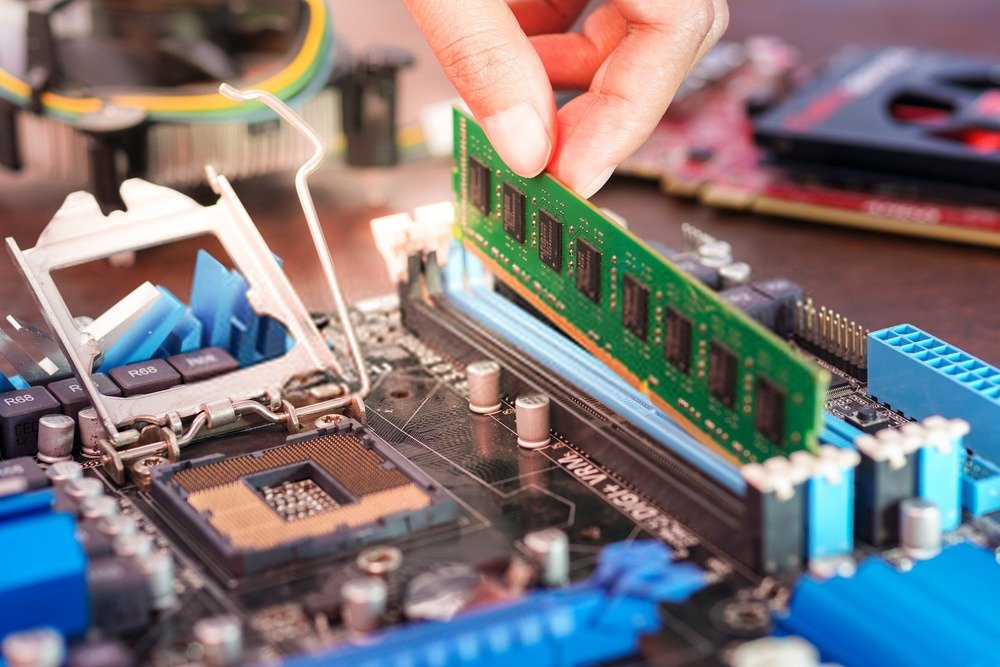
Ymmärtääksesi, miten RAM-muistia testataan, on tärkeää ensin ymmärtää sen perustoiminta. RAM-muisti koostuu pienistä soluista, jotka tallentavat bittejä dataa . Nämä solut on järjestetty riveihin ja sarakkeisiin muodostaen muistiruudukon. Kun tietokoneesi tarvitsee dataa, se etsii sen muistiruudukosta osoitteensa avulla.
RAM-muistin testaaminen sisäänrakennetuilla työkaluilla
Onneksi useimmissa käyttöjärjestelmissä on sisäänrakennettuja työkaluja, joiden avulla voit testata RAM-muistiasi.
Windows
Windows muistidiagnostiikka : Tämä työkalu on esiasennettu Windowsiin Windows Windows muistidiagnostiikka ". Se suorittaa täydellisen RAM-muistitestin ja ilmoittaa havaituista ongelmista.
Windows muistin diagnostiikkatyökalun suorittaminen
Windows on sisäänrakennettu muistin diagnostiikkatyökalu, jonka avulla voit testata RAM-muistia. Tämä työkalu on saatavilla Windows 10:ssä, Windows 11:ssä ja muissa uudemmissa Windowsversioissa.
Käynnistä Windowsmuistin diagnostiikkatyökalu seuraavasti:
- Napsauta Windows tehtäväpalkin Käynnistä .
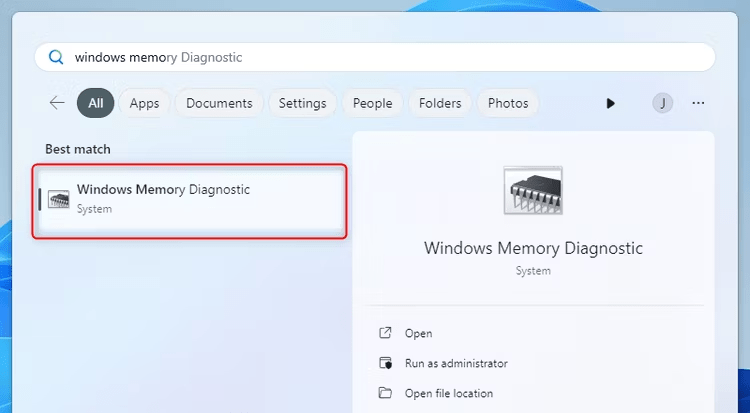
- Etsi " Windows muistidiagnostiikka " ja napsauta vastaavaa vaihtoehtoa.
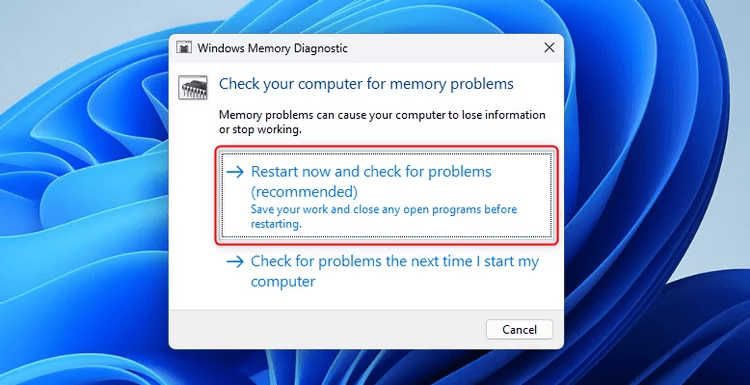
- Windows muistidiagnostiikka-ikkunassa " Käynnistä uudelleen nyt ja tarkista ongelmat ".
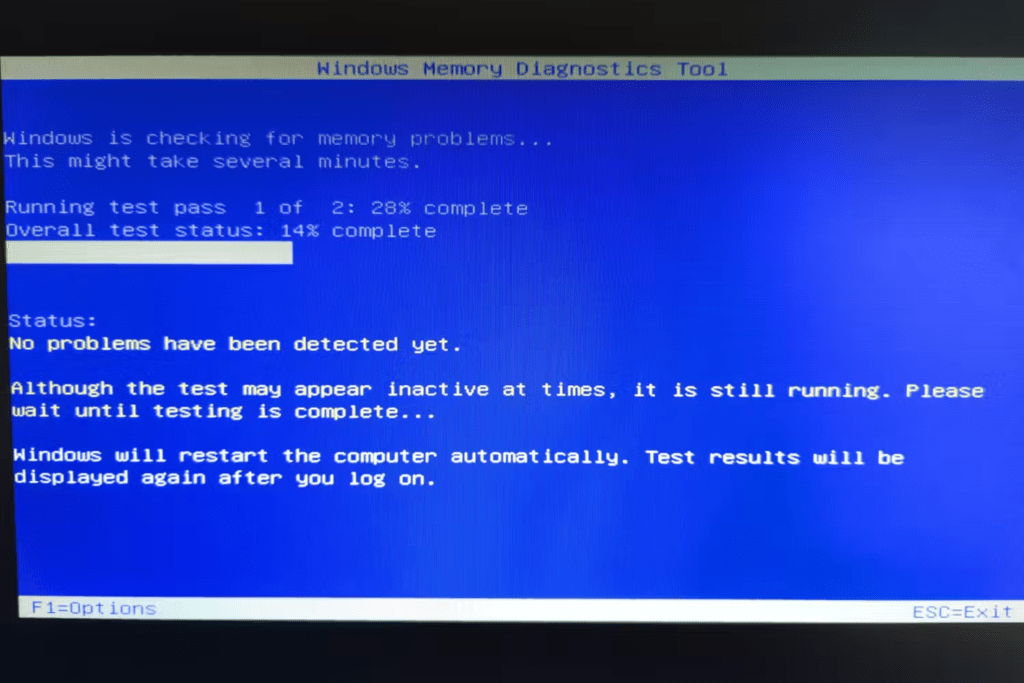
- Tietokone käynnistyy uudelleen ja Windows muistin diagnostiikkatyökalu suoritetaan ennen Windowskäynnistymistä.
- Anna Windows muistin diagnostiikkatyökalun suorittaa ja analysoida RAM-muistisi. Tämä voi kestää jonkin aikaa RAM-muistisi koosta riippuen.
Kun analyysi on valmis, tietokone käynnistyy uudelleen ja näet raportin havaituista RAM-ongelmista.
Jos Windows muistin diagnostiikkatyökalu havaitsee RAM-virheitä, on suositeltavaa vaihtaa vialliset RAM-muistitikut vakaus- ja suorituskykyongelmien ratkaisemiseksi.
macOS
Muistin tarkistustyökalu : Tämä työkalu on sisäänrakennettu macOS:ään, ja se voidaan käynnistää valitsemalla Järjestelmäasetukset > Muisti > Tarkista muisti. Se suorittaa nopean RAM-muistitestin ja ilmoittaa sinulle havaituista ongelmista.
Linux
Memtest86 : Memtest86 on suosittu avoimen lähdekoodin muistitestaustyökalu, jota voidaan käyttää Windows , macOS:ssä ja Linuxissa. Sitä pidetään yhtenä kattavimmista ja luotettavimmista saatavilla olevista RAM-testaustyökaluista.
Miten MemTest86 suoritetaan?
MemTest86 on edistynyt ja luotettava RAM-muistin testaustyökalu. Toisin kuin Windowsmuistidiagnostiikkatyökalu, MemTest86 vaatii erikoiskäynnistyksen USB-asemalta tai CD/DVD-levyltä.
Näin testaat RAM-muistiasi MemTest86:n avulla:
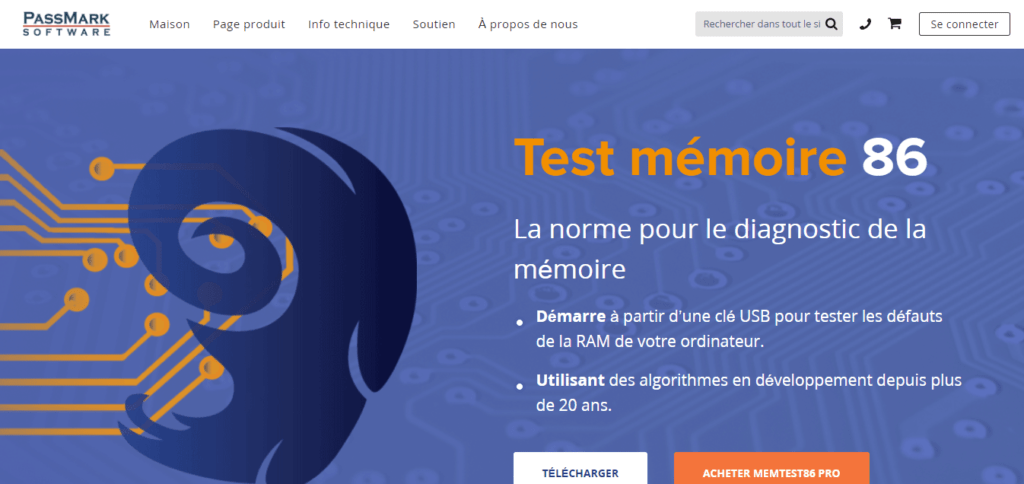
- Luo käynnistettävä USB-asema tai polta ISO-levykuva CD/DVD-levylle.
- Käynnistä tietokone uudelleen ja avaa käynnistysvalikko. Tämä vaihtelee tietokoneen valmistajan mukaan, mutta yleensä sinun on painettava tiettyä näppäintä (kuten F12 tai ESC) käynnistyksen aikana päästäksesi käynnistysvalikkoon.

- Valitse käynnistyslaitteeksi MemTest86:n sisältävä USB-muistitikku tai CD/DVD-asema.
- MemTest86 latautuu ja alkaa testata RAM-muistiasi automaattisesti. Anna sen toimia jonkin aikaa saadaksesi tarkkoja tuloksia.
Kun testi on valmis, MemTest86 näyttää yksityiskohtaisen raportin, joka ilmoittaa, havaittiinko RAM-virheitä.
Jos MemTest86 havaitsee RAM-virheitä, sinun on vaihdettava vialliset moduulit ongelmien ratkaisemiseksi.
Mitä tehdä, jos muistitesti löytää virheitä?
Jos Windows muistidiagnostiikkatyökalu tai MemTest86 havaitsee RAM-virheitä, on tärkeää ryhtyä toimiin ongelman ratkaisemiseksi. Tässä on joitakin ohjeita:
- Tunnista vialliset RAM-moduulit. Jos asennettuna on useita RAM-moduuleja, poista ne yksi kerrallaan ja suorita muistitesti uudelleen selvittääksesi, mikä on viallinen.
- Vaihda vialliset RAM-moduulit uusiin. Varmista, että ostat tietokoneesi kanssa yhteensopivia moduuleja ja noudatat valmistajan suosittelemia teknisiä tietoja.
- Suorita muistitesti uudelleen varmistaaksesi, että uudet muistimoduulit toimivat oikein.
Jos et ole varma näiden vaiheiden suorittamisesta itse, on suositeltavaa pyytää apua IT-ammattilaiselta RAM-ongelman ratkaisemiseksi.
RAM-muistin testaaminen kolmannen osapuolen työkaluilla
Sisäänrakennettujen työkalujen lisäksi on olemassa myös useita kolmannen osapuolen työkaluja, joilla voit testata RAM-muistiasi. Nämä työkalut tarjoavat usein lisäominaisuuksia, kuten mahdollisuuden testata tietyntyyppisiä RAM-muistia tai suorittaa perusteellisempia testejä.
Joitakin suosittuja kolmannen osapuolen työkaluja ovat:
- PassMark MemTest86 : Maksullinen versio Memtest86:sta, jossa on lisäominaisuuksia.
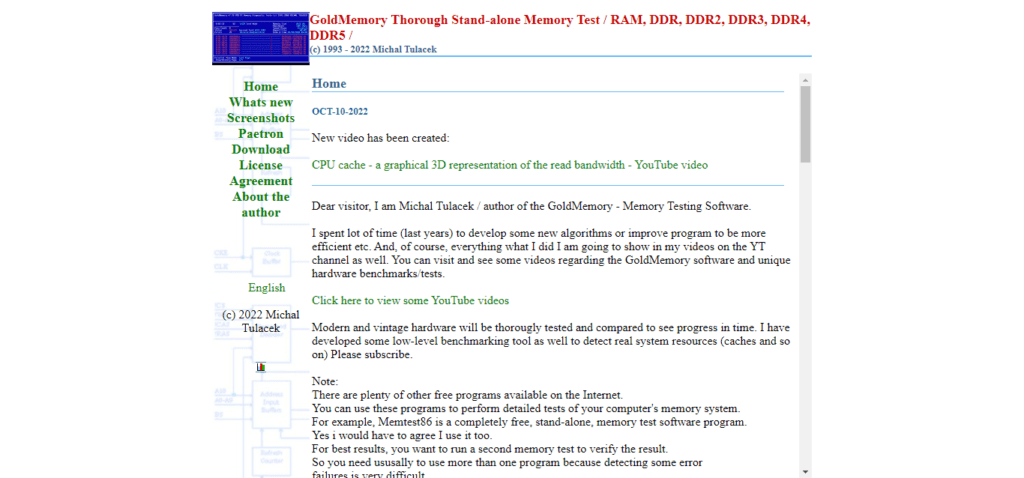
- GoldMemory : Ilmainen RAM-muistin testaustyökalu, joka tarjoaa erilaisia testejä.
- Hirenin käynnistys-CD : Käynnistettävä käynnistys-CD, joka sisältää Memtest86:n ja muita diagnostiikkatyökaluja.
Merkkejä RAM-ongelmista
Jos havaitset jonkin seuraavista merkeistä, RAM-muistissasi saattaa olla vikaa:
- Hidastukset ja hidas suorituskyky
- Satunnaiset kaatumiset ja uudelleenkäynnistykset
- Siniset kuoleman ruudut (BSOD)
- Tiedoston vioittuminen
- Tietokoneen käynnistämisessä on ongelmia
Johtopäätös
RAM-muistin säännöllinen testaaminen on tärkeä tapa varmistaa tietokoneesi sujuva toiminta. Sisäänrakennettujen työkalujen tai kolmannen osapuolen työkalujen avulla voit helposti tunnistaa ja ratkaista RAM-ongelmat ennen kuin ne aiheuttavat suurempia ongelmia.


