

Kuinka monta kertaa olet halunnut lähettää sähköpostin tiettyyn aikaan, mutta et ollut tavoitettavissa? Ei enää stressiä määräajan myöhästymisestä! Gmailin sisäänrakennetun voit nyt ajoittaa viestisi saapumaan vastaanottajien postilaatikoihin valitsemanasi päivänä ja kellonaikana.
Vaihe 1: Siirry ohjelmointitoimintoon
Sähköpostien ajoittaminen lähetettäväksi Gmailissa on yksinkertainen ja intuitiivinen prosessi:
Tietokoneella:
- Kirjoita sähköpostisi normaalisti.
- Lähetä vieressä olevaa alaspäin osoittavaa nuolta .
- Valitse " Ajoita lähetys ".
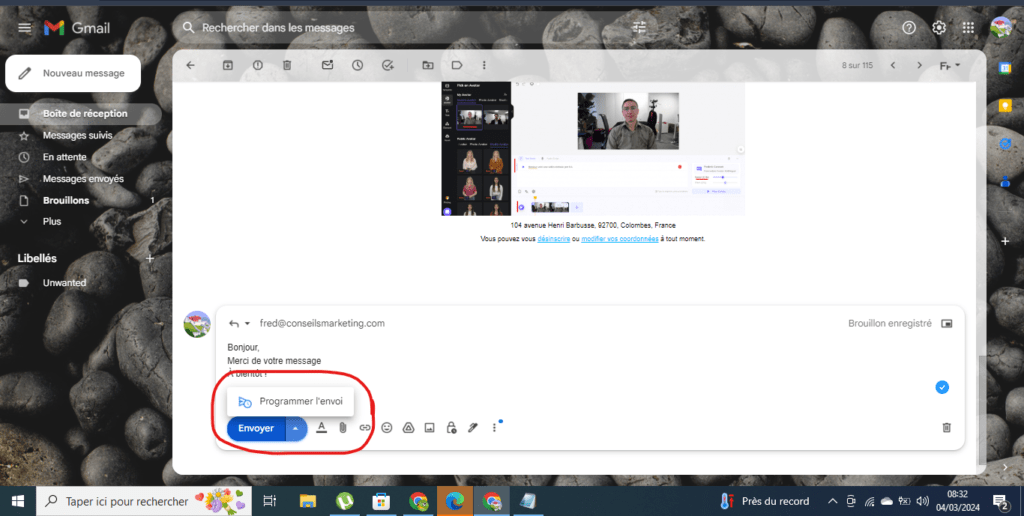
Mobiililaitteella (Android ja iOS):
- Napauta näytön oikeassa yläkulmassa olevia kolmea pystysuoraa pistettä.
- Valitse " Ajoita lähetys ".
Vaihe 2: Valitse lähetyspäivämäärä ja -aika
Ennalta määritetyt vaihtoehdot:
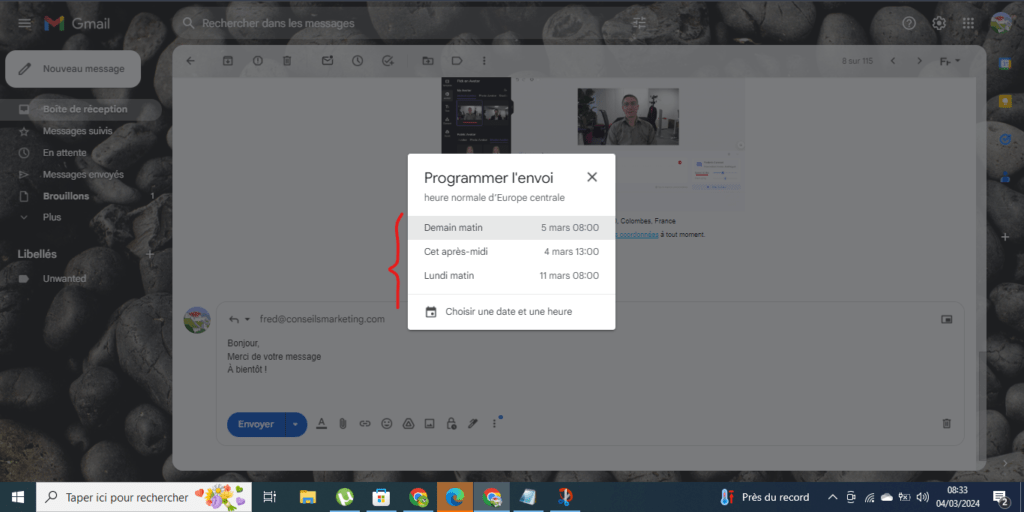
- Myöhemmin tänään
- Huomisaamuna
- Tänä viikonloppuna
- Ensi viikolla
- Ensi kuussa
Henkilökohtainen valinta:
- Klikkaa " Valitse päivämäärä ja aika" .
- Valitse kalenterista päivämäärä ja kellonaika
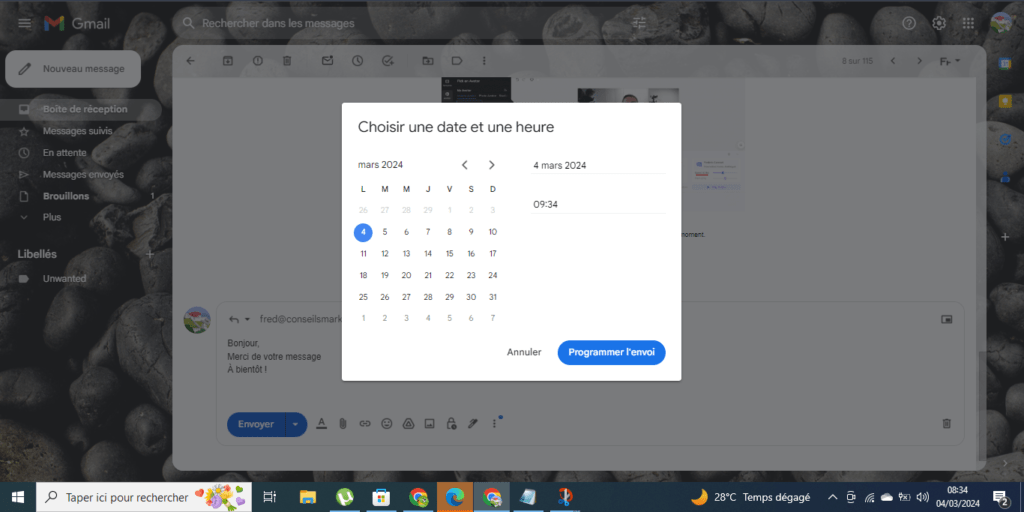
- Napsauta Ajoita lähetys
Edistykselliset ominaisuudet entistäkin tarkempaan hallintaan
Yksinkertaisen ajoituksen lisäksi Gmail tarjoaa edistyneitä vaihtoehtoja sähköpostien entistä tarkempaan hallintaan:
- Lähetä seurantaviesti: Ajoita seurantasähköpostin lähettäminen, jos vastaanottaja ei ole vastannut alkuperäiseen viestiisi tietyn ajan kuluessa.
- Valitse ilmoituksen tyyppi: Määritä, haluatko vastaanottajan saavan ilmoituksen sähköpostitse vai tekstiviestillä.
- Aseta vanhenemispäivämäärä: Ajoita viestisi automaattinen poistaminen tietyn ajan kuluttua.
Vinkkejä optimaaliseen käyttöön
Tarkkuus ja tarkoitus
Kirjoita viestiäsi tarkasti ja selkeästi, sillä et voi muuttaa sitä aikataulun päätyttyä. Varmista, että sisällytät kaikki tarvittavat tiedot ja ilmaiset tavoitteesi selkeästi.
Seuranta ja vahvistus:
Käytä sähköpostin seurantatoimintoa nähdäksesi, onko vastaanottaja vastaanottanut ja avannut viestisi. Näin voit mitata viestintäsi vaikutusta ja mukauttaa strategiaasi tarvittaessa.
Aikavyöhykkeiden kunnioittaminen:
Ajoita postituksesi vastaanottajan aikavyöhykkeen mukaan. Vältä lähettämästä myöhässä olevia postituksia sopimattomina aikoina, sillä ne voivat häiritä heidän liiketoimintaansa.
Lisäasetukset
Hyödynnä sähköpostialustan edistyneitä vaihtoehtoja toistuvien sähköpostien ajoittamiseen, viestintäsi automatisointiin ja ajan säästämiseen. Voit myös peruuttaa ajoitetut lähetykset tarvittaessa.
Näitä vinkkejä noudattamalla optimoit ajoitettujen sähköpostiesi tehokkuuden ja vahvistat viestintäsi vaikuttavuutta.
Arvokas työkalu viestinnän optimaaliseen hallintaan

Oletpa sitten ammattilainen, opiskelija tai vain tavallinen Gmail-käyttäjä, sähköpostien ajoittaminen tarjoaa monia etuja:
- Säästä aikaa: Suunnittele sähköpostisi etukäteen ja vapauta aikaa tärkeämpiin tehtäviin.
- Paranna tuottavuuttasi: Järjestä viestintäsi ja varmista, ettet koskaan menetä yhtäkään tärkeää tilaisuutta.
- Aikavyöhykkeiden hallinta: Lähetä sähköposteja yhteyshenkilöillesi heille sopivaan aikaan, vaikka olisitkin eri aikavyöhykkeellä.
- Mukauta viestintääsi: Ajoita tervetulosähköposteja, muistutuksia tai syntymäpäiväviestejä saadaksesi yksilöllisemmän asiakaskokemuksen.
Johtopäätös
ajoittaminen Gmailissa on arvokas työkalu kaikille, jotka haluavat optimoida viestintäänsä. Halusitpa sitten ajoittaa seurantatapaamisen potentiaalisen asiakkaan kanssa, lähettää kiitosviestin tapaamisen jälkeen tai yksinkertaisesti järjestää sähköpostisi aikavyöhykkeidesi mukaan, Gmail tekee siitä helppoa.
Lisäksi, jos haluat lokeroida viestintäsi, voit helposti luoda toisen sähköpostiosoitteen Gmailissa . Näin voit erottaa henkilökohtaisen ja työelämäsi tai luoda erillisiä osoitteita erityyppisille viesteille , kuten uutiskirjeille tai sosiaalisen median ilmoituksille.


