
Windows -tietokoneesi oudosti? Koetko hidastelua, odottamattomia virheitä tai ohjelmia, jotka eivät käynnisty? Puhdas käynnistys voi olla ratkaisu ongelman lähteen tunnistamiseen ja optimaalisen suorituskyvyn palauttamiseen.
Tämä kattava opas, joka sopii sekä aloittelijoille että kokeneille käyttäjille , selittää yksityiskohtaisesti, miten puhdas käynnistys suoritetaan Windows 11:ssä. Käymme läpi vaiheet, käytettävissä olevat vaihtoehdot ja varotoimet turvallisen ja tehokkaan kokemuksen takaamiseksi.
Miksi suorittaa minimaalinen käynnistys?
Clean Boot on tehokas diagnostiikkatyökalu, jonka avulla voit käynnistää Windows Windows :n minimaalisella palvelu- ja ohjelmavalikoimalla . Poistamalla väliaikaisesti käytöstä ei-välttämättömät elementit voit:
- Tunnista ohjelmistot tai palvelut, jotka aiheuttavat ristiriitoja ja toimintahäiriöitä.
- Korjaa suorituskykyongelmia , kuten hidastumisia, jumiutumisia tai liiallista muistin käyttöä.
- Ongelmallisten ohjelmien poistaminen , joita ei voida poistaa normaalitilassa.
- Korjaa järjestelmävirheet ja tiedostojen vioittuminen.
Vaihe 1: Avaa järjestelmän kokoonpanotyökalu
- Avaa Suorita- painamalla Windows ja R .
- Kirjoita tekstikenttään msconfig Enter tai OK .
- Järjestelmän kokoonpano -apuohjelma avautuu.
Vaihe 2: Poista käytöstä ei-välttämättömät palvelut
- Siirry järjestelmän kokoonpanotyökalussa Palvelut - .
- Valitse "Piilota kaikki Microsoftin palvelut" . Tämä näyttää vain tietokoneellesi asennetut kolmannen osapuolen palvelut.

- Napsauta Poista kaikki käytöstä poistaaksesi käytöstä kaikki muut kuin Microsoftin palvelut.
- Jos tiedät tietyn palvelun aiheuttavan ongelmia, voit poistaa sen käytöstä erikseen poistamalla valinnan sen ruudusta.
Vaihe 3: Hallitse käynnistysohjelmia
- Siirry järjestelmän kokoonpanotyökalussa Käynnistys - .
- Näet luettelon ohjelmista, jotka käynnistyvät automaattisesti Windows 11:n käynnistyessä.
- Valitse ohjelma, jota et halua käynnistyä käynnistyksen yhteydessä, ja napsauta Poista käytöstä .
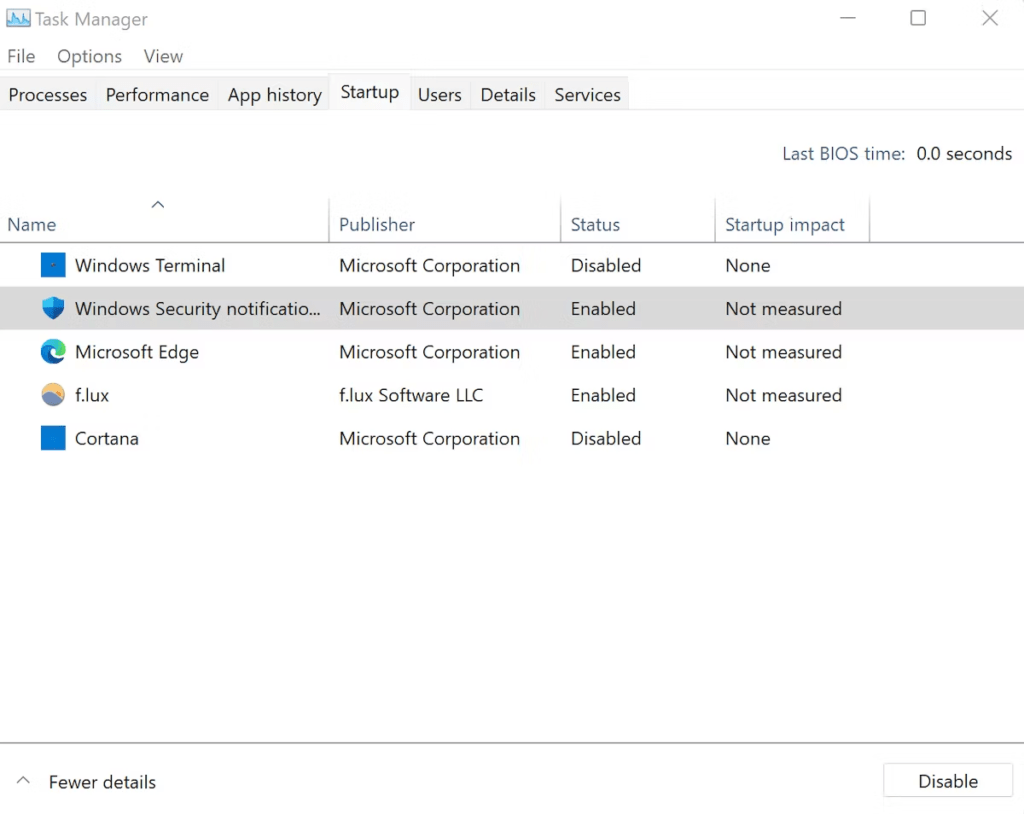
- Toista tämä prosessi kaikille ohjelmille, jotka haluat poistaa käytöstä.
Vaihe 4: Käynnistä tietokone uudelleen minimaalisessa tilassa
- Napsauta OK järjestelmän määritystyökalussa.
- Viesti kehottaa sinua käynnistämään tietokoneen uudelleen. Napsauta Käynnistä uudelleen .
- Tietokoneesi käynnistyy uudelleen minimaalisessa tilassa.
Vaihe 5: Tunnista ongelman lähde
- Kun tietokone on käynnistynyt uudelleen minimaalisessa tilassa, tarkkaile sen toimintaa.
- Jos kohtaamasi ongelma on kadonnut, se tarkoittaa, että sen aiheutti jonkin palvelun tai ohjelman poistaminen käytöstä.
- Tunnistaaksesi syyllisen, aktivoi palvelut ja ohjelmat uudelleen yksi kerrallaan noudattamalla yllä olevia ohjeita.
- Käynnistä tietokone uudelleen jokaisen uudelleenaktivoinnin jälkeen ja tarkkaile sen toimintaa.

- Ongelman aiheuttava palvelu tai ohjelma ilmestyy uudelleen. Voit sitten poistaa sen tai päivittää sen korjataksesi ongelman.
Vaihe 6: Pysäytä minimaalinen käynnistysprosessi
- Kun olet tunnistanut ja ratkaissut ongelman, on tärkeää palata normaaliin Windows 11:n käynnistykseen.
- Avaa järjestelmän määritysohjelma vaiheessa 1 kuvatulla tavalla.
- Siirry Palvelut ja valitse ruutu Piilota kaikki Microsoftin palvelut .
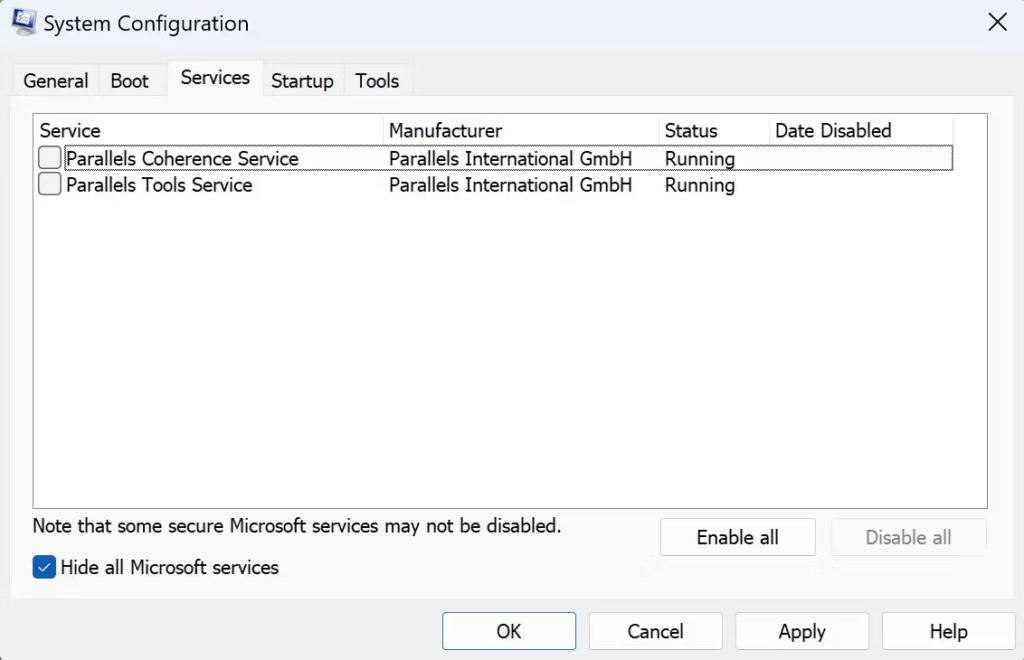
- Napsauta Aktivoi kaikki aktivoidaksesi kaikki muut kuin Microsoftin palvelut uudelleen.
- Siirry Käynnistys ja valitse ohjelmat, jotka haluat käynnistyvän automaattisesti käynnistyksen yhteydessä.
- Napsauta kunkin ohjelman Aktivoi-
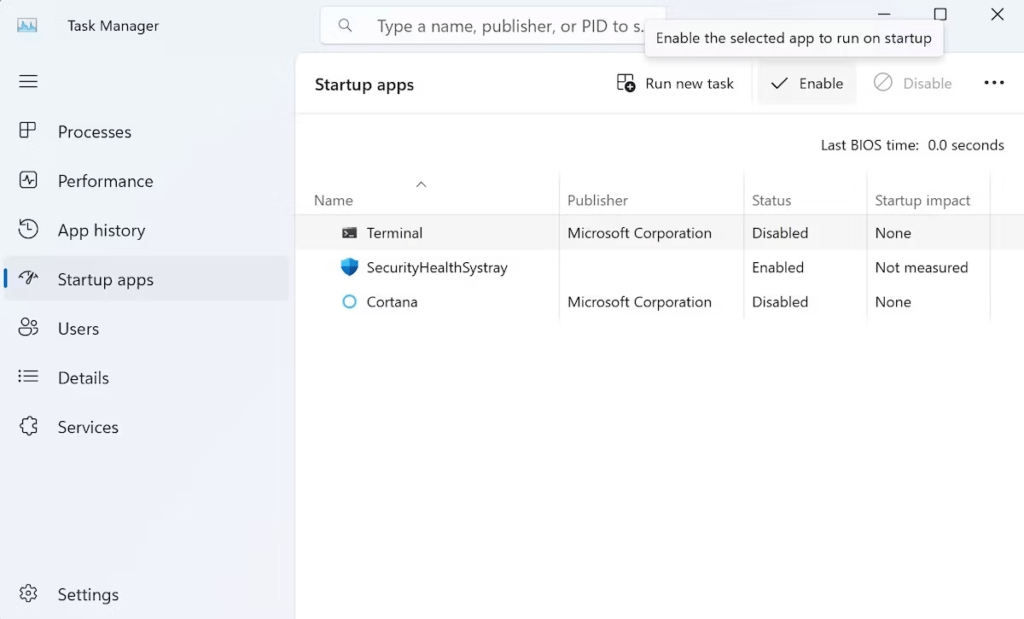
- Napsauta OK ja käynnistä tietokone uudelleen.


