
Netflix on maailman suosituin videoiden suoratoistopalvelu, jolla on yli 200 miljoonaa tilaajaa. Se tarjoaa monipuolisen valikoiman elokuvia, sarjoja, dokumentteja ja animaatioita, joita voi katsoa kaikilla verkkoon kytketyillä näytöillä. Mutta miten voit katsoa Netflixiä televisiostasi puhelimestasi?
Ratkaisuja on useita riippuen televisiosi ja älypuhelimesi tyypistä. Tässä artikkelissa selitämme, kuinka voit suoratoistaa Netflixiä puhelimestasi televisioon iPhonen tai Android-laitteen avulla.
1. Suoratoista Netflixiä televisioon iPhonesta AirPlayn kautta
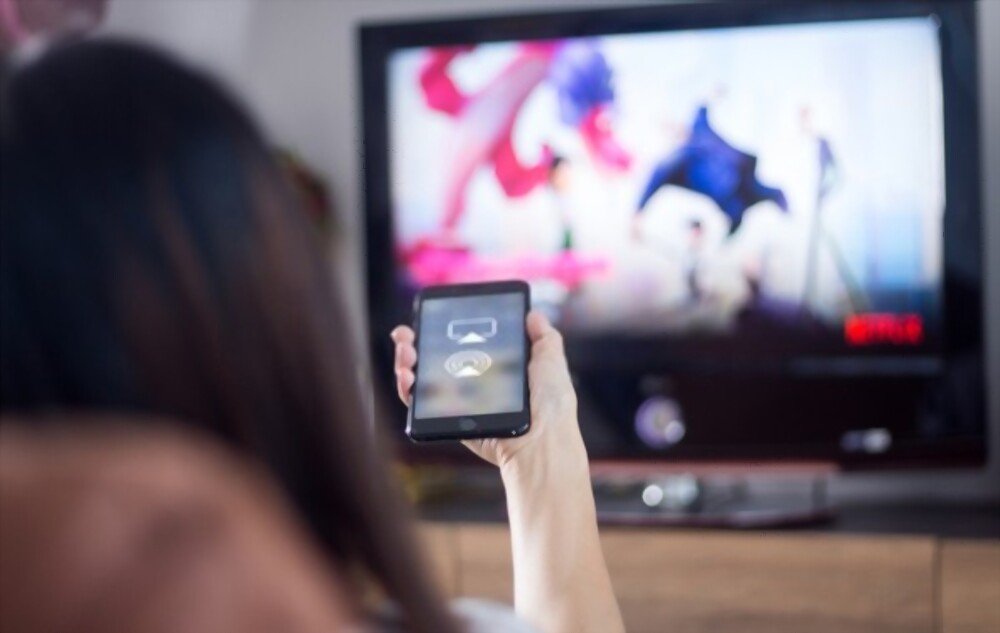
AirPlay on Applen kehittämä tekniikka, joka mahdollistaa ääni- tai videosisällön langattoman suoratoiston iOS-laitteesta toiseen yhteensopivaan laitteeseen, kuten Apple TV:hen tai älytelevisioon.
AirPlayn käyttämiseen Windowsissa Windows laitteellasi tarvitset iPhonen tai iPadin, jossa on iOS 12.2 tai uudempi, ja television, joka tukee AirPlay 2:ta.
Sinun on myös asennettava Windows tietokoneellesi ohjelmisto, jonka avulla voit vastaanottaa AirPlay-signaalia, kuten 5KPlayer tai AirParrot. Näin suoratoistat Netflixiä televisioon iPhonesta AirPlayn kautta:
- Käynnistä Netflix iPhonessasi ja napauta "Cast"-kuvaketta vasemmassa yläkulmassa.
- Avaa seuraavaksi ohjauskeskus ja paina "Näytön peilaus" ja valitse sitten sen television nimi, johon haluat muodostaa yhteyden.
- Kun yhteys on muodostettu, Netflixissä katsomasi sisältö suoratoistetaan välittömästi televisioosi.
2. Suoratoista Netflixiä televisioosi Android-laitteestasi Chromecastin kautta
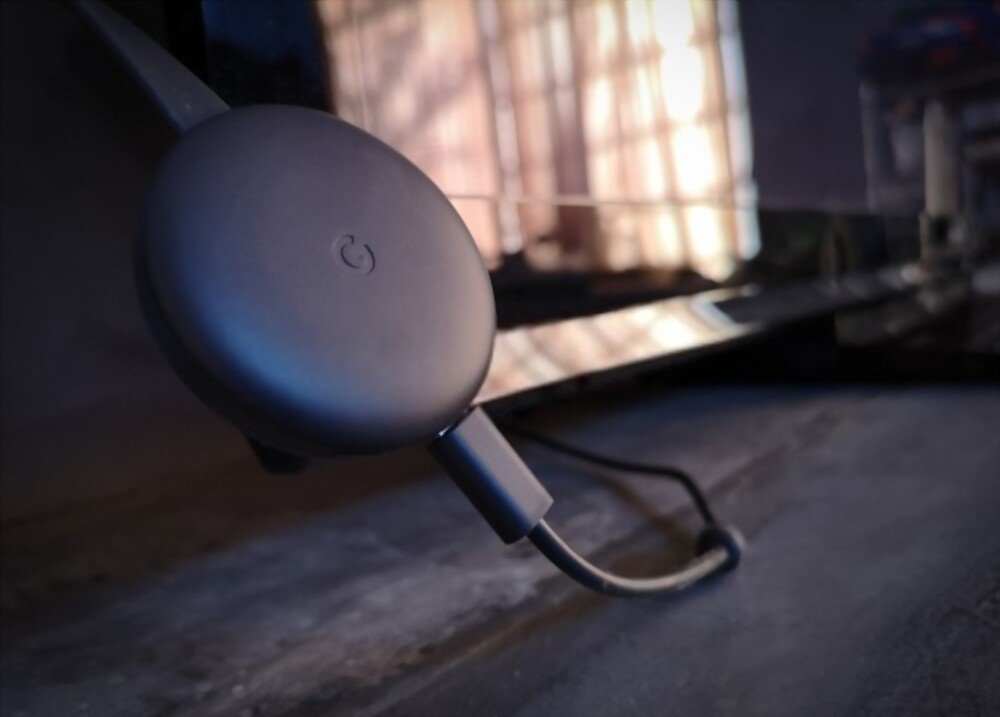
Chromecast on Googlen laite, joka kytketään television HDMI-porttiin ja jonka avulla voit suoratoistaa sisältöä älypuhelimesta, tabletista tai tietokoneesta näytöllesi.
Chromecastin käyttämiseen tarvitset Android-älypuhelimen tai -tabletin, jonka käyttöjärjestelmäversio on 4.4 tai uudempi, sekä Chromecast- , joka on kytketty pistorasiaan ja yhdistetty samaan Wi-Fi-verkkoon kuin laitteesi.
Näin suoratoistat Netflixiä televisioon Android-laitteestasi Chromecastin kautta:
- Lataa Google Home -sovellus (Android) ja määritä se tunnistamaan mediayhdyskäytäväsi.
- Käynnistä Netflix Android-laitteellasi ja napauta "Cast"-kuvaketta oikeassa yläkulmassa.
- Valitse "Suoratoista"-kuvake näytön oikeasta, ylä- tai alareunasta.
- Valitse sen television nimi, jolle suoratoistetaan, ja aloita sitten Netflixin katselu televisiossa.
3. Suoratoista Netflixiä televisioosi tietokoneeltasi HDMI-kaapelilla

Jos sinulla ei ole älytelevisiota, Chromecastia tai AirPlay-donglea, voit silti suoratoistaa Netflixiä televisioon tietokoneeltasi HDMI-kaapelin kautta.
Liitä vain HDMI-kaapeli tietokoneen videoulostuloon ja television HDMI-tuloon ja valitse sitten vastaava HDMI-lähde kaukosäätimestä.
Näin suoratoistat Netflixiä tietokoneeltasi televisioon HDMI-kaapelin kautta:
- Liitä HDMI-kaapeli tietokoneesi videoulostuloon ja televisiosi HDMI-tuloon.
- Käynnistä tietokone ja televisio ja valitse kaukosäätimestä vastaava HDMI-lähde.
- Avaa verkkoselain tietokoneellasi ja siirry osoitteeseen www.netflix.com .
- Kirjaudu Netflix-tilillesi ja valitse sisältö, jota haluat katsoa.
- Säädä tietokoneesi näytön resoluutio vastaamaan televisiosi resoluutiota käyttöjärjestelmäsi näyttöasetuksista.
- Aloita Netflix-sisällön toistaminen ja nauti siitä televisiossasi.
4. Suoratoista Netflixiä televisioon älytelevisiosta

Älytelevisio on internetiin yhdistetty televisio, jossa on sisäänrakennettu käyttöjärjestelmä ja sovelluskauppa. Jotkut älytelevisiot ovat yhteensopivia Netflixin kanssa ja niissä on erillinen sovellus, jonka voit ladata ja asentaa näytöllesi.
Netflixin käyttämiseen älytelevisiossa tarvitset vakaan internetyhteyden ja aktiivisen Netflix-tilauksen.
Näin suoratoistat Netflixiä älytelevisiostasi televisioon:
- Käynnistä älytelevisiosi ja yhdistä se internetiin Ethernet-kaapelilla tai Wi-Fi-yhteydellä.
- Avaa älytelevisiosi päävalikko tai aloitusnäyttö ja hae Netflix-sovellus sovelluskaupasta.
- Lataa ja asenna Netflix-sovellus älytelevisioosi.
- Avaa Netflix-sovellus ja kirjaudu sisään Netflix-tilillesi.
- Valitse katsottava sisältö ja aloita toisto.
Eri menetelmien vertailutaulukko
| Menetelmä | Edut | Haitat |
| AirPlay | Langaton, yksinkertainen, optimaalinen laatu | Vaatii iPhonen ja AirPlay 2 -yhteensopivan television |
| Chromecast | Langaton, yksinkertainen, yhteensopiva Androidin ja iOS:n kanssa | Vaatii Chromecast-donglen ja vakaan Wi-Fi-yhteyden |
| HDMI-liitäntä | Universaali, ei vaadi internetyhteyttä | Vaatii HDMI-kaapelin ja sovittimen puhelimen portista riippuen |
| Älytelevisio | Langaton, televisioon integroitu, optimaalinen laatu | Vaatii Netflix-yhteensopivan älytelevision ja vakaan internetyhteyden |
| Laatikko | Integroitu TV-dekooderiin, optimaalinen laatu | Vaatii internetboksin, jossa on Netflix-yhteensopiva TV-dekooderi |
| Pelikonsoli | Integroitu pelikonsoliin, optimaalinen laatu | Vaatii Netflix-yhteensopivan pelikonsolin ja vakaan internetyhteyden |
Usein kysytyt kysymykset
Miten suoratoistan Netflixiä langattomasti puhelimestani televisiooni?
Netflixin voi suoratoistaa langattomasti puhelimesta televisioon useilla tavoilla, kuten AirPlayn, Chromecastin tai älytelevision kautta. Nämä ratkaisut edellyttävät langattoman teknologian kanssa yhteensopivaa laitetta, joka on yhdistetty samaan Wi-Fi-verkkoon kuin puhelimesi.
Miten voin siirtää Netflixin puhelimestani televisioon kaapelin kautta?
Helpoin tapa suoratoistaa Netflixiä puhelimestasi televisioon kaapelin avulla on HDMI-kaapeli. Liitä vain kaapeli puhelimesi videoulostuloon ja television HDMI-tuloon ja valitse sitten kaukosäätimestä lähteeksi HDMI. Tämä ratkaisu vaatii puhelimesi HDMI-portin kanssa yhteensopivan sovittimen.
Miten voin siirtää Netflixin puhelimestani televisioon USB-muistitikun avulla?
Netflixin suoratoisto puhelimesta televisioon USB-aseman kautta ei ole mahdollista, koska Netflix ei salli sisällön lataamista USB-asemille. USB-asemia voi käyttää vain henkilökohtaisten mediatiedostojen, kuten valokuvien tai videoiden, tallentamiseen.
Miten voin siirtää Netflixin puhelimestani televisioon digiboksin avulla?
Jos sinulla on internetboksi, jossa on TV-dekooderi, voit suoratoistaa Netflixiä puhelimestasi televisioon boksilla. Liitä vain TV-dekooderi televisioon HDMI-kaapelilla ja lataa ja asenna Netflix-sovellus TV-dekooderiin. Voit sitten käyttää Netflixiä TV-dekooderin valikosta ja kirjautua tilillesi.
Miten voin laittaa Netflixin puhelimestani televisioon pelikonsolin avulla?
Jos sinulla on pelikonsoli, joka on yhteydessä internetiin ja jossa on sovelluskauppa, voit suoratoistaa Netflixiä puhelimestasi televisioon pelikonsolin avulla. Liitä vain pelikonsoli televisioon HDMI-kaapelilla ja lataa ja asenna Netflix-sovellus konsoliin. Voit sitten käyttää Netflixiä pelikonsolin valikosta ja kirjautua tilillesi. Seuraavat pelikonsolit ovat yhteensopivia Netflixin kanssa: PlayStation 3, PlayStation 4, PlayStation 5, Xbox 360, Xbox One, Xbox Series X/S, Nintendo Wii U ja Nintendo Switch.
Johtopäätös
Netflix on videoiden suoratoistopalvelu, joka tarjoaa laajan valikoiman sisältöä kaikille liitetyille näytöille. Voit suoratoistaa Netflixiä televisioon puhelimestasi useilla eri tavoilla riippuen omistamastasi televisiosta ja älypuhelimesta.
Voit käyttää AirPlayta, jos sinulla on iPhone ja AirPlay 2 -yhteensopiva televisio, Chromecastia, jos sinulla on Android ja Chromecast-dongle, HDMI:tä, jos sinulla on tietokone ja HDMI-kaapeli, tai älytelevisiota, jos sinulla on yhdistetty televisio, jossa on Netflix-sovellus sisäänrakennettuna.
Valitsetpa minkä tahansa vaihtoehdon, voit nauttia Netflixistä isolla ruudulla muutamalla yksinkertaisella vaiheella. Saatat kuitenkin joskus kohdata Netflix-virheen NW-2-5 , joka viittaa internetyhteysongelmaan. Tarkista siis, onko verkkosi yhteensopiva Netflixin kanssa ennen kuin aloitat!


