
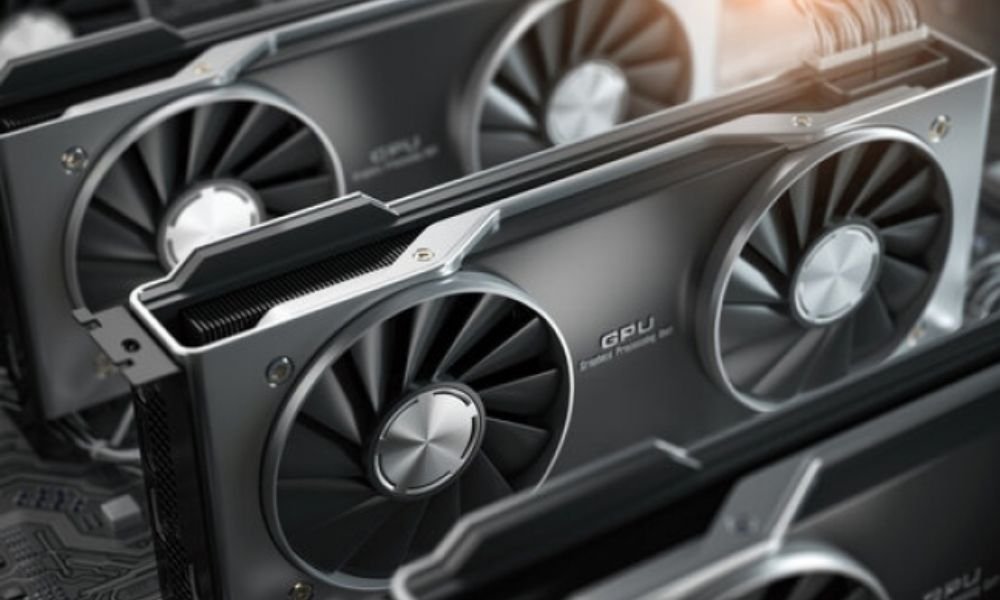
Teknologiateollisuus kehittyy nopeasti, eivätkä tietokoneiden komponentit ole poikkeus. Näytönohjaimet, jotka tunnetaan myös nimellä GPU ( Graphics Processing Units ), ovat välttämättömiä pelaajille, sisällöntuottajille ja graafisen suunnittelun . Kuten kaikki muutkin laitteistokomponentit, myös GPU:t voivat kuitenkin osoittaa merkkejä vikaantumisesta ajan myötä.
Tässä artikkelissa tarkastelemme lähemmin varoitusmerkkejä siitä, että näytönohjaimesi on pettämässä. Olitpa sitten intohimoinen pelaaja tai ammattilainen, joka luottaa korkeaan grafiikkasuorituskykyyn, on tärkeää tunnistaa nämä merkit, jotta voit ryhtyä tarvittaviin toimiin ja välttää tulevat ongelmat.
Ennen kuin aloitamme…
Ennen kuin päättelet, että näytönohjain on vastuussa heikosta suorituskyvystä , on tärkeää sulkea pois mahdolliset ohjelmisto- tai laitteisto-ongelmat muissa komponenteissa, jotka voisivat aiheuttaa samanlaisia oireita. Varmista, että näytönohjaimen ajurit ovat ajan tasalla, tarkista muut komponentit, kuten RAM ja SSD , ja varmista, että näytönohjain on asennettu oikein .
Jos vian merkit jatkuvat näiden ongelmien korjaamisen jälkeenkin, näytönohjaimesi todennäköisesti vikaantuu. Tarkastellaan nyt erityisiä varoitusmerkkejä, joita kannattaa seurata.
1. Kova ja epätavallinen tuulettimen ääni
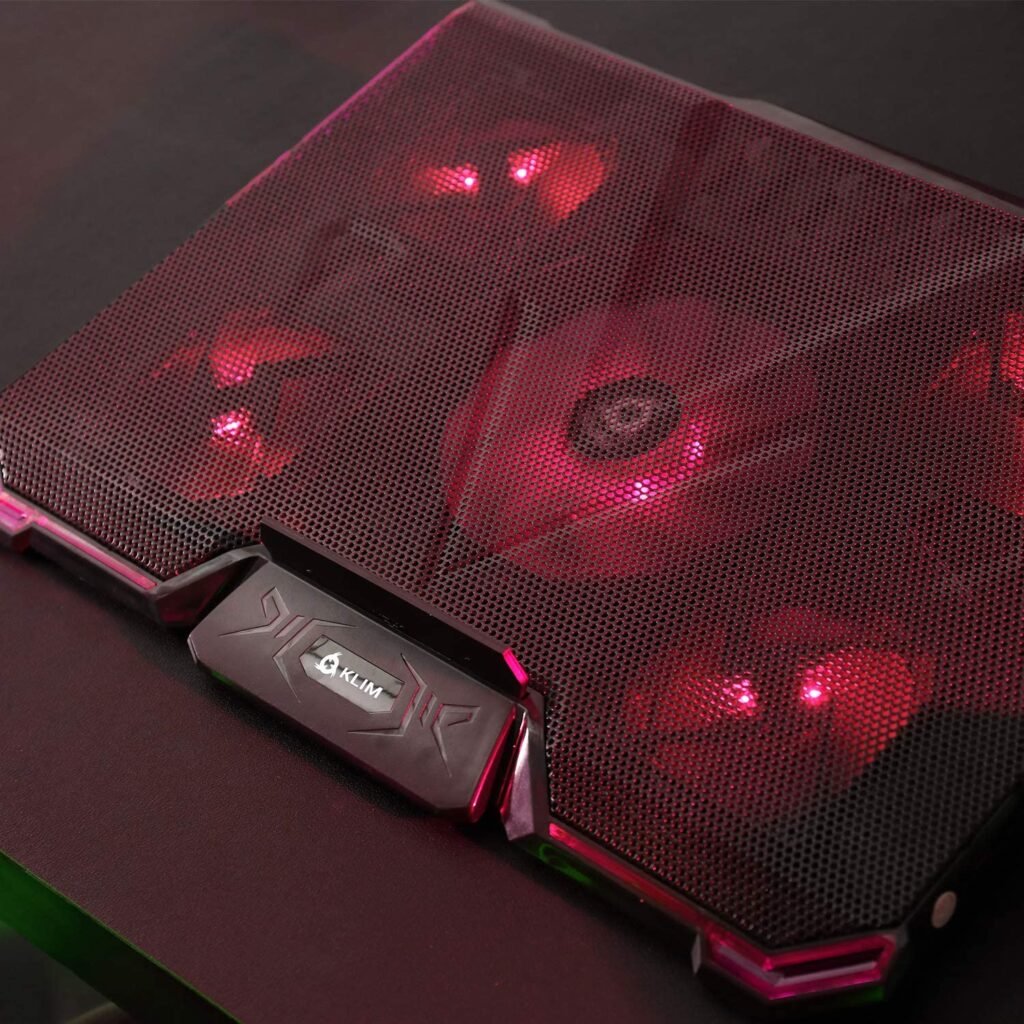
Näytönohjaimet tuottavat lämpöä käytön aikana , ja integroidut tuulettimet on suunniteltu jäähdyttämään näytönohjainta ja ylläpitämään turvallisia käyttölämpötiloja. Jos huomaat, että näytönohjaimen tuulettimet alkavat yhtäkkiä pyöriä suuremmalla nopeudella ja pitää kovaa, epätavallista ääntä , se voi viitata siihen, että näytönohjain on ylikuumenemassa. Tämä voi johtua pölyn kertymisestä tuulettimeen tai jäähdytyselementtiin tai itse jäähdytysjärjestelmän ongelmasta.
2. Integroitu korttisi toimii paremmin
Useimmissa nykyaikaisissa tietokoneissa on sekä erillinen näytönohjain että integroitu näytönohjain . Integroitu näytönohjain on yleensä heikompi kuin erillinen näytönohjain, mutta se saattaa riittää perustoimintoihin, kuten verkkoselailuun tai videoiden katseluun . Jos huomaat, että tietokoneesi toimii paremmin, kun poistat erillisen näytönohjaimen käytöstä ja käytät integroitua näytönohjainta, se voi olla merkki siitä, että erillinen näytönohjain on vikaantumassa.
3. Korkeat näytönohjaimen lämpötilat ilman liiallista kuormitusta
Raskaan kuormituksen aikana näytönohjaimen normaali käyttölämpötila on tyypillisesti 65–85 °C , kun taas sen tulisi olla alle 30–40 °C tyhjäkäynnillä . Jos näytönohjaimessasi on kuitenkin laitteisto-ongelma, se saattaa kuumenee tavallista enemmän. Jos huomaat useita varoitusmerkkejä ja epäilet näytönohjaimen vikaantumista, seuraa sen lämpötilaa tarkasti.
Jos näytönohjaimen lämpötila pysyy korkeana jopa tyhjäkäynnillä tai nousee nopeasti kevyen kuormituksen aikana, tämä on toinen merkki siitä, että näytönohjaimessasi saattaa olla ongelma, joka vaatii lisätutkimuksia.
4. Saat usein näytönohjaimeen liittyviä virheitä

Näytönohjaimen ajurit ovat ohjelmistoja, joiden avulla käyttöjärjestelmä voi kommunikoida näytönohjaimen kanssa ja hallita sitä . Jos kohtaat usein näytönohjaimeen liittyviä virheitä, kuten ajurivirheilmoituksia tai sovellusten kaatumisia , se voi olla merkki siitä, että näytönohjaimesi on viallinen . Kokeile päivittää näytönohjaimen ajurit uusimpaan versioon ja katso, jatkuuko ongelma.
5. Huono grafiikan prosessointi ja FPS:n lasku
Yksi ilmeisimmistä kuolevan näytönohjaimen merkeistä on merkittävä grafiikan suorituskyvyn lasku . Saatat huomata hidastumista, nykimistä tai FPS:n (ruutujen sekunnissa) laskua graafisesti intensiivisiä pelejä tai sovelluksia suoritettaessa.
Jos huomaat, että pelisi eivät toimi yhtä hyvin kuin ennen, että grafiikka on huonoa tai että esiintyy usein viiveitä , tämä voi viitata näytönohjaimen ongelmaan. Muista tarkistaa muut mahdolliset heikon suorituskyvyn syyt, kuten vanhentuneet ajurit tai ohjelmisto-ongelmat, ennen kuin päättelet näytönohjaimen kuolevan.
6. Usein esiintyvät kaatumiset, grafiikkaongelmat ja BSOD-virheet

Toistuvat tietokoneen kaatumiset, grafiikkaongelmat, kuten siniset kuolemaruudut (BSOD), ja odottamattomat uudelleenkäynnistykset voivat kaikki olla merkkejä viallisesta näytönohjaimesta. Jos kohtaat näitä ongelmia, on tärkeää suorittaa järjestelmän vianmääritys ongelman syyn selvittämiseksi.
Tässä on joitakin vaiheita järjestelmän vianmääritykseen :
- Tarkista järjestelmä- ja ohjainpäivitykset
- Suorita virustorjunta- ja haittaohjelmien torjuntatarkistus.
- Tarkista tietokoneesi RAM-muistin määrä
- Testaa kiintolevysi
- Jos olet ylikellottanut näytönohjaimesi, kokeile palauttaa se oletuskellotaajuuteen
- Jos olet äskettäin asentanut uutta laitteistoa, kokeile irrottaa se ja katso, jatkuuko ongelma
Jos olet noudattanut kaikkia näitä ohjeita ja ongelmia ilmenee edelleen, on todennäköistä, että näytönohjaimesi käyttöikä on päättymässä. Tässä tapauksessa sinun on ehkä vaihdettava se uuteen.
Katso myös: Kuinka käyttää näytönohjaimia videon hankinnan ja käsittelyn parantamiseen?
Mitä sinun pitäisi tehdä, jos näytönohjain näyttää kuolevan?
Jos huomaat useita edellä mainituista varoitusmerkeistä, on tärkeää ryhtyä toimiin diagnoosin vahvistamiseksi ja ratkaisun löytämiseksi. Tässä on joitakin ohjeita:
Päivitä näytönohjaimen ajurit.
Varmista, että käytät näytönohjaimellesi saatavilla olevia uusimpia GPU-ajureita . Voit ladata uusimmat ajurit näytönohjaimen valmistajan verkkosivustolta.
Puhdista näytönohjain ja tietokone.

Näytönohjaimen tuulettimiin ja jäähdytyselementteihin voi kertyä pölyä , mikä voi johtaa ylikuumenemiseen ja suorituskykyongelmiin. Puhdista näytönohjain ja tietokone huolellisesti paineilmalla tai pölynimurilla.
Seuraa näytönohjaimen lämpötiloja.
Käytä valvontaohjelmistoa seurataksesi näytönohjaimen lämpötiloja tietokonetta käyttäessäsi. Jos lämpötilat saavuttavat vaarallisen tason, sinun on ehkä poistettava näytönohjain käytöstä tai ryhdyttävä toimiin jäähdytyksen parantamiseksi.
Testaa näytönohjaimesi diagnostiikkaohjelmistolla.
on diagnostiikkaohjelmia ja etsiä mahdollisia ongelmia. Nämä ohjelmat voivat auttaa sinua tunnistamaan kohtaamiesi ongelmien syyn.
Jos näytönohjaimesi takuu on voimassa, ota yhteyttä valmistajaan.
Jos näytönohjaimesi takuu on edelleen voimassa , voit ottaa yhteyttä valmistajaan vaihtoa tai korjausta varten.
Jos näytönohjaimesi takuu ei ole enää voimassa, sinun on todennäköisesti ostettava uusi.
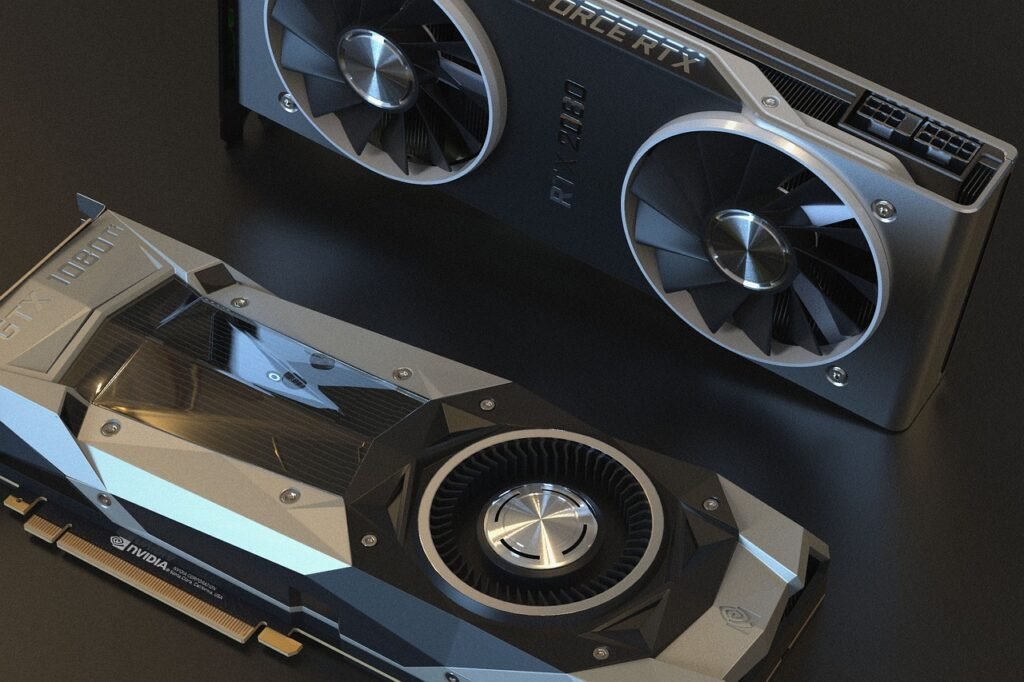
Jos näytönohjaimesi takuu ei ole enää voimassa ja sen käyttöikä on päättymässä, sinun on todennäköisesti ostettava uusi. Varmista, että valitsemasi näytönohjain on yhteensopiva tietokoneesi kanssa ja täyttää suorituskykyvaatimuksesi.
Johtopäätös
Viallinen näytönohjain voi johtaa useisiin ongelmiin, kuten heikkoon suorituskykyyn, grafiikkaongelmiin ja tietokoneen kaatumisiin. Jos huomaat jonkin tässä artikkelissa mainituista varoitusmerkeistä, on tärkeää ryhtyä toimiin ongelman diagnosoimiseksi ja ratkaisun löytämiseksi. Noudattamalla yllä olevia ohjeita voit selvittää, onko näytönohjaimessasi vikaa, ja sitten ryhtyä asianmukaisiin toimiin sen korjaamiseksi tai vaihtamiseksi.


