
Oletko koskaan huomannut näytönohjaimesi (GPU) ylikuumenevan pelaamisen tai resursseja kuluttavien sovellusten aikana? Jos olet, et ole yksin. Monet näytönohjaimen käyttäjät raportoivat korttiensa ylikuumenemisesta, mikä voi johtaa suorituskyvyn heikkenemiseen, visuaalisiin artefakteihin ja jopa laitteistovaurioihin.
Onneksi on olemassa tapa hallita näytönohjaimen lämpötilaa ja parantaa sen suorituskykyä: säätämällä tuuletinkäyrää. Tuuletinkäyrä on ominaisuus, joka ohjaa näytönohjaimen tuulettimien nopeutta sen lämpötilan perusteella. Säätämällä tuuletinkäyrää voit saada tuulettimet pyörimään nopeammin, kun näytönohjain kuumenee, mikä mahdollistaa tehokkaamman jäähdytyksen.
Mikä on viuhkakäyrä?
Tuuletinkäyrä on graafinen esitys näytönohjaimen tuulettimen toiminnasta. Se näyttää, miten tuulettimen nopeus vaihtelee näytönohjaimen lämpötilan mukaan. Toisin sanoen, mitä korkeampi näytönohjaimen lämpötila on, sitä suurempi on tuulettimen nopeus näytönohjaimen viilentämiseksi.
Kuvittele tuuletinkäyrä kaaviona, jonka vaaka-akseli edustaa näytönohjaimen lämpötilaa ja pystyakseli tuulettimen nopeutta. Käyrä yhdistää pisteet, jotka vastaavat eri lämpötiloja ja tuulettimen nopeuksia. Esimerkiksi 20 °C:n lämpötilassa tuulettimen nopeus voi olla 30 %, kun taas 45 °C:n lämpötilassa tuulettimen nopeus voi olla 40 %. Tuuletinkäyrän avulla järjestelmä voi automaattisesti säätää tuulettimen nopeutta näytönohjaimen lämpötilan perusteella.
Alkuperäisen näytönohjaimen tuulettimen kaarevuus on luultavasti nolla
On tärkeää ymmärtää, että näytönohjainten valmistajat keskittyvät yleensä tuuletinkäyriin, jotka takaavat hiljaisen toiminnan heti pakkauksesta otettaessa. Tämä tarkoittaa, että vaikka näytönohjain saavuttaisi korkean lämpötilan, tuulettimet eivät käy maksiminopeudellaan. Valmistajat asettavat hiljaisen toiminnan etusijalle jäähdytystehon sijaan.
Tämä voi kuitenkin johtaa ylikuumenemiseen, suorituskyvyn laskuun ja jopa pitkäaikaiseen näytönohjaimen heikkenemiseen. Kun näytönohjain saavuttaa korkean lämpötilan, se voi hidastaa kellotaajuuttaan ylikuumenemisen estämiseksi. Tämä johtaa suorituskyvyn heikkenemiseen ja vähemmän sujuvaan pelikokemukseen.
Näytönohjaimen tuuletinkäyrän säätäminen paremman suorituskyvyn saavuttamiseksi
Puhallinkäyrän säätöohjelmat
Useat ohjelmat mahdollistavat näytönohjaimen tuuletinkäyrän säätämisen. Suosituimpia ovat AMD Adrenalin -näytönohjaimille ja MSI Afterburner , joka on yhteensopiva kaikkien näytönohjainmerkkien ja -mallien kanssa. Nämä ohjelmat tarjoavat edistyneitä ominaisuuksia tuuletinkäyrän mukauttamiseen ja näytönohjaimen jäähdytyksen optimointiin.
Katso myös: Onko näytönohjaimesi kuollut? Analysoitavia varoitusmerkkejä!
Käytä MSI Afterburneria tuulettimen käyrän säätämiseen
Voit säätää näytönohjaimen tuuletinkäyrää MSI Afterburnerilla seuraavasti:
- Lataa ja asenna MSI Afterburner viralliselta verkkosivustolta.
- Avaa ohjelma ja napsauta rataskuvaketta päästäksesi asetuksiin.
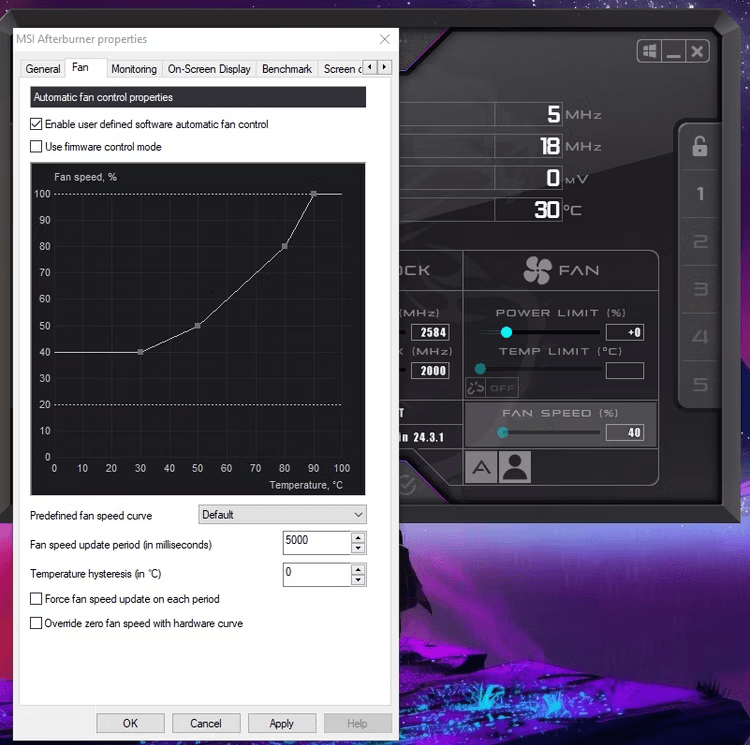
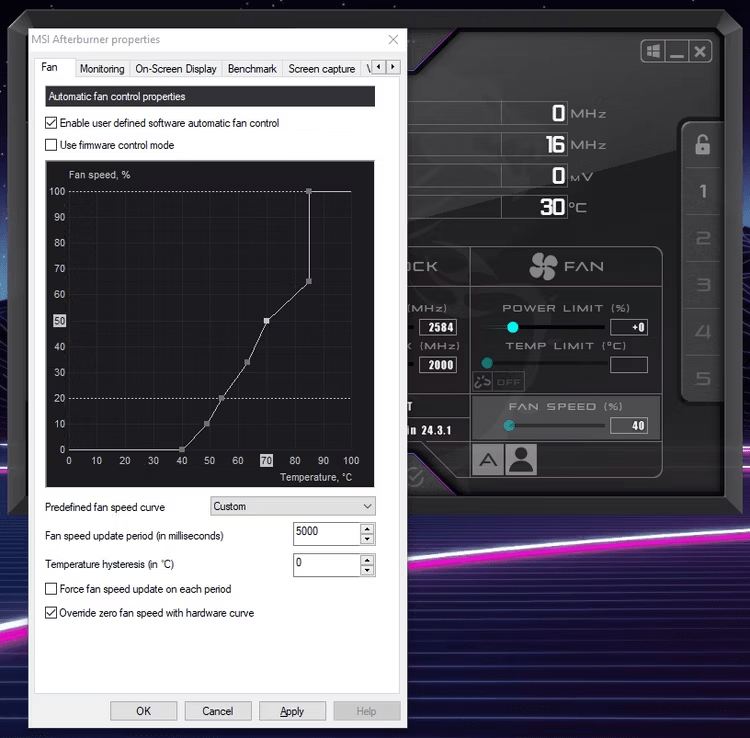
- Valitse " Tuuletin "-välilehdeltä ruutu " Ota käyttöön automaattinen tuulettimen ohjaus käyttäjän määrittämällä ohjelmistolla ".
- Näet tuulettimen nopeuskäyrän. Oletusarvoisesti Afterburnerin tuulettimen nopeuskäyrä eroaa näytönohjaimesi oletusarvoisesta tuulettimen nopeuskäyrästä. Voit valita Afterburnerin oletusarvoisen tuulettimen nopeuskäyrän katsomalla " Oletus "-kohtaa kohdassa " Esimääritetty tuulettimen nopeuskäyrä ".
Mukauta tuuletinkäyrää
MSI Afterburnerin oletustuuletinkäyrä on jo varsin hyvä ja voi tarjota paremman jäähdytyksen ja suorituskyvyn verrattuna näytönohjaimesi alkuperäiseen käyrään. Jos kuitenkin haluat optimoida näytönohjaimesi jäähdytystä entisestään, voit vaihtaa mukautettuun tuuletinkäyrään.
Voit luoda mukautetun tuuletinkäyrän MSI Afterburnerissa seuraavasti:
- Valitse " Mukautettu " kohdasta " Esiasetettu tuulettimen nopeuskäyrä ".
- Voit muokata viuhkakäyrää vetämällä käyrän solmuja ylös, alas, vasemmalle ja oikealle.
- Voit lisätä solmuja napsauttamalla mitä tahansa käyrän kohtaa ja poistaa ne painamalla näppäimistön Delete
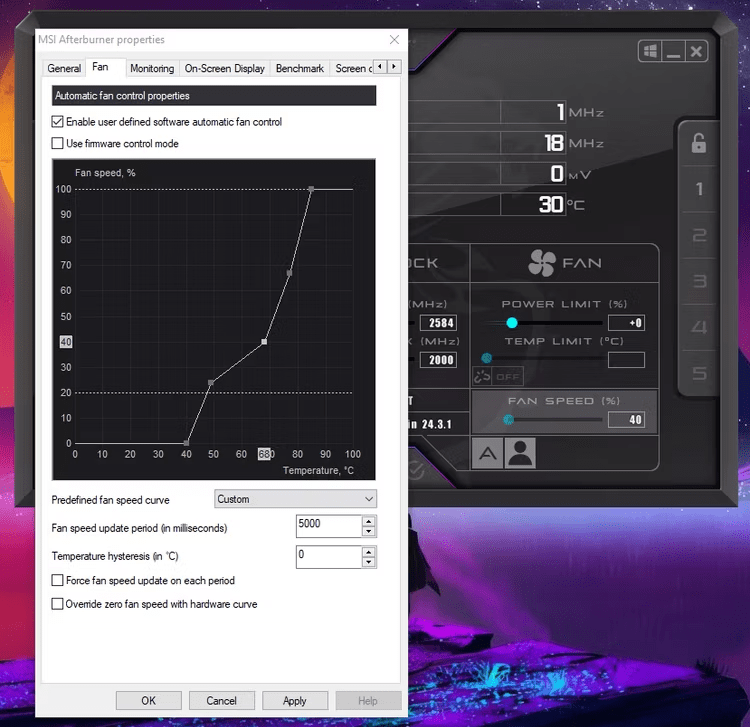
Käyttämäsi tarkka tuuletinkäyrä riippuu henkilökohtaisista mieltymyksistäsi ja näytönohjaimesi ominaisuuksista. On suositeltavaa aloittaa 0 %:n nopeudella alle 40 °C:n lämpötiloissa, 100 %:n nopeudella 85 °C:ssa ja säätää sitten loput tuuletinkäyrästä vastaavasti. Tämä pitää näytönohjaimen hiljaisena kevyiden tehtävien aikana ja varmistaa samalla tehokkaan jäähdytyksen intensiivisten pelisessioiden aikana.
Testaa ja säädä puhallinkäyrää
Kun olet luonut mukautetun tuuletinkäyrän, on tärkeää testata sitä, jotta löydät oikean tasapainon tuulettimen melun ja näytönohjaimen jäähdytystehon välillä. Jokainen näytönohjain on erilainen, ja sillä on omat lämpötila-alueensa ja jäähdytysratkaisunsa, joten ei ole olemassa yhtä kaikille sopivaa ratkaisua.
Tässä on joitakin vaiheita tuuletinkäyrän testaamiseen ja säätämiseen:
- MSI Afterburnerin oletuskäyrä .
- Käynnistä peli tai GPU-vertailutyökalu, kuten 3DMark , rasittaaksesi GPU:ta ja nostaaksesi sen lämpötilaa.
- Seuraa näytönohjaimen lämpötilaa pelisession tai vertailutestin aikana.
- Jos lämpötila ylittää mukavuusrajan tai jos huomaat lämpötilan laskua tai graafisia häiriöitä, sinun on lisättävä tuulettimen nopeutta.
- Toista tätä prosessia, kunnes löydät oikean tasapainon lämpötilan ja tuulettimen melun välillä.
Usein kysytyt kysymykset
1. Miksi minun täytyy säätää näytönohjaimeni tuuletinkäyrää?
Näytönohjaimen tuuletinkäyrän säätäminen voi parantaa jäähdytystehoa. Tämä voi auttaa pitämään lämpötilat alhaisina, estämään ylikuumenemisen ja parantamaan näytönohjaimen suorituskykyä.
2. Miten voin säätää näytönohjaimeni tuuletinkäyrää?
Voit säätää näytönohjaimesi tuuletinkäyrää ohjelmistolla, kuten Afterburnerilla. Tämän ohjelmiston avulla voit luoda mukautetun tuuletinkäyrän vain muutamalla napsautuksella.
3. Mikä on näytönohjaimeni oletustuuletinkäyrä?
Valmistajat käyttävät tyypillisesti tuuletinkäyriä, jotka takaavat hiljaisen toiminnan heti pakkauksesta otettaessa. Tämä tarkoittaa, että vaikka näytönohjain saavuttaisi korkean lämpötilan , tuulettimet eivät käy maksiminopeudellaan.
4. Miten löydän optimaalisen tuuletinkäyrän näytönohjaimelleni?
Jokainen näytönohjain on erilainen, joten on tärkeää tarkistaa näytönohjaimen tekniset tiedot ja suorittaa testejä löytääksesi järjestelmällesi parhaiten sopivan tuuletinkäyrän. Voit säätää käyrää mieltymystesi ja näytönohjaimesi optimaalisten lämpötilojen mukaan.
5. Voiko näytönohjaimen tuuletinkäyrän säätäminen vahingoittaa laitteistoani?
Jos noudatat valmistajan suosituksia ja säädät tuuletinkäyrää asianmukaisesti , sen ei pitäisi vahingoittaa laitteistoasi. On kuitenkin tärkeää seurata lämpötiloja ja suorittaa testejä sen varmistamiseksi, että näytönohjaimesi pysyy turvallisissa lämpötilarajoissa.
Muista tarkistaa näytönohjaimesi tekniset tiedot ja tehdä lisätutkimusta näytönohjaimesi mallikohtaisten tietojen saamiseksi. Säätämällä näytönohjaimen tuuletinkäyrää parantaa jäähdytystehoa ja optimoida peli- tai tietokonekokemuksesi.
Johtopäätös
Säätämällä näytönohjaimesi tuuletinkäyrää voit löytää oikean tasapainon melun ja jäähdytystehon välillä . Optimoitu tuuletinkäyrä voi auttaa pitämään lämpötilat alhaisina, estämään ylikuumenemisongelmia ja parantamaan näytönohjaimesi suorituskykyä. Muista tarkistaa näytönohjaimesi tekniset tiedot ja suorittaa testejä löytääksesi järjestelmällesi parhaiten sopivan tuuletinkäyrän.


