

Ylikuumentunut tietokone on painajainen kenelle tahansa käyttäjälle. Se voi johtaa hidastumisiin , kaatumisiin ja jopa pysyviin komponenttien vaurioihin. Jos huomaat, että näytönohjaimesi tuulettimet eivät pyöri , on tärkeää ryhtyä välittömästi toimiin vakavien ongelmien estämiseksi.
Tämä artikkeli tarjoaa kattavan oppaan tämän ongelman vianmääritykseen ja näytönohjaimen toiminnan palauttamiseen. Käsittelemme yleisimmät näytönohjaimen tuulettimien vikaantumisen syyt sekä vaiheittaiset ratkaisut niiden korjaamiseksi.
Ongelman ymmärtäminen
Näytönohjaimen tuulettimilla on ratkaiseva rooli turvallisten käyttölämpötilojen ylläpitämisessä. Jos ne vikaantuvat, näytönohjaimen tuottama lämpö voi kertyä nopeasti, mikä johtaa suorituskykyyn ja vakauteen liittyviin ongelmiin.
Useat tekijät voivat selittää, miksi näytönohjaimen tuulettimet eivät pyöri:
- Virtalähdeongelmat : power supply power supply saamasta tarvittavaa virtaa.
- Yhteysongelmat : Näytönohjaimen ja emolevyn välinen yhteysongelma voi myös estää tuulettimia toimimasta.

- Ohjelmisto-ongelmat : Vanhentuneet tai vioittuneet näytönohjaimen ajurit voivat joskus aiheuttaa tuulettimen toimintahäiriöitä.
- Laitteisto-ongelmat : Syynä voi olla myös viallinen tuuletin tai tuulettimen nopeudensäätimen ongelma.
Vaiheittainen vianmääritys
Ennen kuin ryhdyt monimutkaisempiin ratkaisuihin, on tärkeää tarkistaa muutama yksinkertainen seikka:
- Tarkista, että tietokone on päällä ja että näytönohjain on asennettu oikein.
- Tarkista tuulettimet silmämääräisesti roskien tai tukosten varalta.
- Varmista, että power supply kaapelit on kytketty oikein näytönohjaimeen ja power supply .
Jos ongelma jatkuu, noudata alla olevia vianmääritysohjeita:
1. Päivitä näytönohjaimen ajurit
Vanhentuneet tai vioittuneet ajurit voivat joskus aiheuttaa tuulettimen toimintahäiriöitä. Ajureiden päivittäminen uusimpaan versioon voi usein ratkaista ongelman. Voit päivittää ajurit manuaalisesti näytönohjaimen valmistajan verkkosivuston kautta tai käyttää automaattista ajuripäivitystyökalua.
2. Tarkista näytönohjaimen asetukset
Jotkin näytönohjainohjelmistot, kuten NVIDIA Control Panel tai AMD Radeon Settings , mahdollistavat tuulettimien nopeuden säädön. Varmista, että tuulettimia ei ole asetettu toimimaan liian hitaasti tai että niitä ei ole poistettu käytöstä.
3. Testaa näytönohjainta toisessa tietokoneessa
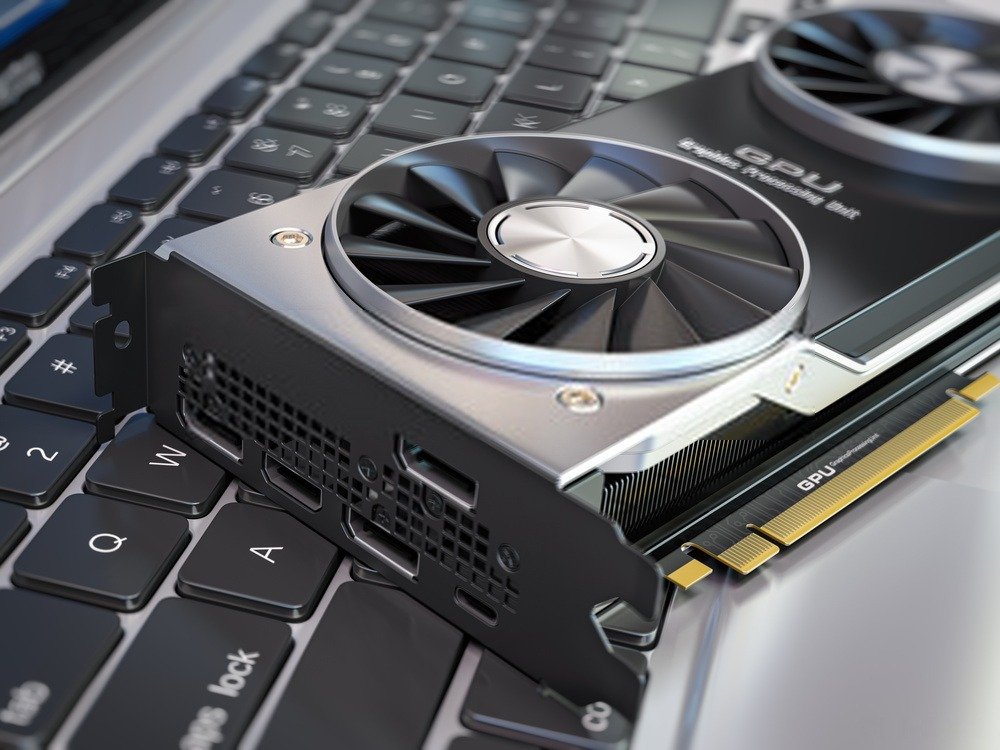
Jos mahdollista, kokeile asentaa näytönohjain toiseen tietokoneeseen selvittääksesi, onko ongelma itse kortissa vai alkuperäisessä järjestelmässä. Jos tuulettimet toimivat toisessa tietokoneessa, ongelma on todennäköisesti alkuperäisessä järjestelmässä.
Katso myös: Mistä tiedät, onko näytönohjaimesi kuollut?
4. Vaihda näytönohjaimen tuulettimet
Jos olet todennut, että tuulettimet ovat viallisia, voit vaihtaa ne uusiin. Löydät yhteensopivia vaihtotuulettimia näytönohjaimen valmistajalta tai kolmannen osapuolen jälleenmyyjiltä.
5. Paranna jäähdytysjärjestelmää
Jos näytönohjaimesi ylikuumenee riittämättömän jäähdytyksen vuoksi, voit harkita ylimääräisten jäähdytyselementtien asentamista tai näytönohjaimesi jäähdytysjärjestelmän päivittämistä. Tämä voi sisältää lisätuulettimien asentamisen tai vaihtoehtoisten jäähdytysmenetelmien, kuten nestejäähdytysjärjestelmien, käytön.
6. Ota yhteyttä ammattilaiseen
Jos olet kokeillut kaikkia yllä olevia ratkaisuja ja näytönohjaimesi tuulettimet eivät vieläkään pyöri, on suositeltavaa ottaa yhteyttä tietokonealan ammattilaiseen tai näytönohjaimen valmistajan tekniseen tukeen.
Usein kysytyt kysymykset
Miten voin tarkistaa, toimivatko näytönohjaimeni tuulettimet?
Voit tarkistaa näytönohjaimesi tuulettimet lämpötilan ja tuulettimen nopeuden valvontaohjelmistolla. Tämän ohjelmiston avulla voit seurata näytönohjaimesi suorituskykyä reaaliajassa ja havaita mahdolliset tuuletinongelmat.
Voinko korjata näytönohjaimeni tuulettimet itse?
Joissakin tapauksissa voit korjata näytönohjaimen tuulettimet itse tarkistamalla liitännät, päivittämällä ajurit ja vaihtamalla vialliset tuulettimet. Jos et kuitenkaan ole tottunut laitteiston käsittelyyn, on parasta kääntyä ammattilaisen puoleen, jotta näytönohjain ei vahingoitu lisää.
Mitä merkkejä näytönohjaimen ylikuumenemisesta on?
Näytönohjaimen ylikuumenemisen merkkejä ovat graafiset artefaktat, tiheät järjestelmän kaatumiset, heikentynyt suorituskyky ja valvontaohjelmiston raportoimat korkeat lämpötilat. Jos kohtaat näitä ongelmia, on tärkeää tarkistaa näytönohjaimen tuulettimien toiminta.
Miten saan näytönohjaimeni tuulettimet jatkuvasti pyörimään?
Estääksesi näytönohjaimen tuulettimien jatkuvan pyörimisen, varmista hyvä ilmankierto tietokoneen kotelossa. Puhdista säännöllisesti tuulettimiin ja jäähdytyselementteihin kertynyt pöly. Varmista myös, että näytönohjaimella on riittävästi power supply ja vältä korkeita ympäristön lämpötiloja, jotka voivat aiheuttaa ylikuumenemisen.
Johtopäätös
Näytönohjaimen tuulettimien ongelmien nopea ratkaiseminen on ratkaisevan tärkeää ylikuumenemisen ja suorituskykyongelmien estämiseksi. Noudattamalla tässä artikkelissa kuvattuja ohjeita voit korjata näytönohjaimen tuulettimet ja varmistaa järjestelmän optimaalisen suorituskyvyn. Muista tarkistaa tuulettimien kunto säännöllisesti ja ryhtyä ennaltaehkäiseviin toimenpiteisiin tulevien ongelmien välttämiseksi.


