

Vieraskielellä kirjoittaminen , symbolien ja aksenttisten merkkien kanssa jonglööraaminen… Näppäimistöstäsi voi tulla todellinen haaste, jos sen kokoonpano ei vastaa tarpeitasi. Onneksi Windows mukauttamiseen 11 tarjoaa erinomaisen joustavuuden näppäimistöasettelun . Tämän kattavan oppaan avulla voit helposti lisätä ja vaihtaa kieliä ja näppäimistöasetteluja sekä tutustua lisäasetuksiin kirjoituskokemuksesi optimoimiseksi
Lisää uusi näppäimistöasettelu
1. Kieliasetusten käyttö
- Napsauta tehtäväpalkin kielikuvaketta (FR, EN).
- Valitse " Kieliasetukset".
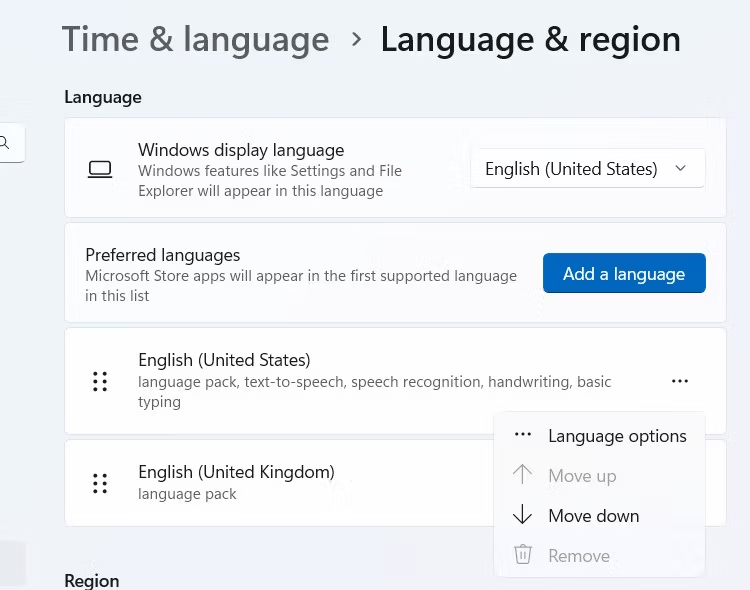
- " Suositellut kielet" -ikkunassa " Lisää kieli" -painiketta.
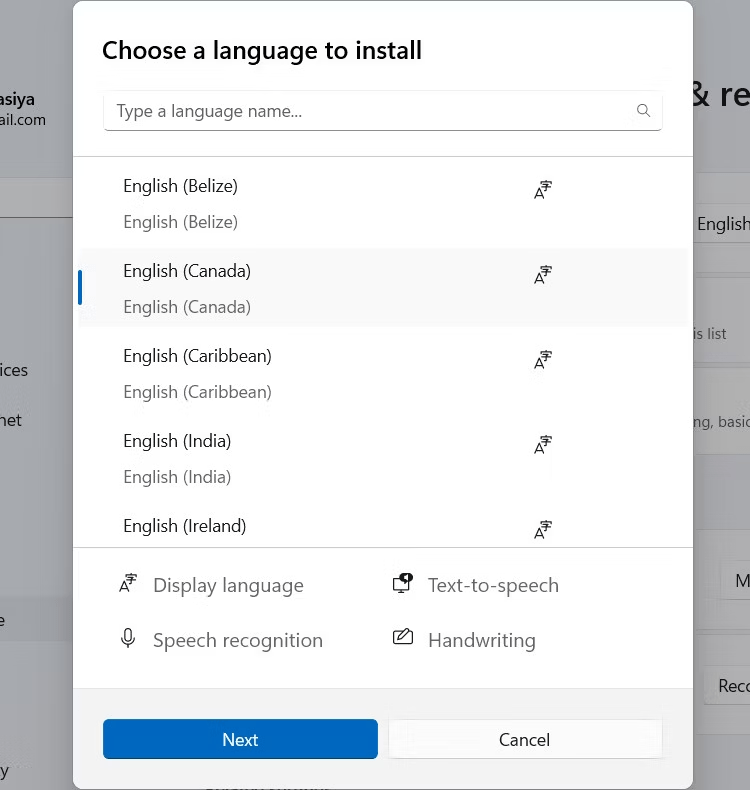
- Etsi haluamasi kieli ja valitse se.
- Napsauta " Seuraava " ja sitten " Asenna".
2. Valitse näppäimistöasettelu
- Kun olet asentanut kielen, palaa kohtaan "Kieliasetukset".
- Napsauta juuri lisäämääsi kieltä kohdassa " Suositellut kielet "
- Klikkaa " Asetukset".
- kohdassa " Näppäimistöt" kohtaa " Lisää näppäimistö".
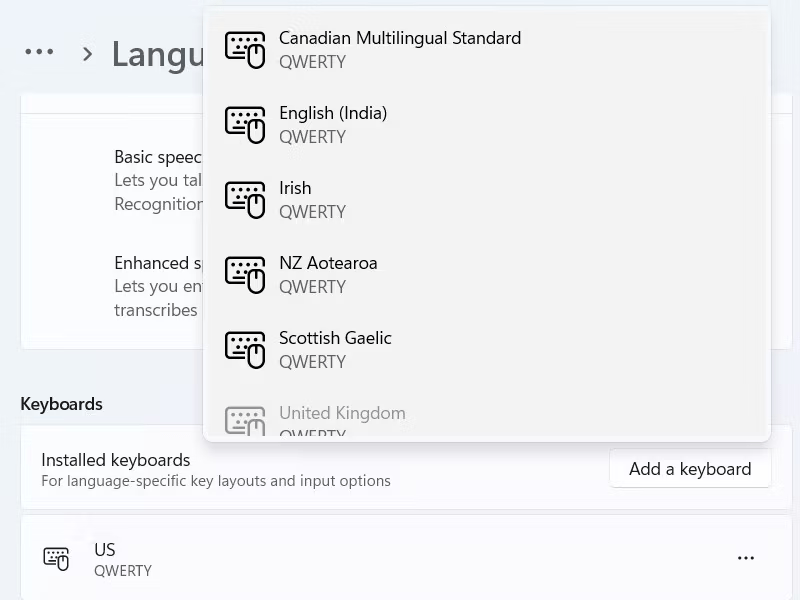
- Valitse haluamasi näppäimistöasettelu.
- Klikkaa " Lisää".
Muuta näppäimistöasettelun asetuksia
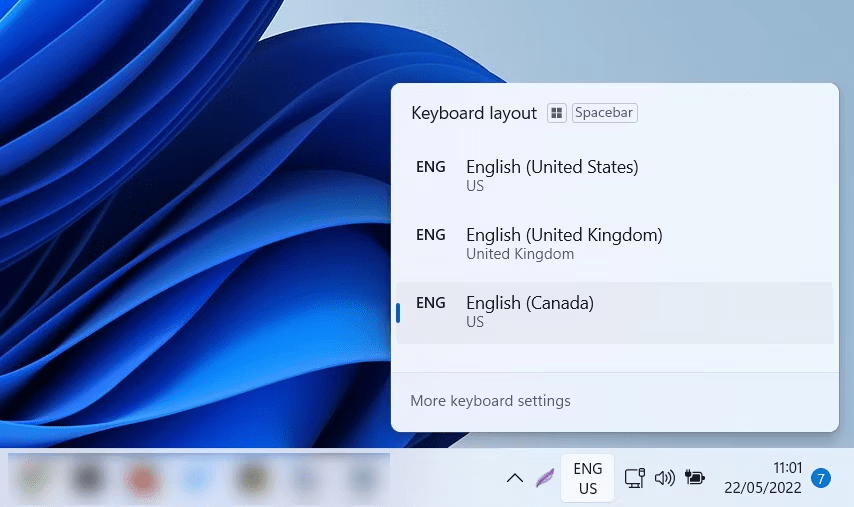
1. Vaihda asettelujen välillä
- Käytä tehtäväpalkin kielikuvaketta.
- Paina Windows -näppäintä + välilyöntiä (tai vaihtonäppäintä + välilyöntiä).
2. Vaihda pikanäppäimiä
- Siirry kohtaan " Asetukset > Aika ja kieli > Kieli ja alue".
- Napsauta " Hallinnollinen kieli".
- Valitse " Muuta näppäimistöasetuksia".
- kohdassa " Vaihda syöttötapojen välillä" kohtaa " Muokkaa pikanäppäimiä".
3. Lisää symboleja ja aksenttimerkkejä
- Näytä erikoismerkkien taulukko painamalla Windows + vaihtonäppäintä + välilyöntinäppäintä näppäintä
- Voit käyttää myös kielikohtaisia pikanäppäimiä.
Näppäimistön lisäasetukset
1. Valmistele näppäimistö monikielistä käyttöä varten
- Siirry kohtaan " Asetukset > Aika ja kieli > Kieli ja alue".
- Napsauta " Hallinnollinen kieli".
- Valitse " Lisää kieli".
- Valitse ruutu " Asenna käyttöliittymän kielipaketti".
- Käynnistä tietokone uudelleen.
2. Käytä Microsoft IME -näppäimistöä
- Lataa ja asenna Microsoft IME halutulle kielelle.
- Siirry kohtaan " Asetukset > Aika ja kieli > Kieli ja alue".
- kohdassa " Suositellut näppäimistöt" kieli, jolla IME on käytössä.
- Klikkaa " Asetukset".
- Valitse " Näppäimistöt"-kohdasta ruutu " Käytä Microsoft IME -näppäimistöä".
3. Mukauta näppäimistöasettelua
Lataa ja käytä näppäimistöasettelutyökalua, kuten Microsoft Keyboard Layout Creatoria.
Johtopäätös
:n erilaisten näppäimistöasettelujen hallitseminen Windows avaa sinulle kielellisten mahdollisuuksien maailman. Tutustu kieliin ja symboleihin, opi kirjoittamaan pieniä ja isoja kirjaimia (ð) ääkkösellä näppäimistöllä, optimoi kirjoittamisesi ja tehosta tuottavuuttasi. Tutustu lisäresursseihin ja kokeile eri asetuksia löytääksesi itsellesi parhaiten sopivan kokoonpanon.


