

Vieraskielellä kirjoittaminen Näppäimistöstäsi voi tulla todellinen haaste, jos sen kokoonpano ei vastaa tarpeitasi. Onneksi Windows näppäimistöasettelun mukauttamiseen . Tämän kattavan oppaan avulla voit helposti vaihtaa kieliä
Lisää uusi näppäimistöasettelu
1. Kieliasetusten käyttö
- Napsauta tehtäväpalkin kielikuvaketta ( FR, EN ).
- Valitse " Kieliasetukset ".
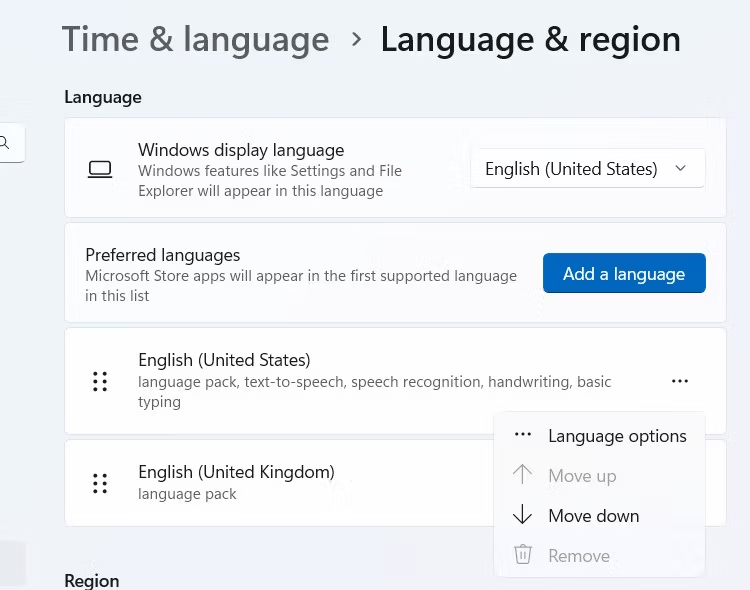
- " Suositellut kielet " -ikkunassa " Lisää kieli " -painiketta.
- Etsi haluamasi kieli ja valitse se.
- Napsauta " Seuraava " ja sitten " Asenna ".
2. Valitse näppäimistöasettelu
- Kun olet asentanut kielen, palaa kohtaan "Kieliasetukset".
- Napsauta juuri lisäämääsi kieltä kohdassa " Suositellut kielet
- Klikkaa " Asetukset ".
- kohdassa " Näppäimistöt " kohtaa " Lisää näppäimistö ".
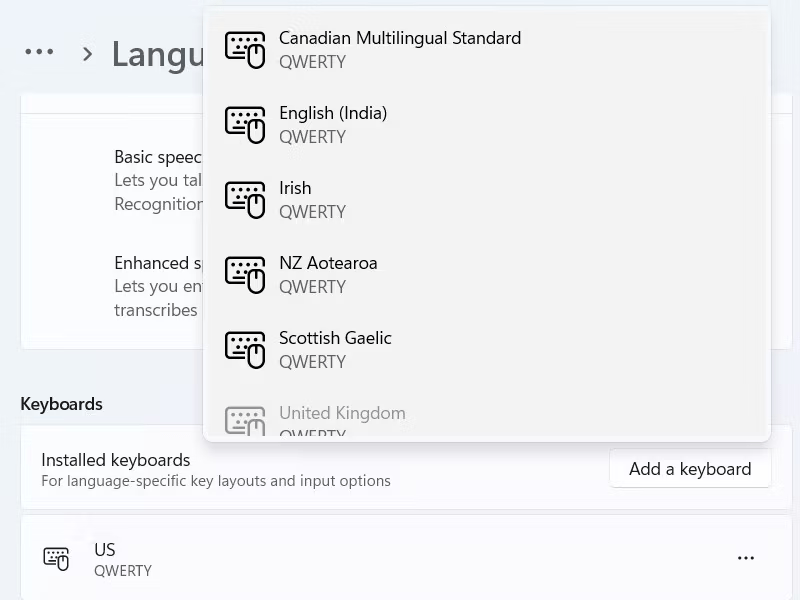
- Valitse haluamasi näppäimistöasettelu.
- Klikkaa " Lisää ".
Muuta näppäimistöasettelun asetuksia
1. Vaihda asettelujen välillä
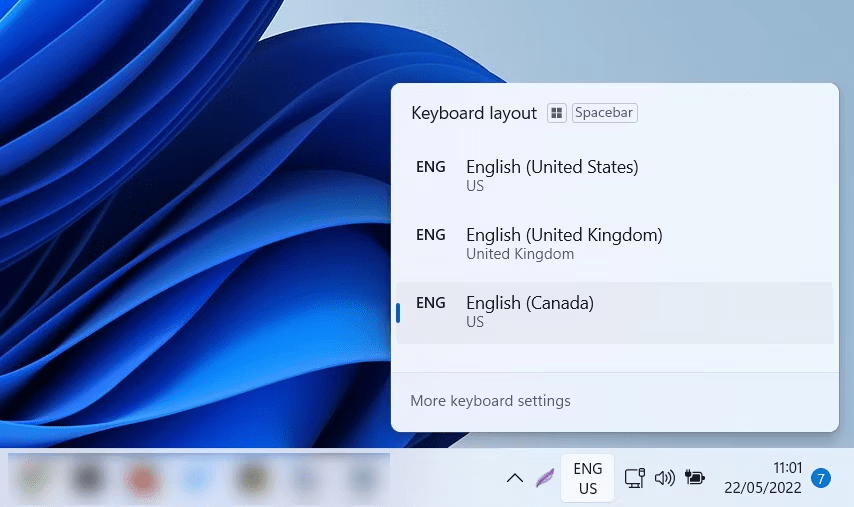
- Käytä tehtäväpalkin kielikuvaketta.
- Paina Windows -näppäintä + välilyöntiä (tai vaihtonäppäintä + välilyöntiä).
2. Vaihda pikanäppäimiä
- Siirry kohtaan " Asetukset > Aika ja kieli > Kieli ja alue ".
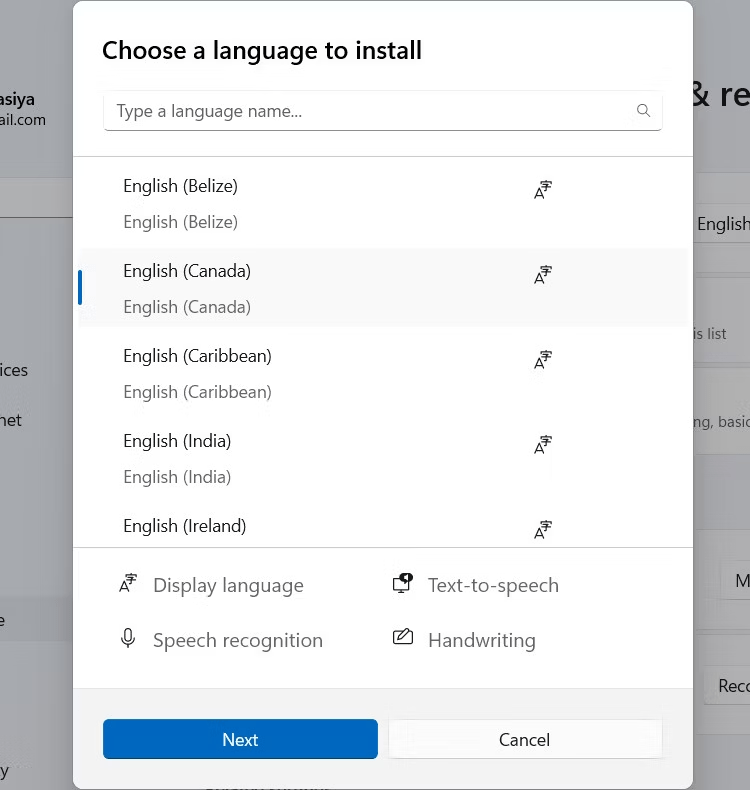
- Napsauta " Hallinnollinen kieli ".
- Valitse " Muuta näppäimistöasetuksia ".
- kohdassa " Vaihda syöttötapojen välillä " kohtaa " Muokkaa pikanäppäimiä ".
3. Lisää symboleja ja aksenttimerkkejä
- Näytä erikoismerkkien taulukko painamalla Windows + vaihtonäppäintä + välilyöntinäppäintä
- Voit käyttää myös kielikohtaisia pikanäppäimiä.
Näppäimistön lisäasetukset
1. Valmistele näppäimistö monikielistä käyttöä varten
- Siirry kohtaan " Asetukset > Aika ja kieli > Kieli ja alue ".
- Napsauta " Hallinnollinen kieli ".
- Valitse " Lisää kieli ".
- Valitse ruutu " Asenna käyttöliittymän kielipaketti ".
- Käynnistä tietokone uudelleen.
2. Käytä Microsoft IME -näppäimistöä
- Lataa ja asenna Microsoft IME halutulle kielelle.
- Siirry kohtaan " Asetukset > Aika ja kieli > Kieli ja alue ".
- kohdassa " Suositellut näppäimistöt " kieli, jolla IME on käytössä.
- Klikkaa " Asetukset ".
- Valitse " Näppäimistöt "-kohdasta ruutu " Käytä Microsoft IME -näppäimistöä ".
3. Mukauta näppäimistöasettelua
Lataa ja käytä näppäimistöasettelutyökalua, kuten Microsoft Keyboard Layout Creatoria .
Johtopäätös
Windows :n erilaisten näppäimistöasettelujen hallitseminen avaa sinulle kielellisten mahdollisuuksien maailman. Tutustu kieliin ja symboleihin, opi kirjoittamaan pieniä ja isoja kirjaimia (ð) ääkkösellä näppäimistöllä , optimoi kirjoittamisesi ja tehosta tuottavuuttasi. Tutustu lisäresursseihin ja kokeile eri asetuksia löytääksesi itsellesi parhaiten sopivan kokoonpanon.


