

Tämän artikkelin tarkoituksena on selittää, miten Netflixiä käytetään Chromecastilla , laitteella , jonka avulla voit suoratoistaa sisältöä älypuhelimesta, tabletista tai tietokoneesta televisioosi. Tutustu Netflixin ominaisuuksiin Chromecastilla, yhteensopiviin malleihin, asennus- ja katkaisuprosessiin sekä vinkkeihin, joiden avulla saat kaiken irti suoratoistokokemuksestasi.
Mikä on Chromecast ja miten se toimii?
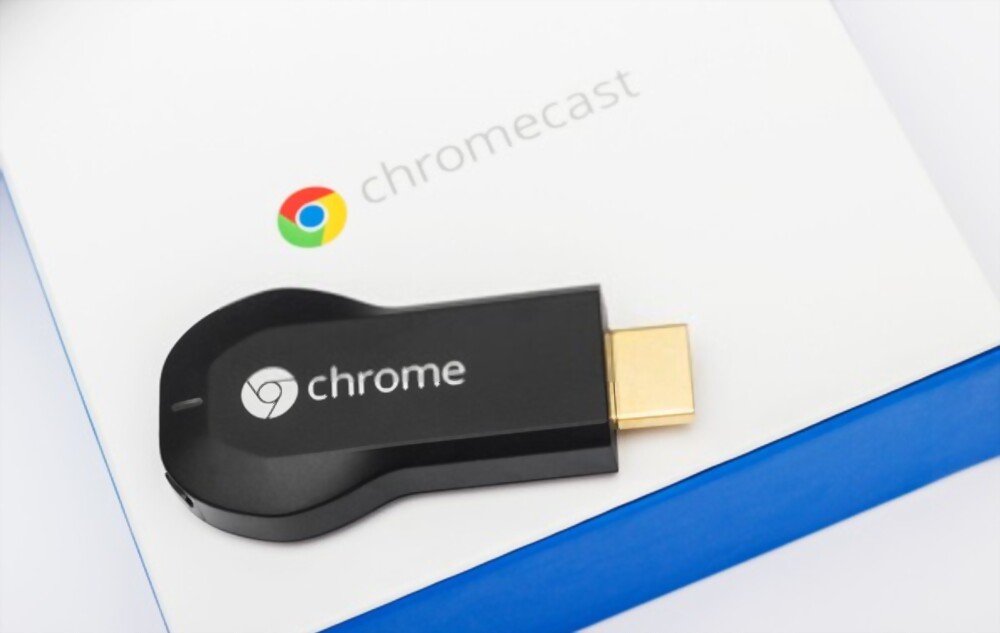
Chromecast on pieni laite, joka kytketään television HDMI-porttiin ja yhdistetään Wi-Fi-verkkoon. Sen avulla voit suoratoistaa sisältöä älypuhelimen, tabletin tai tietokoneen yhteensopivista sovelluksista televisioosi. Näin voit katsella elokuvia, TV-ohjelmia, YouTube-videoita, valokuvia, musiikkia ja paljon muuta isolla näytöllä.
Chromecastin käyttämiseen tarvitset:

- Televisio, jossa on vapaa HDMI-portti
- Lähellä oleva pistorasia
- Wi-Fi-verkko
- Älypuhelin, tabletti tai tietokone, johon on asennettu Google Home -sovellus
- Chromecastin kanssa yhteensopiva sovellus, kuten Netflix
Chromecast toimii hyvin yksinkertaisesti :
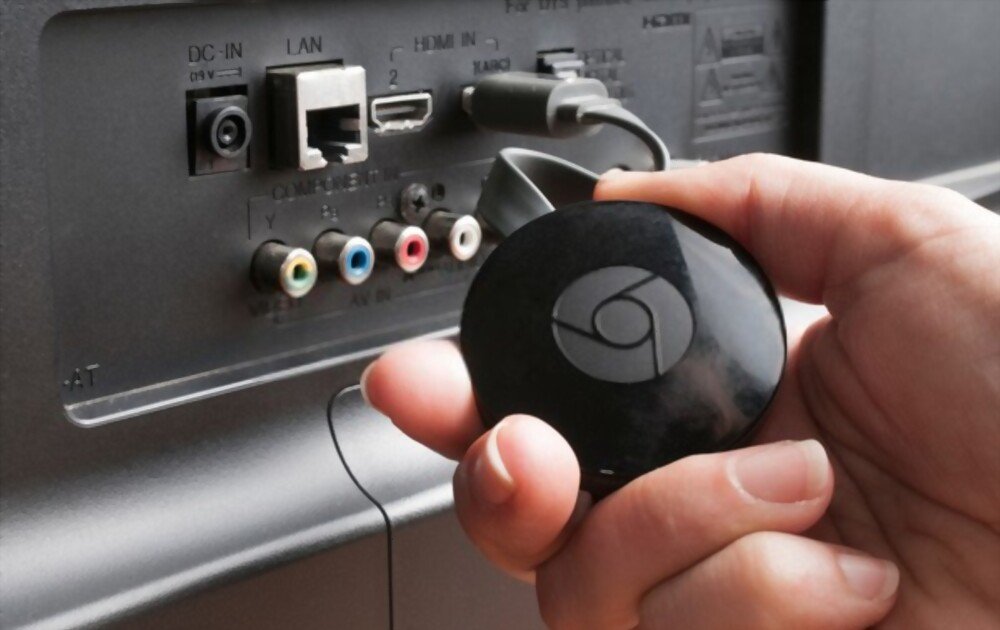
- Kytke Chromecast television HDMI-porttiin ja pistorasiaan
- Käynnistä televisio ja valitse Chromecastia vastaava HDMI-lähde
- Asenna Chromecast Google Home -sovelluksella noudattamalla näytön ohjeita
- Käynnistä Netflix-sovellus laitteellasi ja kirjaudu tilillesi
- Valitse Cast-kuvake näytön oikeasta ylä- tai alakulmasta

- Valitse Chromecastisi käytettävissä olevien laitteiden luettelosta käynnistääksesi Netflix-sovelluksen televisiossasi
- Valitse elokuva tai sarja, jota haluat katsoa, ja paina Toista-painiketta

Voit ohjata toistoa laitteestasi tai Chromecast-kaukosäätimellä, jos sinulla on sellainen. Voit myös käyttää "OK Google" -äänikomentoa, jos sinulla on Google Home tai muu yhteensopiva laite.
Mitä ominaisuuksia Netflixissä on Chromecastilla?
Netflix on yksi suosituimmista Chromecast-sovelluksista. Se tarjoaa laajan valikoiman elokuvia, sarjoja, dokumentteja ja alkuperäisohjelmia suoratoistettavaksi. Tässä on joitakin Netflixin ominaisuuksia Chromecastilla:

- Voit katsoa Netflixiä HD- tai Ultra HD -laadulla Chromecast-mallistasi ja internet-yhteytesi laadusta riippuen
- Voit nauttia 5.1-tilaäänestä tai Dolby Atmosista, jos äänentoistojärjestelmäsi on yhteensopiva
- Voit ottaa käyttöön tekstitykset tai vaihtaa äänen kielen mieltymystesi mukaan
- Voit jatkaa lukemista toisella laitteella siitä, mihin jäit
- Voit luoda useita profiileja mukauttaaksesi suosituksiasi ja asetuksiasi
- Voit aktivoida lapsitilan rajoittaaksesi lastesi pääsyä ikätasolle sopivaan sisältöön
Mitkä Chromecast-mallit ovat yhteensopivia Netflixin kanssa?
Netflixin katseluun televisiossa on saatavilla useita Chromecast-malleja. Tässä on vertailutaulukko tärkeimmistä malleista:
| Malli | Hinta | Resoluutio | Hänen | Kauko | Google TV |
| Chromecast | 39 € | Jopa 1080p | Surround-ääni 5.1 | Ei | Ei |
| Chromecast Ultra | 79 € | Jopa 4K | Surround 5.1, Dolby Atmos | Ei | Ei |
| Chromecast Google TV:n kanssa | 69 € | Jopa 4K | Surround 5.1, Dolby Atmos | Kyllä | Kyllä |
| Chromecast HD Google TV:n kanssa | 49 € | Jopa 1080p | Surround 5.1, Dolby Atmos | Kyllä | Kyllä |
Chromecast with Google TV ja Chromecast HD with Google TV ovat uusimmat ja ominaisuuksiltaan runsaimmat mallit. Niissä on kaukosäädin Netflix-painikkeella ja ääniavustajalla sekä Google TV -käyttöliittymä, jonka avulla pääset käsiksi muihin sovelluksiin ja suoratoistopalveluihin.
Miten kirjaudun ulos Netflixistä Chromecastilla?
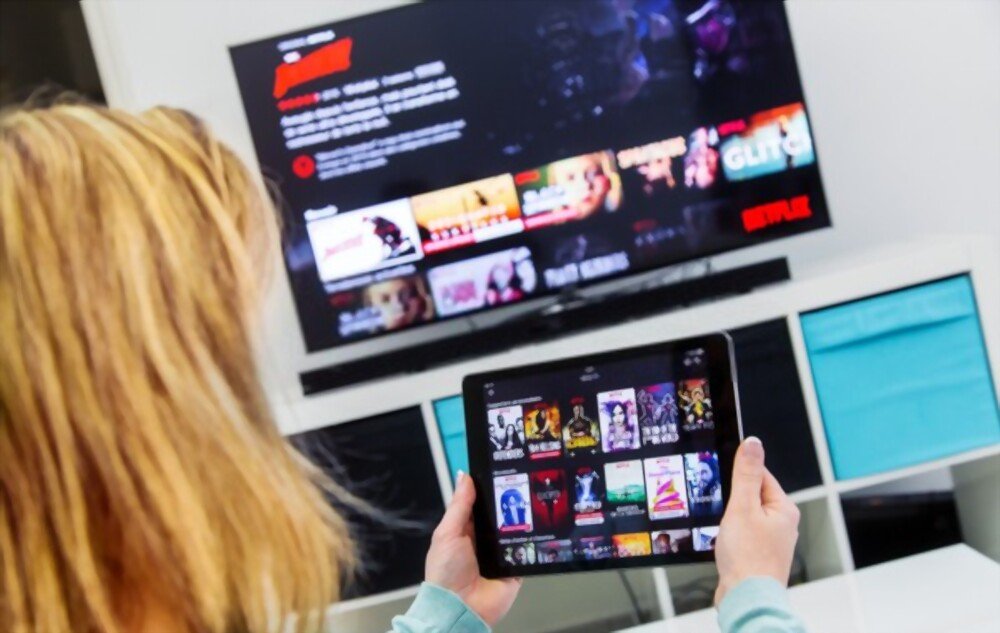
Jos haluat lopettaa Netflixin katselun Chromecastillasi, sinulla on kaksi vaihtoehtoa:
- Napauta laitteesi suoratoistokuvaketta ja valitse Lopeta suoratoisto
- Paina Chromecast-kaukosäätimen Takaisin- tai Koti-painiketta
Jos haluat irrottaa Netflix-tilisi kokonaan Chromecastistasi, sinun on noudatettava seuraavia ohjeita:
- Käynnistä Google Home -sovellus laitteellasi
- Valitse Chromecastisi laiteluettelosta
- Napauta Asetukset-kuvaketta näytön oikeassa yläkulmassa
- Napauta Video- ja äänisovellukset
- Napauta Hallitse palveluita
- Napauta Netflixiä
- Napauta Katkaise tili
Katso myös : Chromecast Amazon Prime Video: Kuinka suoratoistaa se televisioon?
Usein kysytyt kysymykset
Tässä on joitakin usein kysyttyjä kysymyksiä, joita sinulla saattaa olla Netflixistä ja Chromecastista:
Miten katsoa Netflixiä 4K-laadulla Chromecastilla?
Netflixin katsomiseen 4K-laadulla Chromecastilla tarvitset:
- Chromecast Ultra tai Chromecast with Google TV
- 4K-resoluution kanssa yhteensopiva televisio
- Nopea HDMI-kaapeli
- Netflix Premium -tilaus
- Vähintään 25 Mbps:n internetyhteys
Miten korjata Netflixin ja Chromecastin välinen yhteysongelma?
Jos sinulla on yhteysongelmia Netflixin ja Chromecastin välillä, voit kokeilla seuraavia ratkaisuja:
Jos sinulla on yhteysongelmia Netflixin ja Chromecastin välillä, voit kokeilla seuraavia ratkaisuja:
- Tarkista, että laitteesi ja Chromecastisi ovat yhteydessä samaan Wi-Fi-verkkoon
- Käynnistä laite, Chromecast ja reititin uudelleen
- Päivitä Netflix-sovellus ja Google Home -sovellus
- Palauta Chromecastisi tehdasasetukset
Miten vaihdan Netflixin kielen tai tekstitykset Chromecastin avulla?
Jos haluat vaihtaa Netflixin kieltä tai tekstityksiä Chromecastilla, sinun on tehtävä seuraavaa:
- Aloita elokuvan tai sarjan toistaminen televisiossasi
- Napauta laitteen näytön oikeassa alakulmassa olevaa Dialog-kuvaketta
- Valitse haluamasi äänikieli tai tekstitykset
Miten aktivoin lasten tilan Netflixissä Chromecastilla?
Jotta voit ottaa lasten tilan käyttöön Netflixissä Chromecastin avulla, sinun on tehtävä seuraava:
- Luo lapsiprofiili Netflix-sovelluksessa tai -verkkosivustolla
- Valitse laitteellasi lapsiprofiili ennen kuin aloitat suoratoiston Chromecastiin
- Lukitse lapsiprofiili PIN-koodilla, jos haluat estää profiilin vaihtamisen
Miten katsoa Netflixiä offline-tilassa Chromecastilla?
Netflixiä ei voi katsoa offline-tilassa Chromecastilla, koska sisällön suoratoistoon televisioon tarvitaan internetyhteys. Voit kuitenkin ladata elokuvia tai TV-ohjelmia laitteellesi Netflix-sovelluksesta ja katsoa niitä offline-tilassa ilman Chromecastia.
Yhteenveto: Netflix ja Chromecast, voittajakaksikko suoratoistoon
Netflix ja Chromecast ovat kaksi toisiaan täydellisesti täydentävää palvelua, jotka tarjoavat sinulle optimaalisen suoratoistokokemuksen. Voit nauttia Netflixin monipuolisesta valikoimasta televisiossasi poikkeuksellisen kuvan- ja äänenlaadulla. Voit myös ohjata toistoa laitteellasi tai äänelläsi ja mukauttaa asetuksiasi mieleiseksesi.
Netflix ja Chromecast ovat kaksi toisiaan täydellisesti täydentävää palvelua, jotka tarjoavat sinulle optimaalisen suoratoistokokemuksen. Voit suoratoistaa Netflixiä televisioosi älypuhelimellasi käyttämällä laitteesi Netflix-sovellusta ja yhdistämällä sen Chromecastiin Wi-Fin kautta. Näin voit nauttia Netflixin monipuolisesta valikoimasta televisiossasi poikkeuksellisen kuvan- ja äänenlaadulla. Voit myös ohjata toistoa laitteellasi tai äänelläsi ja mukauttaa asetuksiasi mieleiseksesi.
Jos sinulla ei vielä ole Chromecastia, harkitse sellaisen hankkimista ja tutustu tämän teknologian etuihin. Ja jos sinulla ei vielä ole Netflix-tiliä, hyödynnä ensimmäinen kuukausi ilmaiseksi ja kokeile palvelua ilman sitoumuksia.


