
Oletko koskaan miettinyt, miltä valtava pöytätietokoneen näyttö näyttäisi? Kuvittele kaikki moniajo- ja mukaansatempaavat pelimahdollisuudet, jotka 50- tai 60-tuumaisella näytöllä tavallisen 24-tuumaisen sijaan! Olet kuitenkin luultavasti huomannut, että mitä suurempia näytöt ovat, sitä kohtuuttoman kalliiksi ne tulevat.
Mutta tiesitkö, että voit käyttää televisiotasi tietokoneen näyttönä? Se saattaa vaikuttaa kätevältä ratkaisulta, mutta onko se todella paras vaihtoehto? Tässä artikkelissa tutkimme yksityiskohtaisesti, miten televisiota käytetään tietokoneen näyttönä , sen etuja ja haittoja sekä vaiheita television asentamiseksi tietokoneen näyttönä.
Television käyttäminen näyttönä
Voit käyttää televisiota tietokoneen näyttönä , mutta tämä saattaa vaatia joitakin säätöjä. Tietokoneesi lähtöliitännöistä ja televisiosi tuloliitännöistä riippuen saatat joutua käyttämään erikoiskaapelia ja tarkistamaan tiettyjä asetuksia. Useimmat nykyaikaiset tietokoneet voidaan kuitenkin helposti liittää useimpiin nykyaikaisiin televisioihin.

Nykyaikaisissa televisioissa on HDMI-lähdöt. Joissakin vanhemmissa televisioissa on DVI-sisääntulot tai jopa VGA-sisääntulot, jotka on suunniteltu erityisesti tietokoneen kanssa käytettäväksi. Jos näytönohjaimessasi on HDMI-lähtö, sinun tarvitsee vain käyttää HDMI-kaapelia tietokoneen kytkemiseen televisioon.
Jos käytät vanhempaa näytönohjainta tai emolevyä, jossa on vain DVI-lähtö, voit liittää sen television HDMI-lähtöön edullisella DVI-HDMI-kaapelilla. Amazon tarjoaa kahden metrin pituisen AmazonBasics-version vain 7 eurolla.

VGA-tulot/-lähdöt kuitenkaan ole ihanteellinen valinta, koska ne lähettävät analogista signaalia, joka tarjoaa epäselvän kuvan ja alhaisemman resoluution verrattuna HDMI- tai DVI-kaapeleihin.
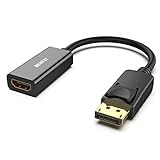
Jos haluat käyttää televisiota toisena tai kolmantena näyttönä, saatat tarvita eri porttia, kuten näytönohjaimesi DisplayPort-lähtöä. Tässä tapauksessa tarvitset eri kaapelin, kuten DisplayPort –HDMI-kaapelin . DisplayPort-lähdön käytön tärkein etu DVI- tai VGA-liitännän sijaan on, että sekä HDMI että DisplayPort lähettävät video- että äänisignaaleja.
DVI -HDMI-kaapeli voi lähettää sekä videota että ääntä, jos näytönohjaimesi tukee HDMI-ääntä DVI:n kautta, mikä on epätodennäköistä, jos HDMI-portteja ei ole. VGA puolestaan lähettää vain videosignaalin. Jos käytät DVI- tai VGA- liitäntää, sinun on todennäköisesti liitettävä tietokoneen ääni erikseen televisioon tai käytettävä ulkoisia kaiuttimia tai kuulokkeita .
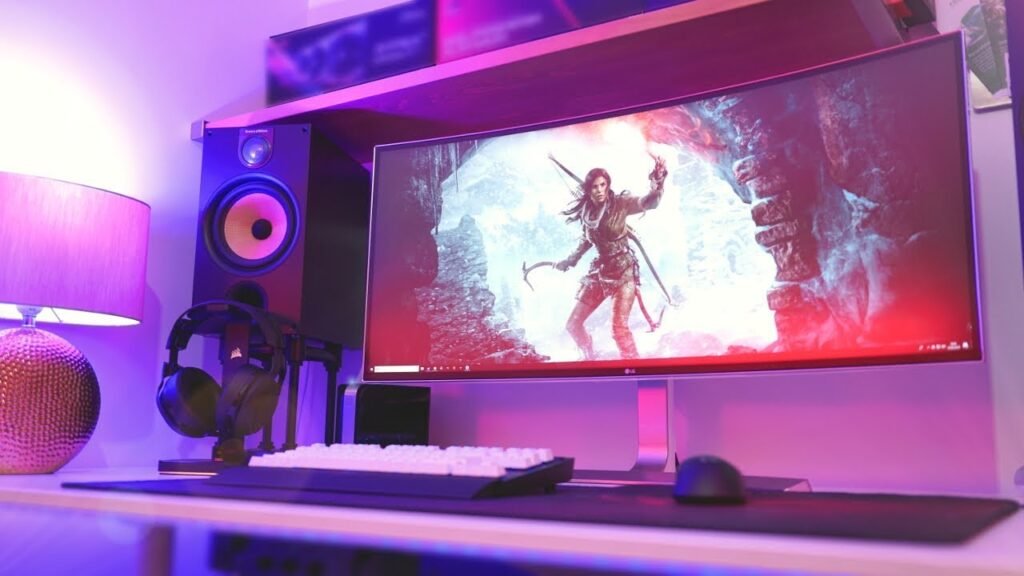
Yhteenvetona voidaan todeta, että yritä priorisoida HDMI- tai DisplayPort–HDMI-liitäntää, jos mahdollista, sillä se on yksinkertaisin ratkaisu.
Tietokoneen valmistelu
Ennen kuin liität television tietokoneeseen, sinun on tarkistettava, näytönohjaimesi (tai tietokoneesi integroitu näytönohjain) televisiosi resoluutiota . Tätä varten sinun on ensin selvitettävä televisiosi resoluutio valmistajan käyttöoppaasta.
Joissakin televisioissa on epästandardit resoluutiot, joten televisiosi tukea ei taata. Useimmat televisiot käyttävät vakioresoluutioita, kuten 720p , 1080p tai 4K . Sinun on sitten löydettävä näytönohjaimesi tai integroidun näytönohjaimesi tukema suurin resoluutio valmistajan teknisistä tiedoista tai käyttöoppaasta.

Kun olet varmistanut resoluution yhteensopivuuden, voit jatkaa television fyysistä kytkemistä tietokoneeseen sopivalla kaapelilla . Varmista, että molemmat laitteet on sammutettu ennen kaapeleiden kytkemistä mahdollisten vaurioiden välttämiseksi.
Kun kaapelit on kytketty, käynnistä televisio ja tietokone. Sinun on ehkä valittava oikea tulolähde televisiostasi, jotta tietokoneelta tuleva kuva näkyy. Katso ohjeet televisiosi käyttöoppaasta.
Näyttöasetukset
Nyt kun televisio on kytketty tietokoneeseen, sinun on määritettävä näyttö varmistaaksesi, että kaikki toimii oikein. Useimmissa tapauksissa tietokoneesi tunnistaa television automaattisesti ja säätää näyttöasetuksia sen mukaisesti. Joskus saatat kuitenkin joutua tekemään joitakin manuaalisia säätöjä.
Vaihe 1 : Avaa tietokoneesi näyttöasetukset napsauttamalla työpöytää hiiren kakkospainikkeella ja valitsemalla " Näyttöasetukset " tai " Näytön tarkkuus ". Sinun pitäisi nähdä luettelo havaituista näytöistä, mukaan lukien televisiosi. Valitse televisio napsauttamalla sitä.
Vaihe 2 : Näyttöasetuksissa voit säätää resoluutiota, virkistystaajuutta ja muita parametreja vastaamaan television valmistajan suosittelemia asetuksia. Valitse televisiosi natiiviresoluutio parhaan mahdollisen kuvanlaadun saavuttamiseksi.
Vaihe 3 : Seuraavaksi voit myös määrittää näyttöasettelun, jos käytät useita näyttöjä. Voit halutessasi kopioida näytön molemmille näytöille tai laajentaa työpöytää saadaksesi enemmän työtilaa. Kokeile eri kokoonpanoja löytääksesi itsellesi parhaiten sopivan.
Edut ja haitat
Television käytöllä tietokoneen näyttönä on tiettyjä etuja ja haittoja. Tässä on joitakin huomioitavia seikkoja:
Edut:
- Näytön koko : Televisioissa on yleensä suurempi näyttökoko kuin tietokoneiden näytöissä, mikä voi parantaa katselu- ja käyttökokemusta.
- Moniajo : Suuremman näytön ansiosta voit helposti suorittaa useita tehtäviä samanaikaisesti, mikä voi lisätä tuottavuuttasi.
- Pelit ja viihde : Pelit ja elokuvat ovat mukaansatempaavampia isolla näytöllä, mikä voi parantaa viihdekokemustasi.
Haittoja:
- Resoluutio : Televisioissa on yleensä alhaisempi resoluutio kuin tietokoneiden näytöissä, mikä voi johtaa vähemmän terävään kuvanlaatuun.
- Latenssi : Joillakin televisioilla on suurempi latenssi kuin erillisillä näytöillä, mikä voi vaikuttaa pelien ja sovellusten reagointiin.
- Ergonomia : Televisioita ei ole suunniteltu käytettäväksi normaalilla työskentelyetäisyydellä, mikä voi johtaa silmien rasitukseen ja ryhtiongelmiin.
Katso myös: Kuinka kytkeä kaksi näyttöä kannettavaan tietokoneeseen?
Usein kysytyt kysymykset
Voinko käyttää mitä tahansa televisiota tietokoneen näyttönä?
Useimpia nykyaikaisia televisioita voidaan käyttää tietokoneen näyttöinä, mutta on tärkeää tarkistaa television tekniset tiedot varmistaaksesi, että se on yhteensopiva tietokoneesi kanssa.
Mikä on suositeltu resoluutio television käyttämiseen tietokoneen näyttönä?
Suositeltu resoluutio riippuu televisiosi koosta. 1080p-televisioille suositeltu resoluutio on 1920 × 1080. 4K-televisioille suositeltu resoluutio on 3840 × 2160.
Miten voin vähentää viivettä, kun käytän televisiotani tietokoneen näyttönä pelaamiseen?
Voit vähentää viivettä, kun käytät televisiota tietokoneen näyttönä pelaamiseen, tässä on muutamia vinkkejä:
- Käytä pelitilaa : Monissa nykyaikaisissa televisioissa on pelitila, joka vähentää viivettä poistamalla käytöstä tiettyjä kuvankäsittelytoimintoja ja optimoimalla asetuksia pelaamista varten. Varmista, että olet ottanut tämän tilan käyttöön televisiosi asetuksista.
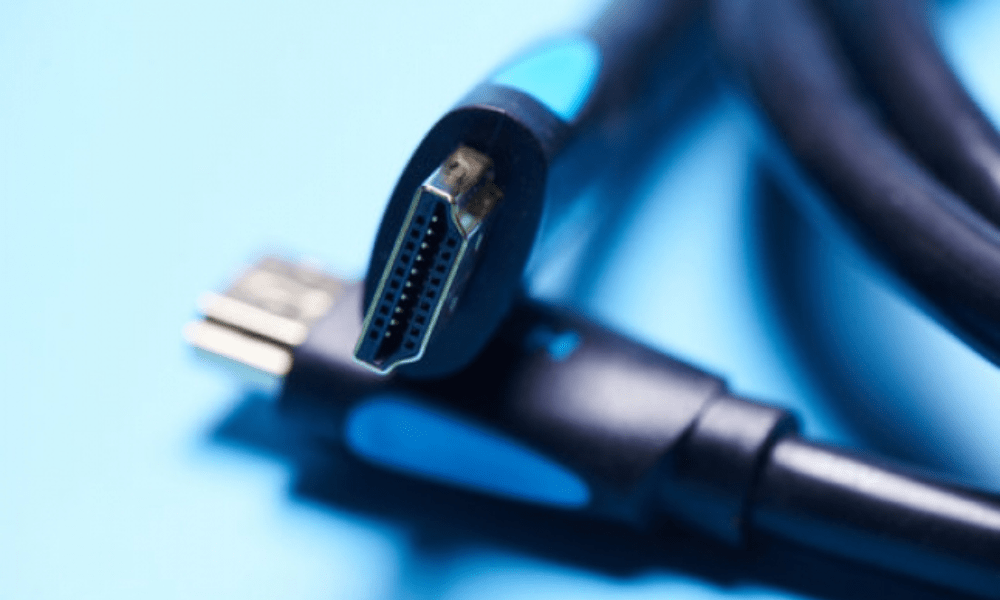
- Käytä laadukasta HDMI-kaapelia : Laadukas HDMI-kaapeli voi auttaa vähentämään viivettä varmistamalla nopean ja vakaan signaalinsiirron. Valitse parhaan tuloksen saavuttamiseksi kaapeli, joka on sertifioitu HDMI 2.0 -standardin tai uudemman mukaisesti.
- Poista kuvanparannusominaisuudet käytöstä : Joissakin televisioissa on kuvanparannusominaisuuksia, kuten liikkeen tasoitus tai kohinanvaimennus. Vaikka nämä ominaisuudet voivat parantaa elokuvien ja TV-ohjelmien kuvanlaatua, ne voivat aiheuttaa lisää viivettä pelaamisen aikana. Muista poistaa ne käytöstä television asetuksista.
- Pienennä resoluutiota : Jos latenssi on korkea, voit kokeilla televisiosi resoluution pienentämistä. Pienempi resoluutio vaatii vähemmän prosessointia ja voi vähentää latenssia. Tämä voi kuitenkin vaikuttaa myös kuvanlaatuun, joten kokeile löytääksesi oikean tasapainon.
- Käytä DisplayPort–HDMI-sovitinta : Jos näytönohjaimessasi on DisplayPort-lähtö, voit liittää television DisplayPort–HDMI-sovittimella. DisplayPort-ulostuloilla on yleensä pienempi viive kuin HDMI-ulostuloilla, mikä voi parantaa pelien suorituskykyä.
Voinko käyttää televisiotani tietokoneen näyttönä työssäni?
Kyllä, voit ehdottomasti käyttää televisiota tietokoneen näyttönä työssä. Suurempi näyttökoko mahdollistaa useamman sisällön näyttämisen kerralla, mikä voi olla hyödyllistä tuottavuustehtävissä, kuten valokuvien muokkauksessa, graafisessa suunnittelussa tai ohjelmoinnissa . Muista vain säätää resoluutiota ja näyttöasetuksia parhaan käyttökokemuksen saavuttamiseksi.
Mitä muita etuja television käyttämisessä tietokoneen näyttönä on?
Näytön koon, moniajon ja mukaansatempaavan pelaamisen lisäksi television käyttäminen tietokoneen näyttönä tarjoaa muita potentiaalisia etuja.
Esimerkiksi joissakin huippuluokan televisioissa on edistyneitä ominaisuuksia, kuten HDR (High Dynamic Range) -tekniikka, joka tarjoaa eloisammat värit ja paremman kontrastin. Lisäksi joissakin televisioissa on sisäänrakennetut kaiuttimet, jotka ovat laadukkaampia kuin tietokoneiden näytöissä , mikä voi parantaa yleistä äänikokemusta.
Johtopäätös
Television käyttäminen tietokoneen näyttönä voi olla kätevä tapa nauttia suuresta näytöstä ilman, että tarvitsee investoida kalliiseen näyttöön. Tämä vaatii kuitenkin joitakin säätöjä ja sillä voi olla sekä etuja että haittoja. Muista tarkistaa television ja tietokoneen yhteensopivuus, valita oikeat kaapelit ja määrittää näyttöasetukset oikein saadaksesi parhaan mahdollisen käyttökokemuksen.


