

Tietokoneesi sydämessä on keskeinen komponentti, joka usein unohdetaan: emolevy . Tämä piirilevy sisältää monia tärkeitä komponentteja, joilla jokaisella on ratkaiseva rooli järjestelmän toiminnassa. Näihin keskeisiin elementteihin kuuluu piirisarja , integroitu piiri, joka ohjaa emolevyn eri komponenttien . Optimaalisen suorituskyvyn ja saumattoman yhteensopivuuden takaamiseksi on tärkeää asentaa asianmukaiset piirisarjan ajurit.
Mitä ovat piirisarjan ajurit?
Piirisarja on emolevyymme integroituja siruja tietokoneemme liimana tallennustilaa ja USB-portteja. Se hallitsee myös tiedonkulkua ja jännitteen säätöä . Käytännössä piirisarja määrittää, voimmeko ylikellottaa RAM-muistiamme ja suorittimeamme, edellyttäen, että komponentit tukevat sitä. Esimerkiksi AMD:n A-sarjan piirisarjat eivät yleensä salli manuaalista ylikellotusta.

Tunnista emolevyn piirisarja
Löytääksesi järjestelmällesi sopivat ajurit, on tärkeää tunnistaa piirisarjan tarkka malli. Nämä tiedot löytyvät yleensä emolevyn käyttöoppaasta tai käyttämällä järjestelmän tunnistustyökaluja, kuten CPU-Z:aa .
Kaksi tapaa asentaa piirisarjan ajurit
Piirisarjan ajurit voidaan asentaa kahdella päätavalla:
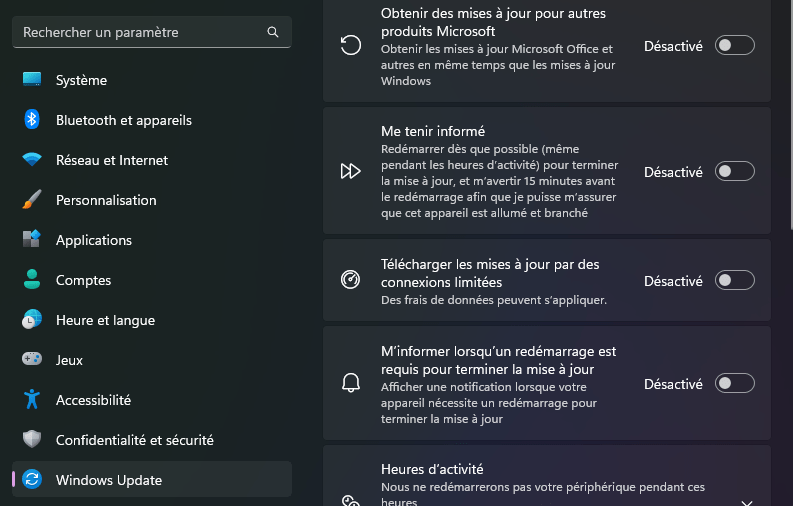
1. Windows automaattinen päivitys
Windows 10:ssä ja 11:ssä on automaattinen ohjainpäivitystoiminto, joka tunnistaa ja asentaa uusimmat piirisarjan ohjaimet. Voit ottaa tämän ominaisuuden käyttöön valitsemalla Järjestelmäasetukset > Päivitys ja suojaus > Windows Update > Lisäasetukset > Ohjainpäivitykset .
2. Manuaalinen asennus valmistajan verkkosivustolta
Paremman hallinnan ja uusimpien saatavilla olevien versioiden saatavuuden takaamiseksi on usein suositeltavaa ladata ja asentaa piirisarjan ajurit manuaalisesti emolevyn valmistajan verkkosivustolta.
Manuaalinen asennus: Vaiheittainen opas
- Tunnista piirisarjan malli : Katso emolevyn käyttöohjetta tai käytä järjestelmän tunnistustyökalua, kuten CPU-Z:aa.
- Siirry valmistajan verkkosivustolle : Siirry verkkoselaimessasi emolevysi valmistajan (esimerkiksi ASUS, Gigabyte tai MSI) viralliselle verkkosivustolle.
- Etsi tukiosio : Siirry tekniselle tuelle ja ajurihaulle omistettuun osioon.
- Valitse emolevysi : Valitse emolevysi tarkka malli pudotusvalikoista tai hakupalkista.
- Lataa piirisarjan ajurit : Etsi piirisarjan ajureille tarkoitettu osio ja lataa käyttöjärjestelmääsi vastaava asennustiedosto ( Windows 10, 11 jne. ).
- Suorita asennustiedosto : Kaksoisnapsauta ladattua tiedostoa ja noudata asennustoiminnon ohjeita.
- Käynnistä tietokone uudelleen : Kun asennus on valmis, käynnistä tietokone uudelleen, jotta muutokset tulevat voimaan.

Vinkkejä onnistuneeseen asennukseen
- Lataa ajurit vain emolevyn valmistajan viralliselta verkkosivustolta. Varo epävirallisia verkkosivustoja, jotka saattavat jakaa haitallisia tai vanhentuneita ajureita.
- Varmista, että valitset emolevysi tarkan mallin. Väärä valinta voi johtaa yhteensopivuusongelmiin.
- Varmuuskopioi järjestelmäsi ennen uusien ajureiden asentamista. Näin voit palauttaa aiemman kokoonpanon, jos ongelmia ilmenee.
- Päivitä piirisarjan ajurit säännöllisesti. Valmistajat julkaisevat jatkuvasti päivityksiä parantaakseen järjestelmän suorituskykyä, vakautta ja tietoturvaa.
Johtopäätös
Piirisarjan ajureilla on tärkeä rooli tietokoneesi moitteettomassa toiminnassa. Ymmärtämällä niiden merkityksen ja asentamalla ne oikein optimoit järjestelmäsi suorituskyvyn vakaan ja sujuvan käyttökokemuksen . Muista tarkistaa säännöllisesti emolevyn valmistajan verkkosivusto ladataksesi uusimmat ajuripäivitykset ja pitääksesi tietokoneesi ajan tasalla.


