
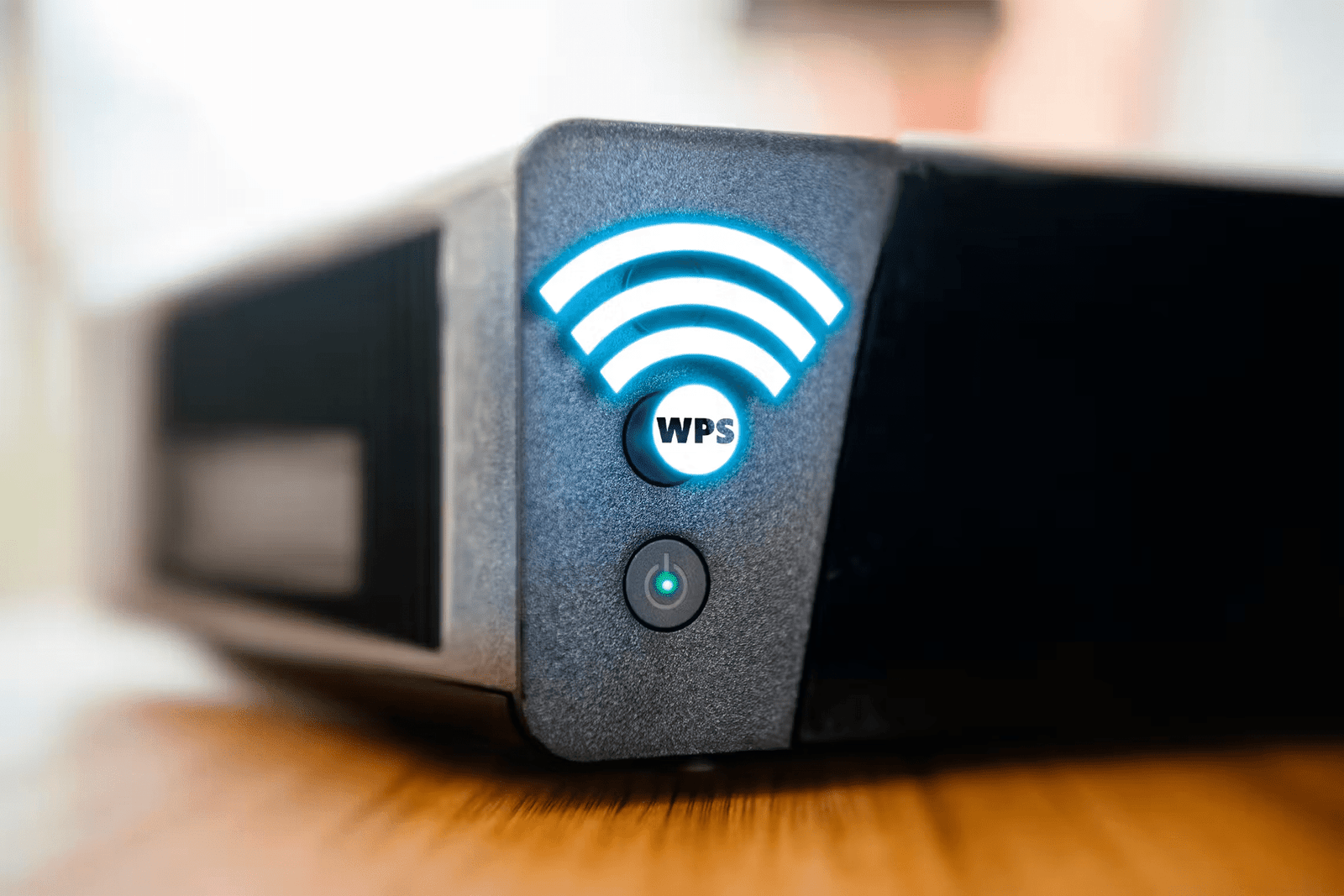
Digitaalisella aikakaudella internetyhteydestä on tullut välttämätön useimmille meistä. Olipa kyseessä työ, viihde tai viestintä, olemme yhä enemmän riippuvaisia yhteyteen kytketyistä laitteistamme. Wi-Fi-verkon suojaaminen on kuitenkin ratkaisevan tärkeää henkilökohtaisten tietojesi suojaamiseksi ja haitallisten tunkeutumisten estämiseksi. Tässä kohtaa Wi-Fi Protected Setup (WPS) astuu kuvaan.
Mikä on WPS?
WPS, lyhenne sanoista Wi-Fi Protected Setup Wi-Fi Alliancen kehittämä tietoturvastandardi, jonka tarkoituksena on yksinkertaistaa laitteiden yhdistämistä suojattuun Wi-Fi-verkkoon. Se on vaihtoehto perinteisille menetelmille, jotka perustuvat monimutkaisen suojausavaimen syöttämiseen, mikä on usein virheiden ja turhautumisen lähde kokemattomille käyttäjille.
Miten WPS toimii?
WPS käyttää automaattista pariliitosprosessia laitteen ja Wi-Fi-reitittimen välillä. WPS:n käyttöön on kaksi päätapaa: painikemenetelmä ja PIN-koodimenetelmä.
Painonappimenetelmä
Painikemenetelmä on yleisin tapa aktivoida WPS , että sekä reitittimesi että laitteesi tukevat tätä ominaisuutta. Näin se toimii:
- Varmista, että Wi-Fi-reitittimesi on päällä ja että laitteesi on lähellä.
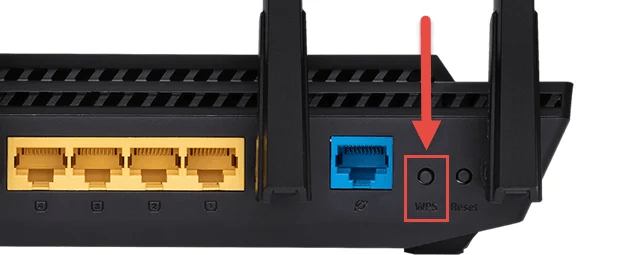
- Etsi reitittimestäsi WPS-painike. Siinä voi lukea " WPS " tai siinä voi olla symboli, joka esittää kahta ympyrässä olevaa nuolta.
- Paina reitittimesi WPS-painiketta ja pidä sitä painettuna muutaman sekunnin ajan.
- laitteellasi Wi-Fi-asetuksiin ja etsi WPS-vaihtoehto .
- Paina WPS-vaihtoehtoa ja odota, että laite muodostaa automaattisesti yhteyden Wi-Fi-verkkoon.
Tämä menetelmä on yksinkertainen eikä vaadi verkon salasanan syöttämistä . Se on kuitenkin suoritettava rajoitetun ajan kuluessa reitittimen WPS-painikkeen painamisesta.
PIN-koodimenetelmä
PIN -koodimenetelmä on toinen vaihtoehto WPS:n käyttämiseen. Se edellyttää myös, että reitittimesi ja laitteesi tukevat tätä ominaisuutta. Näin se toimii:
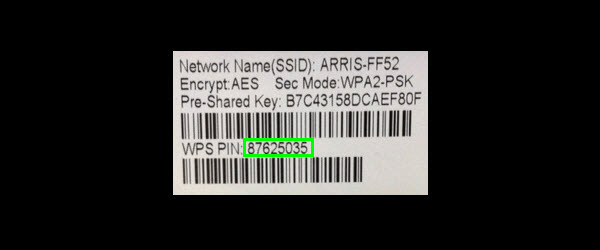
- Etsi reitittimestäsi WPS-PIN-koodi . Se voi olla painettu tarraan tai se voi olla käytettävissä reitittimen määrityskäyttöliittymän
- Siirry laitteellasi Wi-Fi-asetuksiin ja etsi WPS-vaihtoehto.
- Valitse WPS PIN-koodilla -vaihtoehto ja anna reitittimessäsi näkyvä PIN-koodi
- Odota, että laitteesi muodostaa automaattisesti yhteyden Wi-Fi-verkkoon.
Tämä menetelmä tarjoaa vaihtoehdon, jos reitittimessäsi ei ole fyysistä WPS-painiketta . On kuitenkin tärkeää huomata, että WPS:n PIN-koodissa voi olla tietoturva-aukkoja, joten on suositeltavaa poistaa se käytöstä, jos et käytä sitä.
Katso myös: Langattoman reitittimen määrittäminen?
Onko WPS turvallinen?
WPS:ää on kritisoitu sen mahdollisista tietoturvahaavoittuvuuksista, erityisesti PIN-koodimenetelmässä. WPS:n PIN-koodiin voivat antaa luvattomille henkilöille mahdollisuuden muodostaa yhteys Wi-Fi-verkkoosi.
Tästä syystä monet valmistajat ovat päättäneet poistaa WPS:n käytöstä oletuksena uusimmissa reitittimissään. Joissakin laitteissa, kuten uusissa Android-älypuhelimissa, ei enää edes ole WPS-toimintoa. Siksi on tärkeää tarkistaa, tukevatko reitittimesi ja laitteesi WPS:ää ennen sen käyttöä.
Jos päätät käyttää WPS:ää , on suositeltavaa ryhtyä tiettyihin toimenpiteisiin Wi-Fi-verkon turvallisuuden vahvistamiseksi:

- Poista WPS käytöstä, jos et käytä sitä aktiivisesti. Tämä vähentää tietoturvahaavoittuvuuksien riskiä.
- Käytä vahvoja ja ainutlaatuisia Wi-Fi-salasanoja verkossasi. Vältä helposti arvattavia .
- Päivitä reitittimesi laiteohjelmisto säännöllisesti. Laiteohjelmistopäivitykset voivat sisältää tärkeitä tietoturvakorjauksia.
- Ota WPA2- tai WPA3-salaus Wi-Fi-verkossasi. Nämä protokollat tarjoavat paremman suojauksen kuin vanhentunut WEP.
- Valvo verkkoosi kytkettyjä laitteita ja tarkista yhteyslokit usein epäilyttävän toiminnan havaitsemiseksi.
Johtopäätös
WPS tarjoaa yksinkertaisen ja kätevän tavan suojata Wi-Fi-verkkosi, erityisesti ei-teknisille käyttäjille. On kuitenkin tärkeää olla tietoinen WPS:n rajoituksista ja ryhtyä lisätoimenpiteisiin verkon suojaamiseksi haitallisilta tunkeutumisilta . Yhdistämällä WPS:n muihin turvatoimenpiteisiin voit nauttia Wi-Fi-yhteydestä, joka on sekä kätevä että turvallinen.


