
Kuinka monta kertaa olet kopioinut tärkeää tekstiä ja kadottanut sen Android-puhelimesi leikepöydän syövereihin ? Onneksi on olemassa tapoja palauttaa nämä arvokkaat tiedonpalaset! Tämä kattava artikkeli opastaa sinua askel askeleelta leikepöydän historian tarkastelussa Android-laitteellasi ja tutkii sekä sisäänrakennettuja vaihtoehtoja että kolmannen osapuolen ratkaisuja.
1. Leikepöydän historian käyttäminen Samsung-näppäimistöllä
Jos käytät laitteesi oletusarvoista Samsung-näppäimistöä, voit käyttää sen sisäänrakennettua leikepöydän historiaa suoraan. Näin käytät sitä:
Samsungin näppäimistötyökalurivin aktivointi:
- Siirry kohtaan Asetukset > Yleinen hallinta > Oletusnäppäimistö
- Valitse Samsung-näppäimistö ja sitten rataskuvake.
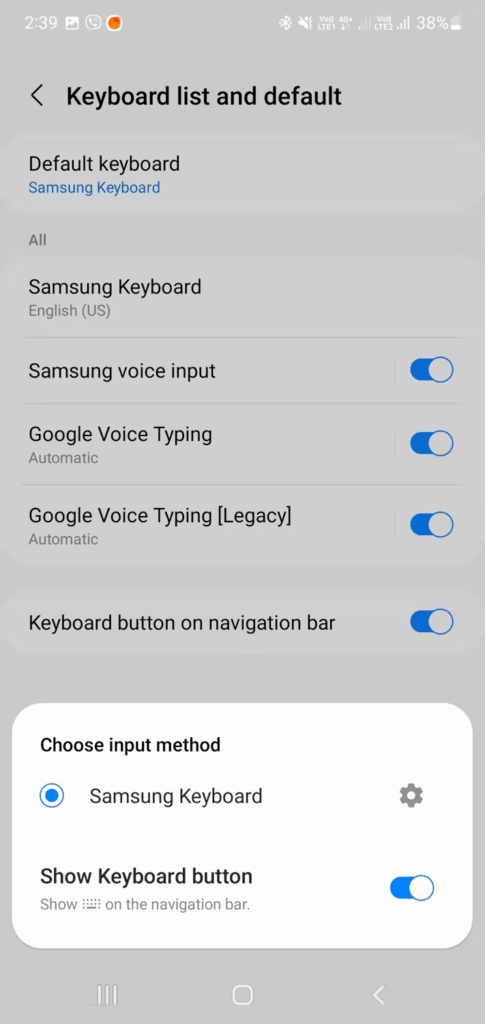
- Aktivoi työkalupalkki Tyyli ja asettelu .
Leikepöydän käyttäminen:
- Avaa näppäimistö sovelluksessa, etsi leikepöydän kuvake työkalupalkista tai kolmen pisteen valikon alapuolelta ja vedä se työkalupalkkiin nopeaa käyttöä varten.
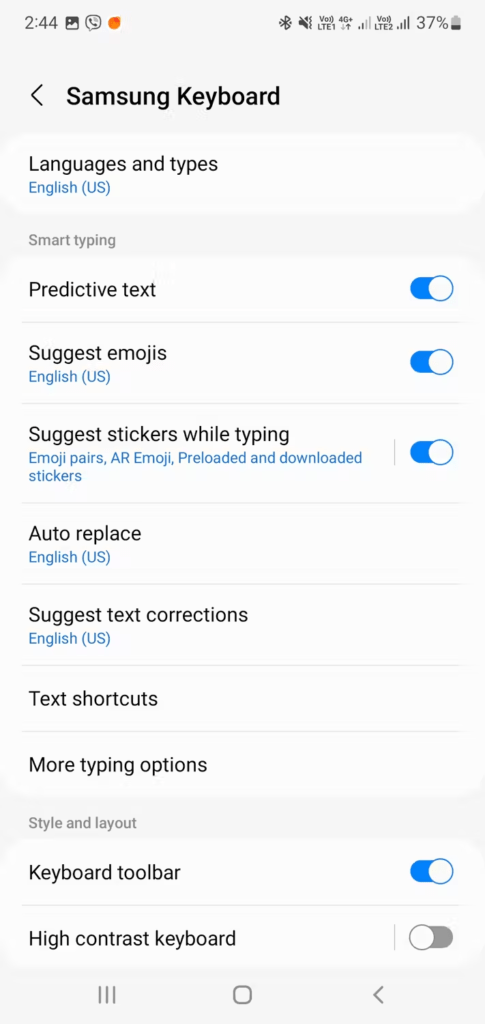
- Napauta tätä kuvaketta nähdäksesi kopioidut kohteet ja kiinnittääksesi tai poistaaksesi kohteita vastaavien kuvakkeiden avulla.
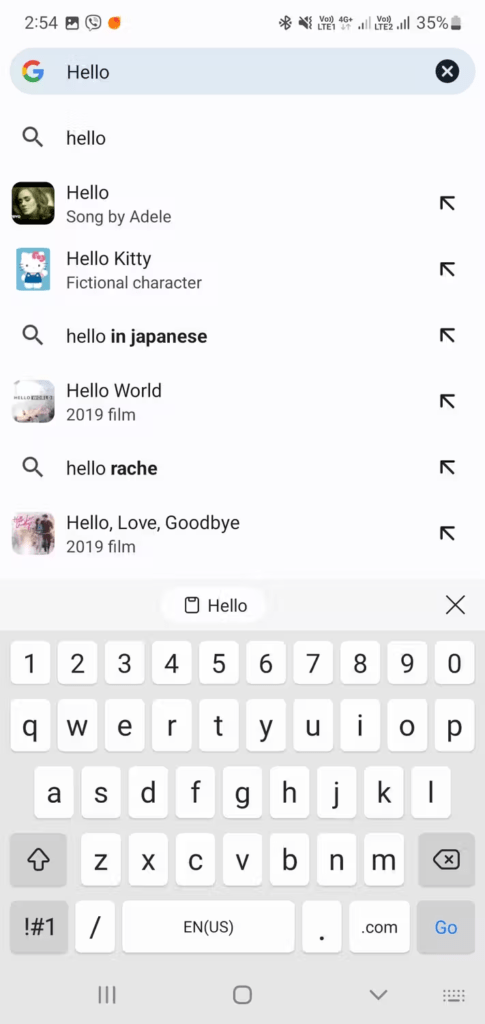
Samsungin leikepöydän lisäominaisuudet
Samsungin näppäimistö tarjoaa lisäominaisuuksia leikepöydän hallintaan:
- Kohteiden kiinnittäminen : Voit kiinnittää tärkeitä kohteita estääksesi niiden automaattisen poistamisen.
- Hakuhistoria : Löydä kopioitu kohde nopeasti hakupalkin avulla.
- Hallitse asetuksia : Mukauta, kuinka kauan kohteita säilytetään historiassa, ja ota käyttöön leikepöydän synkronointi Samsung-laitteidesi välillä.
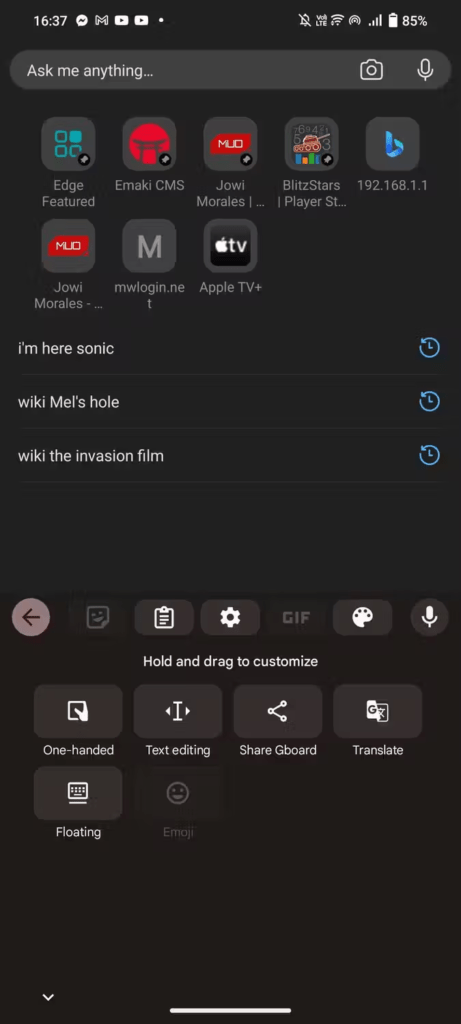
2. Tarkista Gboardin leikepöydän historia
Googlen Gboard-näppäimistössä on myös sisäänrakennettu leikepöydän hallintaohjelma. Näin pääset siihen käsiksi:
- Avaa sovellus , johon voit kirjoittaa tekstiä.
- Paina näppäimistön "G"-kuvaketta .
- Valitse valikosta "Leikepöytä"
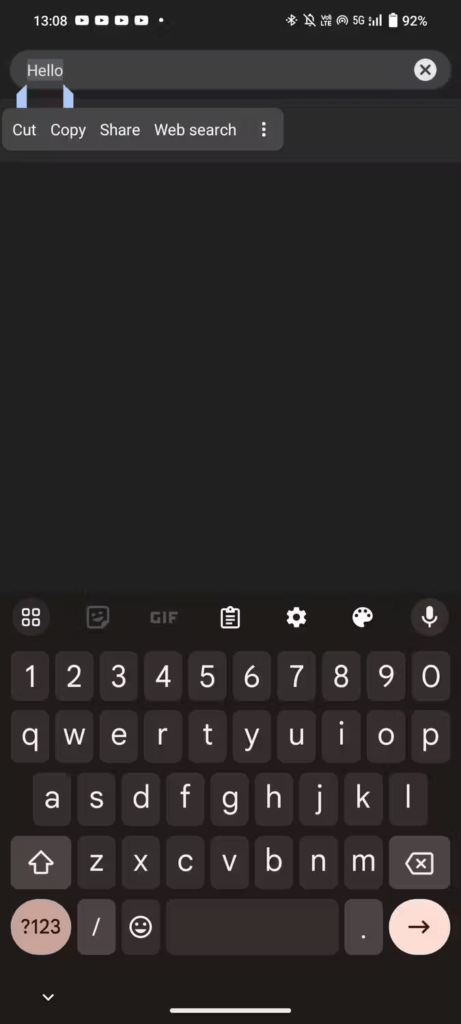
- Näet viimeksi kopioimiesi kohteiden historian, ja voit liittää, muokata tai poistaa niitä.
Gboard-leikepöydän lisäominaisuudet
Gboard tarjoaa muutamia lisäominaisuuksia:
- Tekstiehdotus : Gboard voi ehdottaa sanoja ja lauseita leikepöydän historian perusteella.
- Kääntäjä : Käännä kopioidut elementit suoraan toiselle kielelle.
- GIF-kuvat ja emojit : Käytä laajaa GIF- ja emoji-kirjastoa viestintäsi rikastuttamiseksi.
3. Näytä leikepöydän historia Microsoft SwiftKeyssä
Microsoft SwiftKey, toinen suosittu näppäimistö, sisältää myös leikepöydän hallintaohjelman. Näin käytät sitä:
- Avaa sovellus , johon voit kirjoittaa tekstiä.
- Paina näppäimistön paperiliitinkuvaketta .
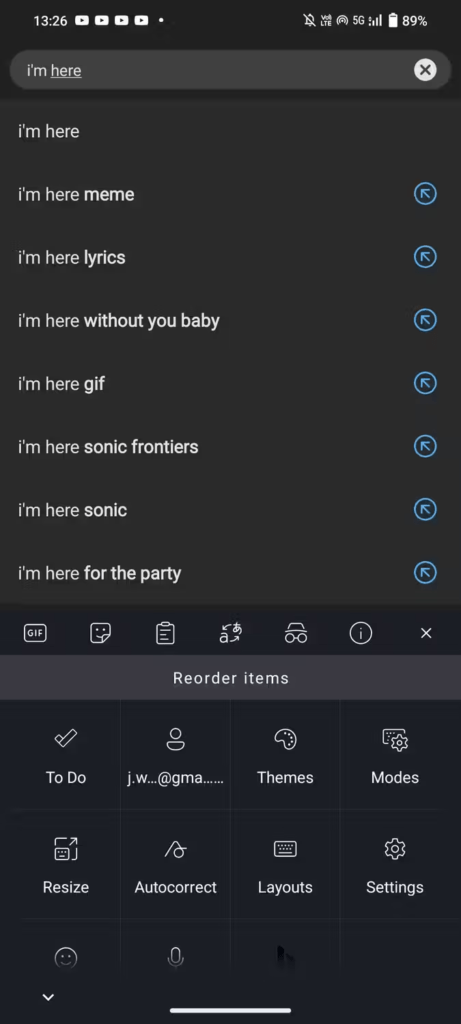
- Näet viimeksi kopioimiesi kohteiden historian, ja voit liittää, muokata tai poistaa niitä.
SwiftKey-leikepöydän lisäominaisuudet
SwiftKey tarjoaa joitakin mielenkiintoisia ominaisuuksia:
- Leikepöydän synkronointi : Synkronoi leikepöytä Android- ja Windows .
- Teemat : Mukauta leikepöydän hallinnan ulkoasua.
- Ennusteet : SwiftKey voi ennustaa seuraavat kopioimasi sanat historiasi perusteella.
4. Käytä kolmannen osapuolen leikepöydän hallintaohjelmia leikepöydän historian tarkastelemiseen
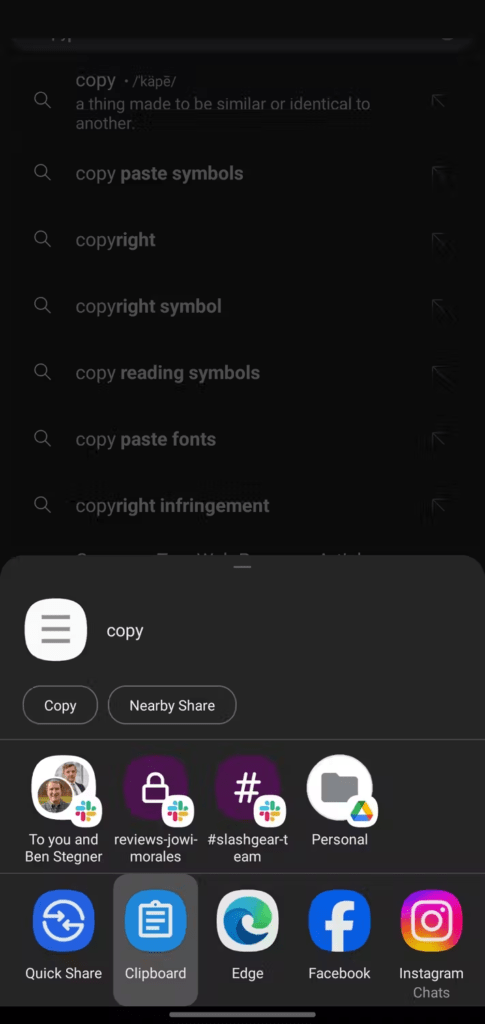
Natiivien ominaisuuksien lisäksi useat kolmannen osapuolen sovellukset tarjoavat edistyneitä ominaisuuksia leikepöydän hallintaan. Suosituimpia ovat:
- Clipper : tarjoaa laajan historian, synkronoinnin laitteiden välillä ja mahdollisuuden luoda katkelmaluetteloita.
- Liitä : Voit järjestää kopioimasi kohteet luokittain ja jakaa ne helposti.
- Pushbullet : synkronoi leikepöydän Android-, Windows ja macOS-laitteidesi välillä.
Katso myös: Missä leikepöytä on iPhonessa
Leikepöydän historian käytön optimointi (Android)
Nyt kun tiedät, miten leikepöydän historiaa voi käyttää Android-laitteellasi, tässä on muutamia vinkkejä sen käytön optimoimiseksi:
1. Tyhjennä historiasi säännöllisesti
Sekainen historia voi hidastaa näppäimistöäsi ja vaikeuttaa tiettyjen kohteiden löytämistä. Poista säännöllisesti kohteet, joita et enää käytä. Useimmat leikepöydän hallintaohjelmat tarjoavat joukkopoistovaihtoehdon.
2. Kiinnitä tärkeät esineet
Jos kopioit usein käyttämiäsi tietoja ( osoitteita, puhelinnumeroita ), kiinnitä ne leikepöydän hallintaan. Tämä estää niiden automaattisen poistamisen ja tekee niistä helposti saatavilla.
3. Käytä hakutoimintoa
Useimmat leikepöydän hallintaohjelmat tarjoavat hakutoiminnon. Käytä sitä löytääksesi nopeasti aiemmin kopioidut tiedostot, varsinkin jos sinulla on paljon kopioita.
4. Ota leikepöydän synkronointi käyttöön (jos saatavilla)
Jos käytät samaa näppäimistöä useilla laitteilla, ota käyttöön leikepöydän synkronointi (saatavilla joillakin näppäimistöillä ja kolmannen osapuolen sovelluksissa). Näin voit käyttää leikepöydän historiaa kaikilla yhdistetyillä laitteillasi.
5. Tutustu lisäominaisuuksiin
Monet leikepöydän hallintaohjelmat tarjoavat edistyneitä ominaisuuksia, kuten tekstin muuntamista, kääntämistä ja katkelmien luomista . Käytä aikaa näiden ominaisuuksien tutkimiseen, jotta saat sovelluksestasi kaiken irti.
6. Suojaa yksityisyyttäsi.
Jos kopioit arkaluonteisia tietoja, varmista, että leikepöydän hallintaohjelmassasi on asianmukainen salaus tietojesi suojaamiseksi.
Johtopäätös
Leikepöydän tehokas hallinta Androidilla on nyt mahdollista sekä sisäänrakennettujen ominaisuuksien että saatavilla olevien kolmannen osapuolen ratkaisujen ansiosta. Tutustu eri vaihtoehtoihin ja valitse tarpeisiisi parhaiten sopiva, jotta et enää koskaan menetä tärkeää tekstiä.


