
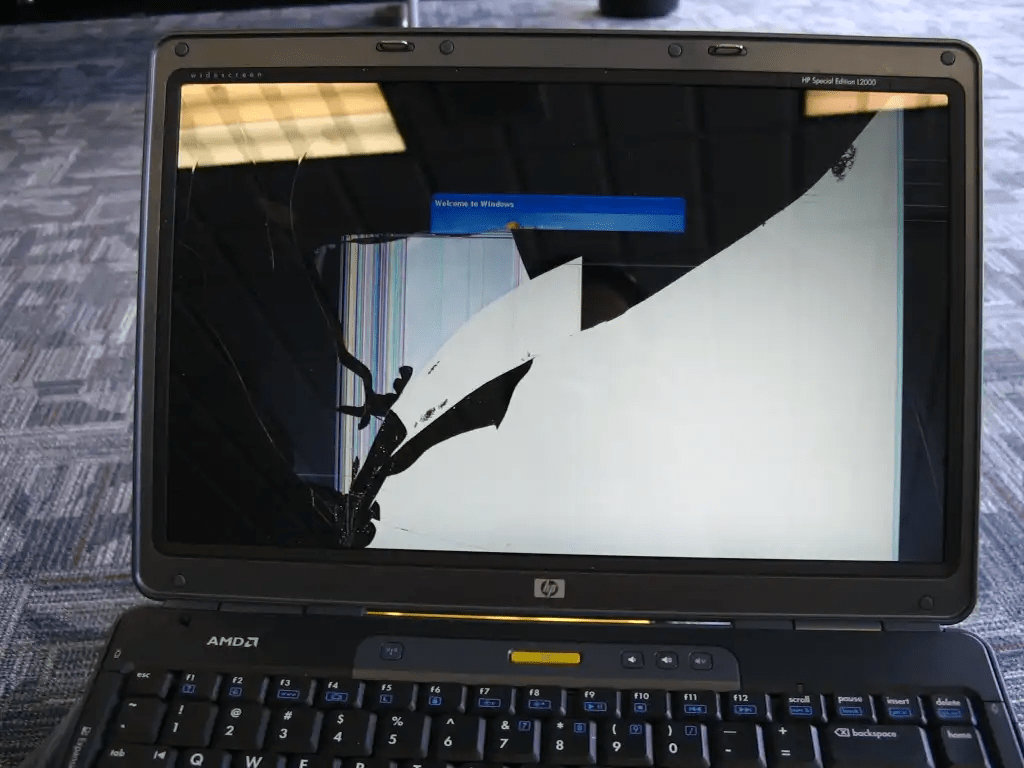
kannettavan tietokoneesi näyttö haljennut, musta tai muuten vaurioitunut? Saatat miettiä, onko arvokas laitteesi korjauskelvoton. Onneksi rikkoutuneen kannettavan tietokoneen näytön vaihtaminen kannettavan tietokoneen näytön vaihtamiseen tarvittavissa vaiheissa .
Ennen kuin aloitamme
Ennen kuin aloitat näytön vaihtoprosessin, on tärkeää ryhtyä muutamiin varotoimiin ja varmistaa, että sinulla on kaikki tarvittava käsillä:
1. Tunnista kannettavan tietokoneesi malli : Laitteesi tarkan mallin tunteminen on välttämätöntä oikean varaosan tilaamiseksi. Löydät nämä tiedot yleensä kannettavan pohjassa olevasta tarrasta tai laitteen mukana tulleista dokumenteista.
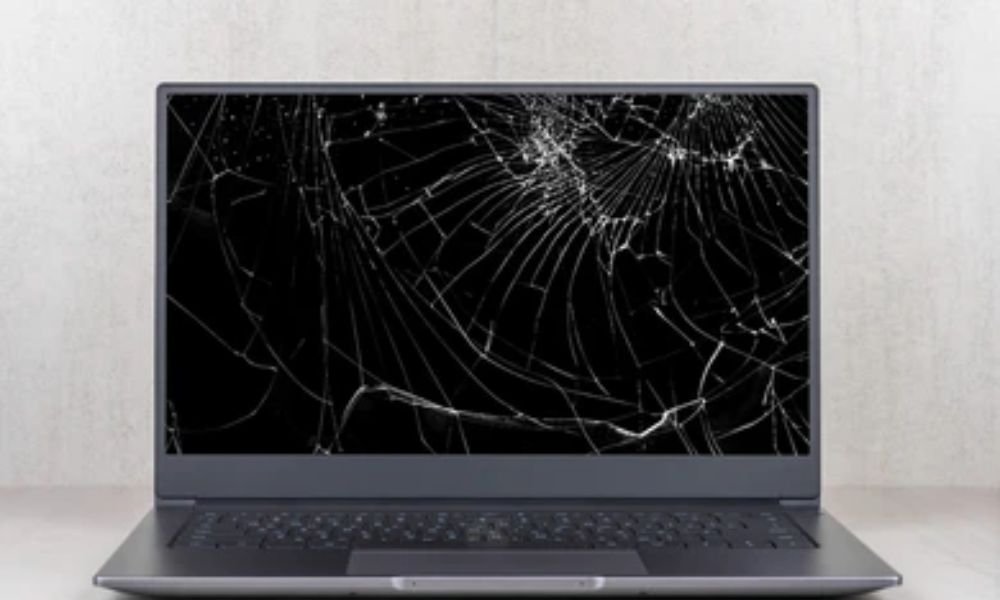
2. Varaosan tilaaminen : Kun olet tunnistanut kannettavan tietokoneesi mallin, voit tilata uuden näytön verkkokaupasta tai erikoisliikkeestä. Varmista, että valitset varaosan, joka on yhteensopiva mallisi kanssa ja hyvälaatuinen.
3. Kerää tarvittavat työkalut : Jotta voit purkaa ja koota kannettavan tietokoneen turvallisesti, tarvitset tarkkuusruuvimeisselin, muovisia avaustyökaluja ( hämähäkkejä ), imukupin (valinnainen) ja mikrokuituliinan .
4. Valmistele sopiva työtila : Valitse korjauksen suorittamiseen hyvin valaistu, puhdas ja tasainen alue. Varmista, että pinta on vapaa pölystä ja esineistä, jotka voisivat naarmuttaa näyttöä.
Aloittelijoille suosittelemme, että otat yhteyttä ammattilaiseen kannettavan tietokoneen korjauksessa.
Näytön vaihto
1. Irrota kannettava tietokone pistorasiasta ja poista akku
Ennen kuin teet mitään sisäisiä töitä , varmista, että kannettava tietokone on kokonaan sammutettu ja irrotettu pistorasiasta. Irrota myös akku, jos se on saatavilla. Tämä tärkeä varotoimenpide auttaa estämään oikosulun vaaran.
2. Irrota näytön takaosa
Purkamismenettely voi vaihdella hieman mallista toiseen. Katso tarkat ohjeet kannettavan tietokoneen käyttöoppaasta tai etsi liittyvää video-opastusta . Yleensä kannattaa aloittaa irrottamalla näytön ympärillä olevat muovisuojukset ja irrottamalla sitten takakantta paikallaan pitävät ruuvit
3. Irrota kaapelit näytöstä
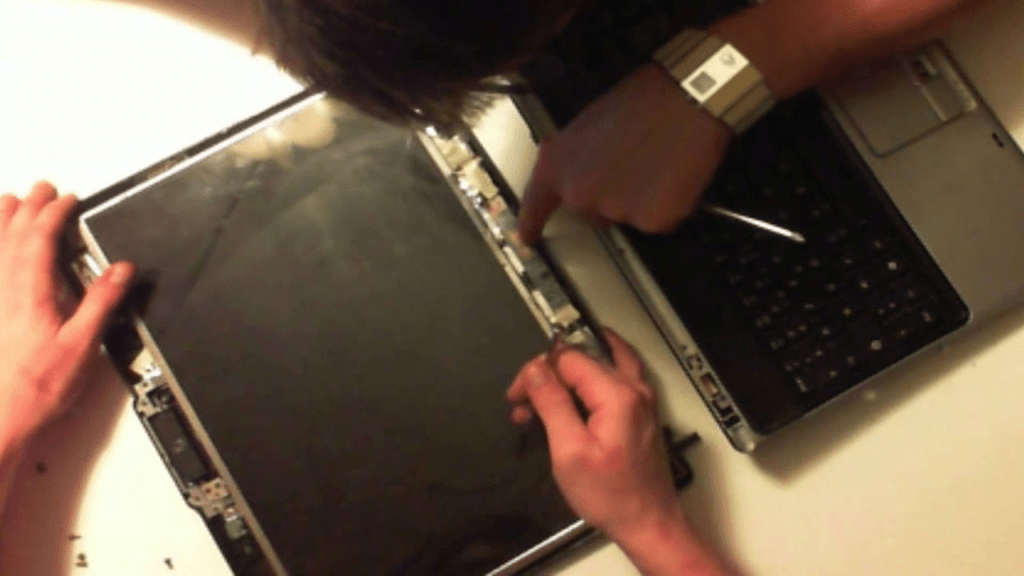
Kun takakansi on irrotettu, etsi kaapelit, jotka yhdistävät näytön emolevyyn . Irrota ne varovasti vetämällä liittimistä pakottamatta niitä. Kirjaa muistiin kunkin kaapelin sijainti, jotta muistat ne kokoamisen aikana.
4. Poista rikkinäinen näyttö
Irrota rikkinäinen näyttö varovasti kotelostaan. Se voidaan kiinnittää paikoilleen klipseillä tai teipillä . Ole kärsivällinen ja käytä muovisia työkaluja, jotta näyttö tai muut komponentit eivät vahingoitu.
5. Asenna uusi näyttö
Käsittele uutta näyttöä varovasti ja vältä koskettamasta näyttöpintaa . Aseta se varovasti takaisin koteloonsa ja kytke aiemmin irrotetut kaapelit takaisin. Varmista, että liittimet ovat kokonaan paikallaan ja kiinni.
6. Kiinnitä näytön takaosa takaisin
Aseta takakansi takaisin ja varmista, että kaikki ruuvit on kiristetty. Kiinnitä muovisuojukset takaisin ja tarkista, että näyttö on kunnolla kiinni.
7. Liitä akku takaisin ja testaa kannettava tietokone
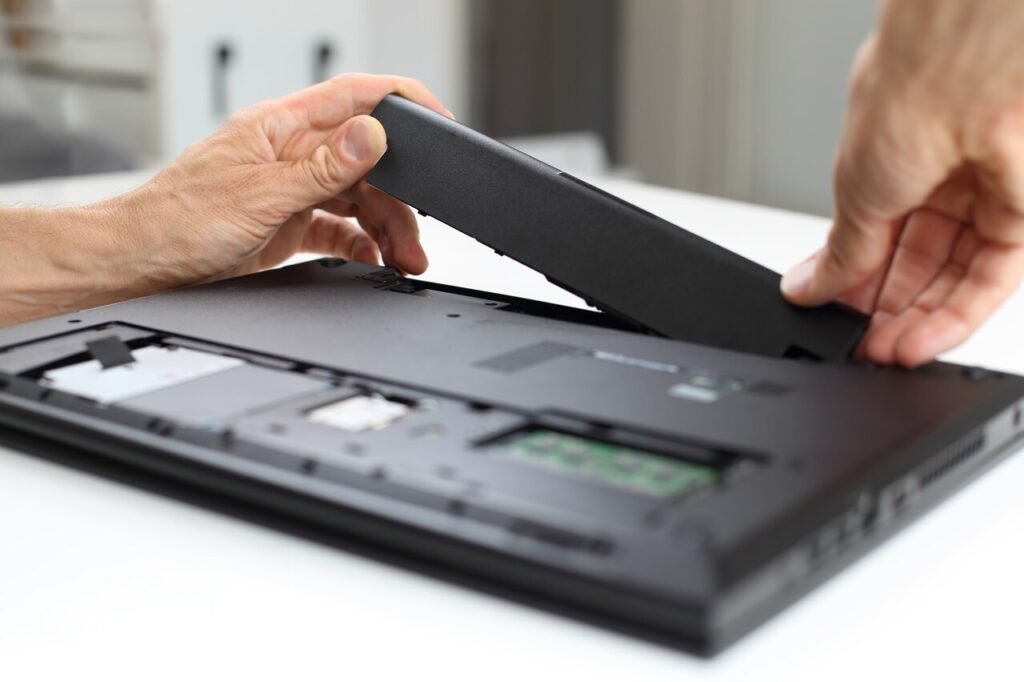
Aseta akku takaisin paikalleen ja kytke kannettava takaisin pistorasiaan. Käynnistä laite ja tarkista, toimiiko näyttö oikein. Jos kaikki on kunnossa, olet vaihtanut rikkinäisen näytön onnistuneesti!
Katso myös: Vaakasuorien viivojen korjaaminen tietokoneen näytöllä
Lisävinkkejä
- Työskentele puhtaassa ja selkeässä ympäristössä : Pöly ja roskat voivat helposti päästä näytön alle ja vahingoittaa paneelia.
- Ole lempeä ja kärsivällinen : Älä koskaan pakota mitään ja käytä aikaa jokaisen vaiheen suorittamiseen tarkasti.
- Tunnista ruuvit ja pienet osat : Ruuvit ja pienet osat on hyödyllistä sijoittaa erillisiin säiliöihin, jotta ne löytyvät helposti kokoamisen aikana.
- Älä epäröi ottaa valokuvia : Purkamisen ja kokoamisen eri vaiheiden dokumentointi voi olla hyödyllistä, jos sinulla on epäilyksiä.
- Katso video-opetusohjelmia : Verkossa on saatavilla useita video-opetusohjelmia, jotka opastavat sinua vaihe vaiheelta näytön vaihtoprosessissa, erityisesti monimutkaisempien mallien kohdalla.
- Jos olet epävarma, soita ammattilaiselle : Jos et ole varma, että pystyt suorittamaan korjauksen itse, älä epäröi soittaa pätevälle tietokoneteknikolle.


