

Kosketuslevyn käyttö voi joskus olla turhauttavaa, varsinkin jos kosketat pintaa kevyesti kirjoittaessasi, mikä aiheuttaa ei-toivottua kohdistimen liikettä. Tämän ongelman edessä monet käyttäjät etsivät ratkaisuja kosketuslevyn poistamiseksi käytöstä kannettavissa tietokoneissaan.
Mutta miten se tehdään? Mitkä ovat tehokkaimmat ja yksinkertaisimmat tavat saavuttaa tämä? Tässä artikkelissa tutkimme eri menetelmiä kannettavan tietokoneen kosketuslevyn poistamiseksi käytöstä ja kerromme yksityiskohtaisesti jokaisen vaiheen opastukseksi prosessissa.
Miksi kosketuslevy on poistettava käytöstä?
Kosketuslevy on osoitinlaite, joka on integroitu useimpiin nykyisiin kannettaviin tietokoneisiin. Vaikka se on kätevä, se voi joskus olla turhauttavan oloinen .
Kirjoitettaessa vahingossa tapahtuva kosketus voi liikuttaa kohdistinta arvaamattomasti, häiritä työnkulkua ja aiheuttaa virheitä. Lisäksi jotkut käyttäjät suosivat ulkoisen hiiren käyttöä paremman tarkkuuden ja mukavuuden vuoksi. Näissä tapauksissa kosketuslevyn poistaminen käytöstä voi parantaa käyttökokemusta merkittävästi.
Menetelmiä kosketuslevyn poistamiseksi käytöstä
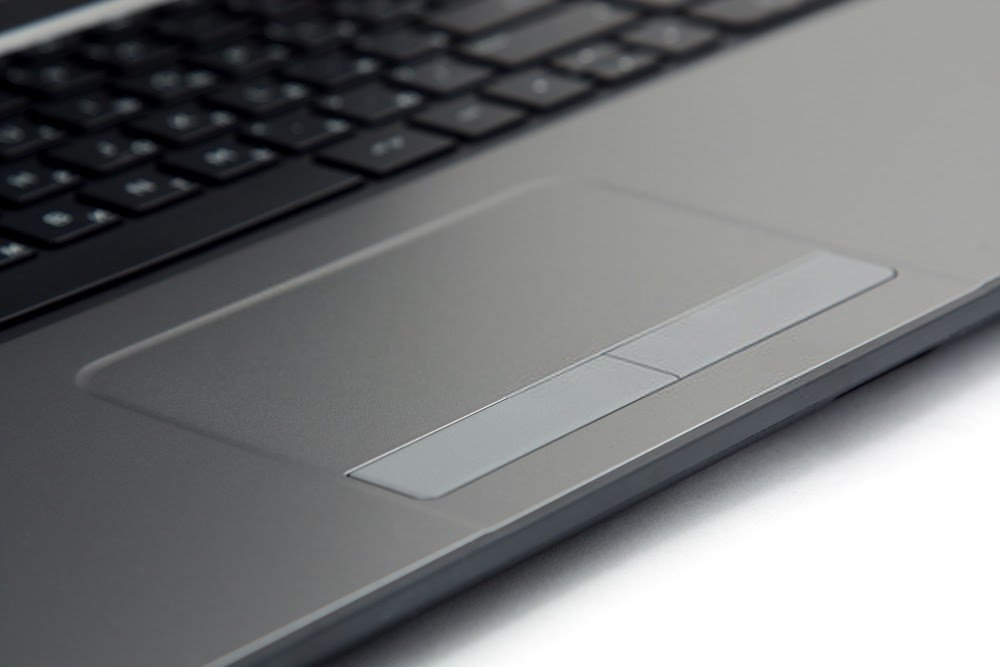
tietokoneen kosketuslevyn voi poistaa käytöstä useilla tavoilla , joista jokainen sopii eri teknisille taitotasoille ja laitteistotyypeille. Tarkastelemme yleisimpiä menetelmiä ja annamme yksityiskohtaiset ohjeet jokaiselle lähestymistavalle.
Käytä pikanäppäimiä
Helpoin tapa poistaa kosketuslevy käytöstä on käyttää monien kannettavien valmistajien tarjoamia pikanäppäimiä. Näppäinyhdistelmä vaihtelee mallin mukaan, mutta yleensä se sisältää " Fn "-näppäimen yhdessä jonkin toimintonäppäimen ( F1–F12 ) kanssa.
Esimerkiksi joissakin tietokoneissa " Fn " + " F7 " -näppäinyhdistelmän painaminen poistaa kosketuslevyn käytöstä. Löydät tarkan yhdistelmän kannettavan tietokoneen käyttöoppaasta tai etsimällä kosketuslevyn symbolin toimintonäppäimistä.
Poista kosketuslevy käytöstä järjestelmäasetusten kautta
Jos pikanäppäintä ei ole käytettävissä tai se ei toimi, voit poistaa kosketuslevyn käytöstä Windowsjärjestelmäasetuksista.
- Napsauta " Käynnistä hakukenttään " Asetukset

- Valitse " Laitteet " ja sitten " Hiiri ja kosketuslevy ".
- " Kosketuslevy "-osiosta vaihtoehto, jolla kosketuslevy poistetaan käytöstä ulkoista hiirtä käytettäessä. Ota tämä vaihtoehto käyttöön, jos haluat kosketuslevyn poistuvan käytöstä automaattisesti hiirtä käytettäessä.
Aiemmissa Windows voit käyttää näitä asetuksia Ohjauspaneelin kautta . Siirry kohtaan " Laitteisto ja äänet " ja sitten " Hiiri Kosketuslevyn asetukset -välilehdeltä pitäisi löytyä vaihtoehto kosketuslevyn poistamiseksi käytöstä.
Käytä Laitehallintaa
Toinen tapa on poistaa kosketuslevy käytöstä Laitehallinnan kautta. Tämä lähestymistapa on teknisempi, mutta varmistaa, että kosketuslevy on kokonaan poistettu käytöstä.
- Napsauta " Käynnistä "-painiketta ja kirjoita " Laitehallinta ".
- Avaa Laitehallinta ja etsi osio " Hiiret ja muut osoitinlaitteet ".
- Etsi kosketuslevy laiteluettelosta. Se voi olla listattu eri nimillä valmistajasta riippuen, kuten " Synaptics TouchPad " tai " ELAN Input Device ".
- Napsauta kosketuslevyä hiiren kakkospainikkeella ja valitse " Poista laite käytöstä ". Vahvista valintasi ponnahdusikkunassa.
Huomaa, että tämä menetelmä poistaa kosketuslevyn käytöstä, kunnes palaat Laitehallintaan ottaaksesi sen uudelleen käyttöön.
Käytä kolmannen osapuolen ohjelmistoja
Jos yllä olevat menetelmät eivät toimi, kolmannen osapuolen ohjelmisto voi tarjota vaihtoehtoisen ratkaisun. Ohjelmat, kuten " TouchFreeze " tai " Touchpad Blocker ", voivat automaattisesti poistaa kosketuslevyn käytöstä kirjoittaessasi, estäen vahingossa tapahtuvat kursorin liikkeet.
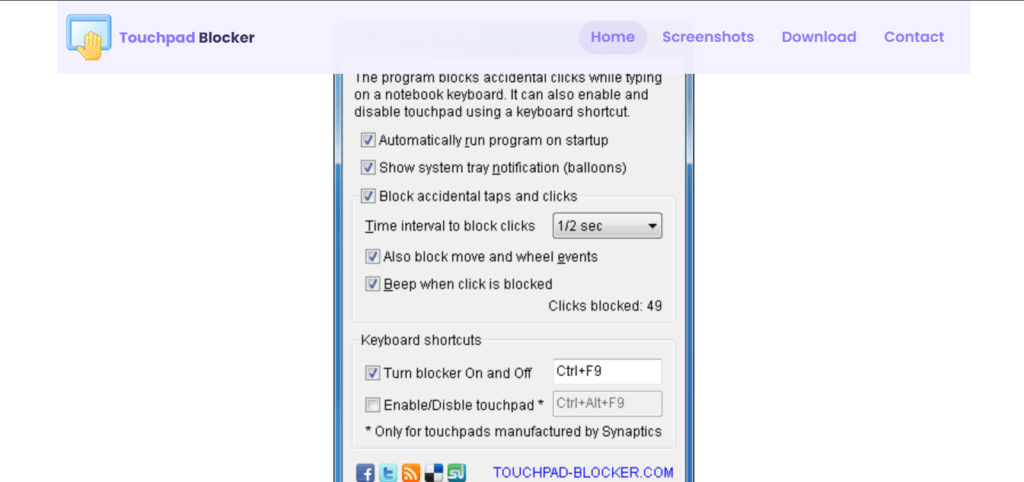
- Lataa ja asenna haluamasi ohjelmisto.
- Määritä asetukset poistaaksesi kosketuslevyn käytöstä kirjoittamisen aikana.
- Suorita ohjelmisto asennuksen jälkeen. Useimmat näistä ohjelmista toimivat taustalla eivätkä vaadi jatkuvaa käyttäjän toimia.
- Määritä asetukset mieltymystesi mukaan. Voit esimerkiksi säätää näppäinpainallusten tunnistuksen herkkyyttä tai määrittää poikkeuksia tietyille ohjelmille.
Nämä ohjelmat ovat erityisen hyödyllisiä niille, jotka haluavat pitää kosketuslevyn aktiivisena , mutta haluavat välttää vahingossa tapahtuvien kosketusten aiheuttamat keskeytykset.
Kosketuslevyn asetusten säätäminen
Joillekin käyttäjille kosketuslevyn täydellinen poistaminen käytöstä ei välttämättä ole ihanteellinen ratkaisu. Vaihtoehtoisesti voit säätää kosketuslevyn asetuksia häiriöiden vähentämiseksi. Toimi näin:
- Avaa Ohjauspaneeli tai Windows asetukset .
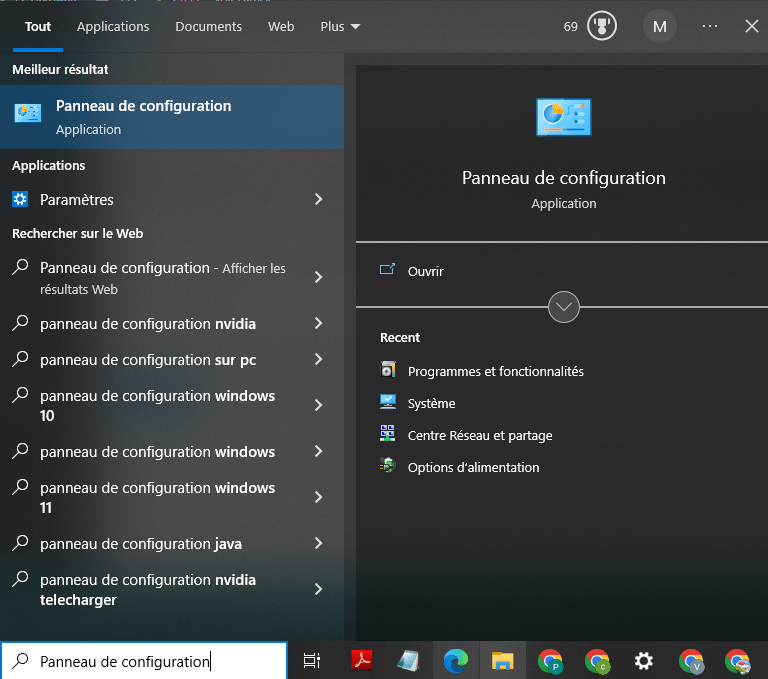
- Valitse " Laitteet " ja sitten " Hiiri ja kosketuslevy ".
- Kosketuslevyn asetuksissa voit tutustua käytettävissä oleviin vaihtoehtoihin. Voit usein säätää herkkyyttä, ottaa käyttöön kämmentunnistuksen hylkäysominaisuudet ja määrittää kosketuslevyn poistamaan itsensä automaattisesti käytöstä, kun kytket ulkoisen hiiren.
Nämä säädöt voivat parantaa käyttökokemustasi merkittävästi ilman, että kosketuslevyä tarvitsee poistaa kokonaan käytöstä.
Tämä artikkeli saattaa kiinnostaa sinua: Kosketuslevy jumissa: miten se avataan?
Lisähuomioita
Ennen kuin poistat kosketuslevyn käytöstä, varmista aina, että sinulla on käytettävissäsi vaihtoehtoinen osoitinmenetelmä, kuten ulkoinen hiiri. Tämä on erityisen tärkeää, jos työsi edellyttää tarkkaa ja nopeaa navigointia. Muista myös, että kosketuslevyn poistaminen käytöstä on peruutettavissa. Voit aina peruuttaa päätöksesi noudattamalla samoja vaiheita käänteisessä järjestyksessä.
Ulkoisten hiirten edut

Ulkoisen hiiren käytöllä on useita etuja kosketuslevyyn verrattuna. Ulkoiset hiiret tarjoavat yleensä paremman tarkkuuden ja erinomaisen ergonomian, mikä voi vähentää väsymystä pitkien työsessioiden aikana. Lisäksi ulkoisissa hiirissä on usein ylimääräisiä ohjelmoitavia painikkeita ja vierityspyöriä, jotka voivat parantaa tuottavuutta.
Mahdolliset haitat
On kuitenkin tärkeää huomata, että ulkoisen hiiren käyttö tarkoittaa, että sinun on kannettava mukanasi ylimääräistä oheislaitetta. Tämä ei välttämättä ole kätevää kaikille, etenkään mobiilikäyttäjille, jotka arvostavat kannettavan tietokoneensa kannettavuutta.
Johtopäätös
Kannettavan tietokoneen kosketuslevyn poistaminen käytöstä voi auttaa välttämään ärsyttäviä keskeytyksiä ja parantamaan tuottavuuttasi.
Käytitpä sitten pikanäppäimiä, järjestelmäasetuksia , Laitehallintaa tai kolmannen osapuolen ohjelmistoja, tarpeisiisi löytyy ratkaisu. Säätämällä tai poistamalla kosketuslevyn käytöstä voit mukauttaa tietokoneen käyttökokemuksesi mahdollisimman sujuvaksi ja tehokkaaksi.
Noudattamalla tässä artikkelissa kuvattuja ohjeita voit helposti poistaa kosketuslevyn käytöstä kannettavassasi.
Muista aina tarkistaa käytettävissä olevat vaihtoehdot ja säätää asetuksia omien mieltymystesi mukaan. Jos sinulla on kysyttävää tai tarvitset apua, tutustu kannettavan tietokoneesi käyttöohjeisiin tai ota yhteyttä valmistajan tekniseen tukeen.


