

Windows -tietokonettasi esiasennetut sovellukset, joita et koskaan käytä? Nämä ei-toivotut ohjelmat, jotka tunnetaan myös nimellä bloatware, vievät arvokasta tallennustilaa ja voivat vaikuttaa järjestelmän suorituskykyyn. Onneksi on olemassa nopeita ja helppoja tapoja poistaa ne.
Mikä on Bloatware ja mitkä sovellukset kannattaa poistaa?
Bloatware- ohjelmat ovat ohjelmistoja, jotka käyttöjärjestelmän valmistaja tai kehittäjä on esiasentanut tietokoneellesi . Ne voivat sisältää tuottavuussovelluksia, pelejä, apuohjelmia ja tietoturvaohjelmistoja. Vaikka jotkin bloatware-ohjelmat voivat olla hyödyllisiä, useimmat eivät ole ja ne voidaan poistaa turvallisesti.
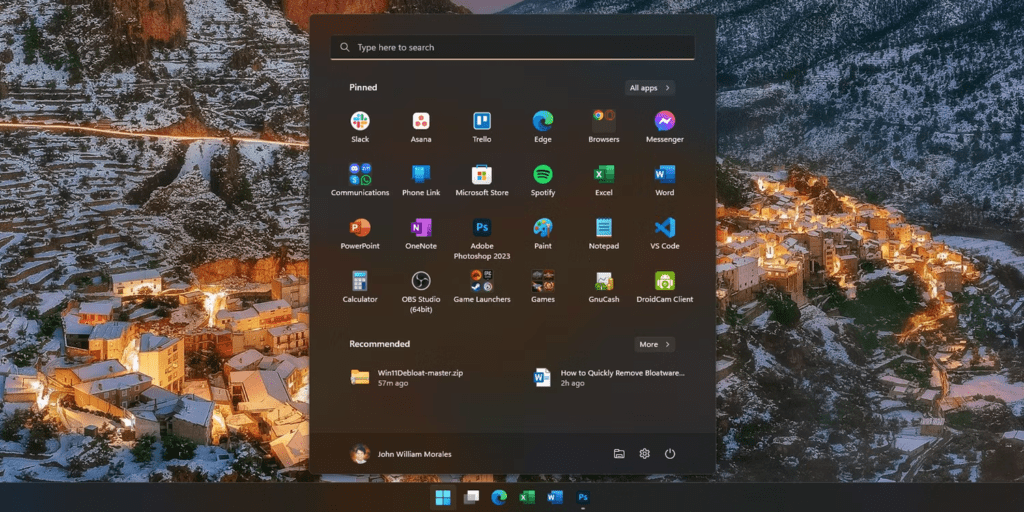
Tässä on esimerkkejä yleisistä Windows 11:n bloatware-ohjelmista:
- Microsoft-sovellukset: 3D Builder, Hälytykset ja kello, Laskin, Sähköposti ja kalenteri, Groove Music, Paint 3D, Valokuvat jne.
- Pelit: Candy Crush Saga, Bubble Witch 3 Saga, Microsoft Solitaire Collection jne.
- Ohjelmistokokeilujaksot: Microsoft Office 365, McAfee LiveSafe jne.
On tärkeää huomata, että tiettyjen bloatware-ohjelmien poistaminen voi vaikuttaa järjestelmän toimintaan. Esimerkiksi " Kuvat " saattaa estää tietokoneellesi tallennettujen valokuvien katselun. Ennen kuin poistat bloatware-ohjelman, varmista, että ymmärrät sen tarkoituksen.
Bloatwaren asennuksen poistaminen Windows 11 -asetuksista
Windows 11:ssä on sisäänrakennettu työkalu, jonka avulla voit helposti poistaa paisutettuja ohjelmia.
Näin edetä:
- Käynnistä -valikko ja etsi Asetukset .
- Napsauta Sovellukset ja sitten Sovellukset ja ominaisuudet .
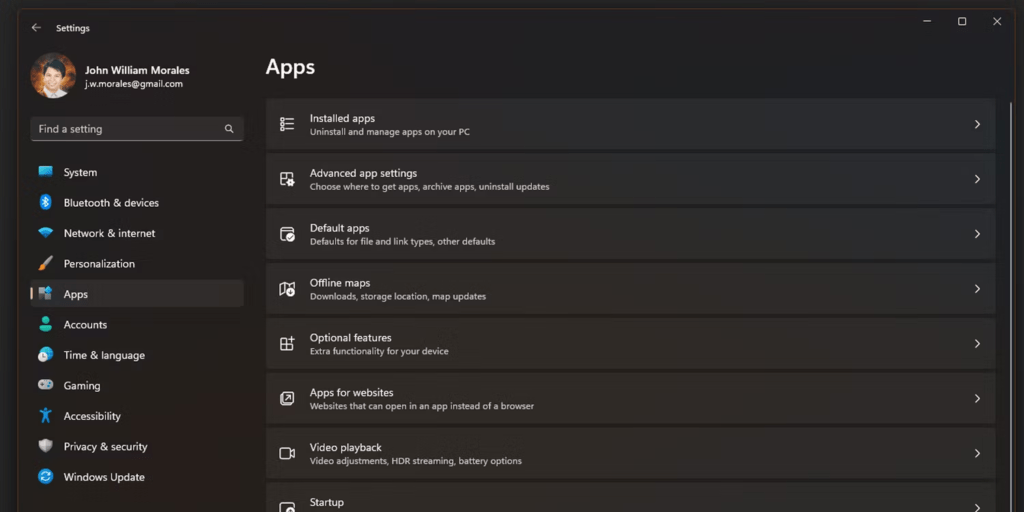
- Selaa sovellusluetteloa ja etsi poistettavat bloatware-ohjelmat.
- Napsauta sovelluksen nimeä ja sitten Poista asennus .

- Suorita asennuksen poisto loppuun noudattamalla näytön ohjeita.
Poista esiasennetut Windows 11 -sovellukset Käynnistä-valikosta
Joitakin esiasennettuja Windows 11 -sovelluksia ei voi poistaa Asetukset-valikosta. Voit poistaa ne Käynnistä-valikosta noudattamalla seuraavia ohjeita:
- Napsauta hiiren kakkospainikkeella Käynnistä-valikossa sovellusta, jonka haluat poistaa.
- Valitse pikavalikosta Poista asennus
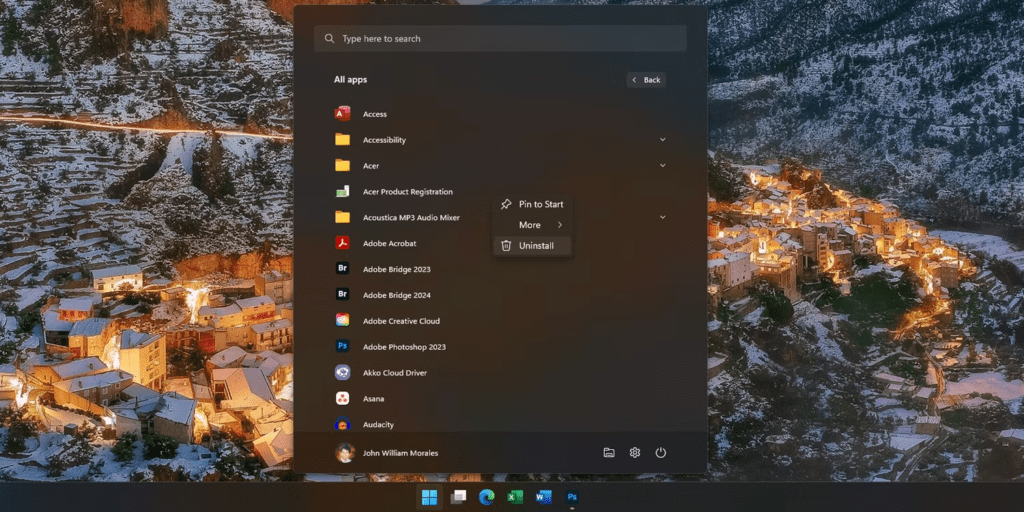
- Vahvista asennuksen poisto näkyviin tulevassa ponnahdusikkunassa.
Poista bloatware-ohjelma Win11Debloat-ohjelmalla
Win11Debloat on ilmainen ja avoimen lähdekoodin työkalu, jonka avulla voit helposti poistaa paisutettuja ohjelmia Windows 11:stä.
Näin käytät Win11Debloat-komentosarjaa:
- Lataa ja asenna Win11Debloat GitHubista.
- Käynnistä sovellus ja napsauta Analysoi .
- Win11Debloat näyttää luettelon kaikista järjestelmässäsi havaituista bloatware-ohjelmista.
- Asennusohjelma avautuu sitten uuteen Windows PowerShell -ikkunaan. Kirjoita 1 tai 2 valitaksesi bloatware-poistomenetelmän ja paina sitten Enter-näppäintä.
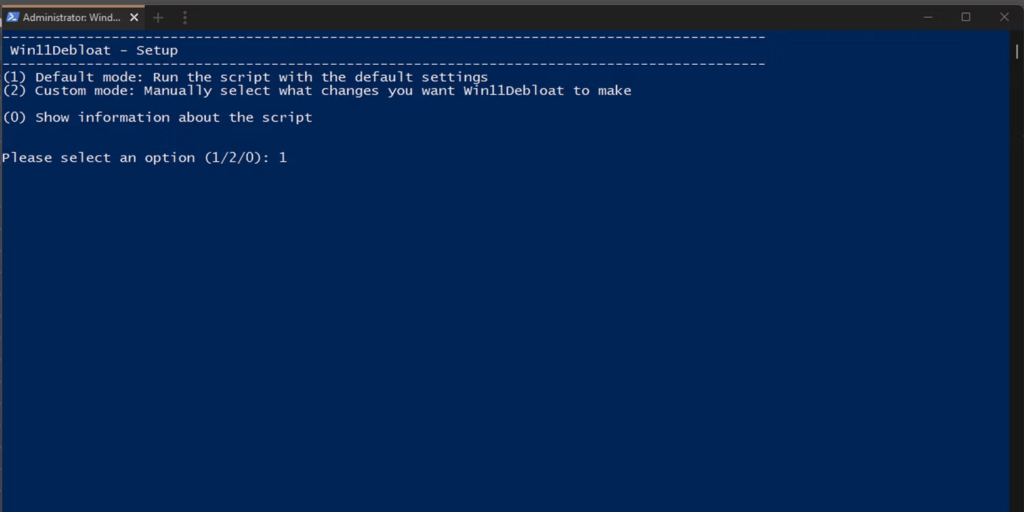
- Valitse poistettava bloatware-ohjelma ja napsauta Poista asennus .
- Käynnistä tietokone uudelleen bloatware-tiedoston poistamisen jälkeen.
Varoitus: Win11Debloat on tehokas työkalu. Varmista, että ymmärrät täysin, mitä olet tekemässä, ennen kuin poistat sovelluksia.
Johtopäätös
Noudattamalla yllä olevia ohjeita voit helposti poistaa paisutetut ohjelmat Windows 11: ja parantaa tietokoneesi suorituskykyä . Muista olla varovainen poistamiesi sovellusten suhteen ja varmuuskopioida tärkeät tietosi ennen aloittamista.


